

Forge에는 조직 수준의 시크릿이 없습니다. 조직 관리자는 구성원의 개인 시크릿 이름 목록을 조회하고 삭제할 수 있지만, 그 값은 볼 수 없습니다. Dedicated Cloud 및 Self-Managed에서는 조직 관리자가 구성원의 개인 시크릿을 생성하고 값을 교체할 수도 있습니다. 관리자는 API를 통해 구성원의 시크릿을 관리합니다. 사용자 설정에는 본인의 개인 시크릿만 표시됩니다.
시크릿을 저장하고 나면 UI와 API 어디에서도 그 값을 다시 확인할 수 없습니다. 시크릿의 이름과 마지막 업데이트 시각은 볼 수 있지만 값은 볼 수 없습니다. 값을 변경하려면 시크릿을 교체하세요.
Forge가 개인 시크릿과 팀 시크릿 중 하나를 선택하는 방식
Forge 기능은 이름으로 시크릿을 찾습니다. 예를 들어 W&B Weave 플레이그라운드는 OpenAI 모델을 호출할 때OPENAI_API_KEY를 찾습니다. 특정 기능에서 사용자 인증 정보를 사용하려면 해당 기능이 요구하는 이름으로 저장하세요.
개인 시크릿과 팀 시크릿은 이름이 같을 수 있습니다. 기능이 팀 프로젝트에서 사용자를 대신해 시크릿을 조회할 때는 다음 순서로 이름을 확인합니다.
- 팀이 속한 조직에 있는, 해당 이름의 개인 시크릿. 팀은 정확히 하나의 조직에만 속합니다.
- 해당 이름의 개인 시크릿이 없으면, 같은 이름의 팀 시크릿.
개인 보안 비밀이 적용되는 범위
개인 보안 비밀은 팀 프로젝트에서 기능이 사용자를 대신해 시크릿을 조회하는 모든 경우에 적용됩니다. 적용 대상은 다음과 같습니다.- Weave: 플레이그라운드, 프로젝트의 AI Providers 탭, 사용자 지정 런타임, 평가, 그리고 원격 Scorer를 포함한 Scorer
- 서버리스 용량의 샌드박스: 샌드박스는 자신을 생성한 API 키의 소유자에 해당하는 시크릿을 조회합니다.
- 웹훅 자동화: 웹훅은 설정 시 선택한 팀 시크릿만 사용합니다.
- 사용자가 없는 작업: 서비스 계정이 저장한 모니터처럼 서비스 계정으로 실행되는 작업에는 Forge가 개인 보안 비밀을 가져올 사용자가 없습니다. 이러한 모니터의 원격 Scorer와 LLM 평가자 Scorer는 팀 시크릿을 대신 사용합니다. 단, W&B Inference 모델을 사용하는 LLM 평가자 Scorer는 이러한 모니터에서 실패합니다.
WANDB_API_KEY: Weave는WANDB_API_KEY를 개인 보안 비밀에서 조회하지 않습니다.
가용성
- Multi-tenant Cloud
- Dedicated Cloud 및 Self-Managed
개인 시크릿과 팀 시크릿은 기본적으로 사용할 수 있습니다.여러 조직에 속할 수 있으며, 개인 시크릿의 범위는 각각 하나의 조직으로 제한됩니다. 한 조직의 개인 시크릿은 다른 조직에서 사용할 수 없으며, 서로 다른 조직에서 같은 이름의 개인 시크릿을 만들 수 있습니다.
개인 보안 비밀 관리
개인 보안 비밀은 사용자 설정의 Personal secrets 섹션에서 관리할 수 있습니다. 이 섹션을 열려면 다음 단계를 따르세요.- 오른쪽 상단 모서리에 있는 계정 선택기를 클릭하세요.
- User settings를 선택하세요.
- Personal secrets까지 스크롤하세요.
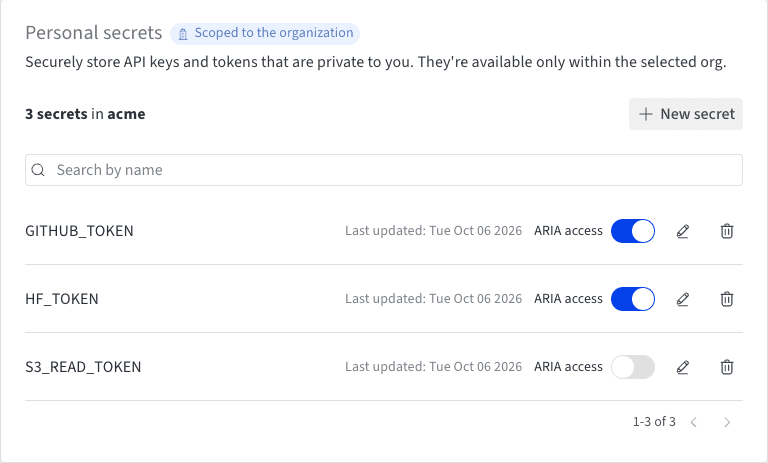
개인 보안 비밀 만들기
개인 보안 비밀을 만들려면 다음을 수행하세요.- Personal secrets 섹션에서 New secret을 클릭하세요. 아직 개인 보안 비밀이 없다면 Create new secret을 클릭하세요.
-
시크릿의 Name을 환경 변수 형식으로 입력하세요. 문자, 숫자, 밑줄(
_)을 사용할 수 있으며, 숫자로 시작할 수는 없습니다. 예:GITHUB_TOKEN같은 조직 내에서 이미 사용 중인 개인 보안 비밀의 이름은 다시 사용할 수 없습니다. 같은 이름의 팀 시크릿이 있으면 드로어에 A team secret with this name exists 메시지와 해당 팀 목록이 표시되지만, 저장은 가능합니다. 이 경우 본인에게는 개인 보안 비밀이 팀 시크릿보다 우선 적용됩니다. - Value 필드에 민감한 값을 붙여 넣으세요. 붙여 넣은 내용을 확인하려면 Reveal secret value를, 다시 숨기려면 Hide secret value를 클릭하세요.
- Multi-tenant Cloud에서는 드로어에 Allow ARIA to use this secret 옵션도 표시되며, 기본적으로 켜져 있습니다. ARIA에 액세스 권한을 부여하지 않고 시크릿을 저장하려면 이 옵션을 끄세요.
- Save secret을 클릭하세요.
개인 보안 비밀 값 교체
토큰을 교체할 때처럼 개인 보안 비밀의 값을 바꾸려면 다음을 수행하세요.- 해당 보안 비밀의 행에서 Edit secret(연필 아이콘)을 클릭하세요.
- New value에 새 값을 붙여넣으세요. 보안 비밀의 이름은 변경할 수 없습니다.
- Replace secret을 클릭하세요.
개인 보안 비밀 삭제
개인 보안 비밀은 직접 삭제하든 조직 관리자가 삭제하든 영구적으로 삭제됩니다. 삭제 후 개인 보안 비밀을 지원하는 기능은 같은 이름의 팀 시크릿이 있으면 해당 시크릿을 대신 사용하고, 없으면 작동하지 않습니다. ARIA도 더 이상 해당 시크릿에 액세스할 수 없습니다. 개인 보안 비밀을 삭제하려면 다음 단계를 따르세요.- 해당 시크릿의 행에서 Delete secret(휴지통 아이콘)을 클릭하세요.
- Enter the secret name to confirm에 시크릿 이름을 입력하세요.
- 삭제를 클릭하세요.
팀 시크릿 관리
팀 시크릿은 각 Forge 팀의 Secret Manager에 저장되며, 팀 설정의 팀 시크릿 섹션에서 확인할 수 있습니다. 팀 시크릿은 팀 관리자만 생성, 편집, 삭제할 수 있으며, 팀 시크릿 섹션은 팀 설정을 편집할 권한이 있는 경우에만 표시됩니다.시크릿 추가
민감한 값을 코드나 설정에 노출하지 않고 팀 전체에서 사용할 수 있게 하려면 팀 시크릿을 추가하세요. 다음 단계를 완료하면 개인 보안 비밀이 적용되는 위치에 나열된 Weave 및 샌드박스 기능과, 이 시크릿을 사용하도록 설정한 웹훅 자동화에서 시크릿을 이름으로 참조할 수 있습니다. 팀 시크릿을 추가하려면 다음을 수행하세요.- 외부 서비스에서 발급하는 토큰이나 API 키를 사용하는 경우 해당 서비스의 일반적인 절차에 따라 값을 획득하세요. 필요하면 Secret Manager에 붙여넣기 전에 비밀번호 관리자 등에 민감한 문자열을 안전하게 보관하세요. Forge에서는 시크릿을 생성한 후 그 값을 다시 표시하지 않습니다.
- Forge에 로그인한 후 팀의 Settings 페이지로 이동하세요.
- Team secrets 섹션에서 New secret을 클릭하세요.
- 문자, 숫자, 밑줄(
_)을 사용하여 시크릿 이름을 입력하세요. 이름은 문자나 밑줄로 시작해야 합니다. - Value 필드에 민감한 문자열을 붙여넣으세요.
- Add secret을 클릭하세요.
웹훅에 시크릿을 설정한 후에는 자동화의 페이로드에서
${SECRET_NAME} 형식으로 해당 시크릿에 액세스할 수 있습니다.시크릿 교체
팀 시크릿 값이 변경되면 팀 시크릿을 교체하세요. 예를 들어 업스트림 자격 증명이 재생성되었거나 기존 값이 유출된 것으로 의심되는 경우가 해당합니다. Forge는 시크릿을 생성한 후에는 현재 값을 표시하지 않으므로, 사본이 없어진 값을 새 값으로 바꿀 때도 교체 기능을 사용합니다. 팀 시크릿을 교체하고 값을 업데이트하려면 다음을 수행하세요.- 시크릿 세부 정보를 열려면 시크릿 행의 연필 아이콘을 클릭합니다.
- New value에 새 값을 입력합니다. 필요한 경우 Reveal secret value를 클릭하여 새 값을 확인할 수 있습니다.
- Replace secret을 클릭합니다.
시크릿 삭제
팀 기능에서 더 이상 사용하지 않는 팀 시크릿은 삭제하세요. 삭제는 즉시 영구적으로 적용되므로, 진행하기 전에 해당 시크릿을 참조하는 자동화, 샌드박스, 플레이그라운드 공급자 또는 기타 사용처가 남아 있지 않은지 확인하세요. 팀 시크릿을 삭제하면 해당 시크릿을 사용하는 모든 공급자가 영향을 받습니다. 팀 시크릿을 삭제하려면 다음 단계를 따르세요.- 시크릿 행에서 휴지통 아이콘을 클릭합니다.
- 확인 대화 상자의 내용을 읽은 다음 Delete를 클릭합니다.