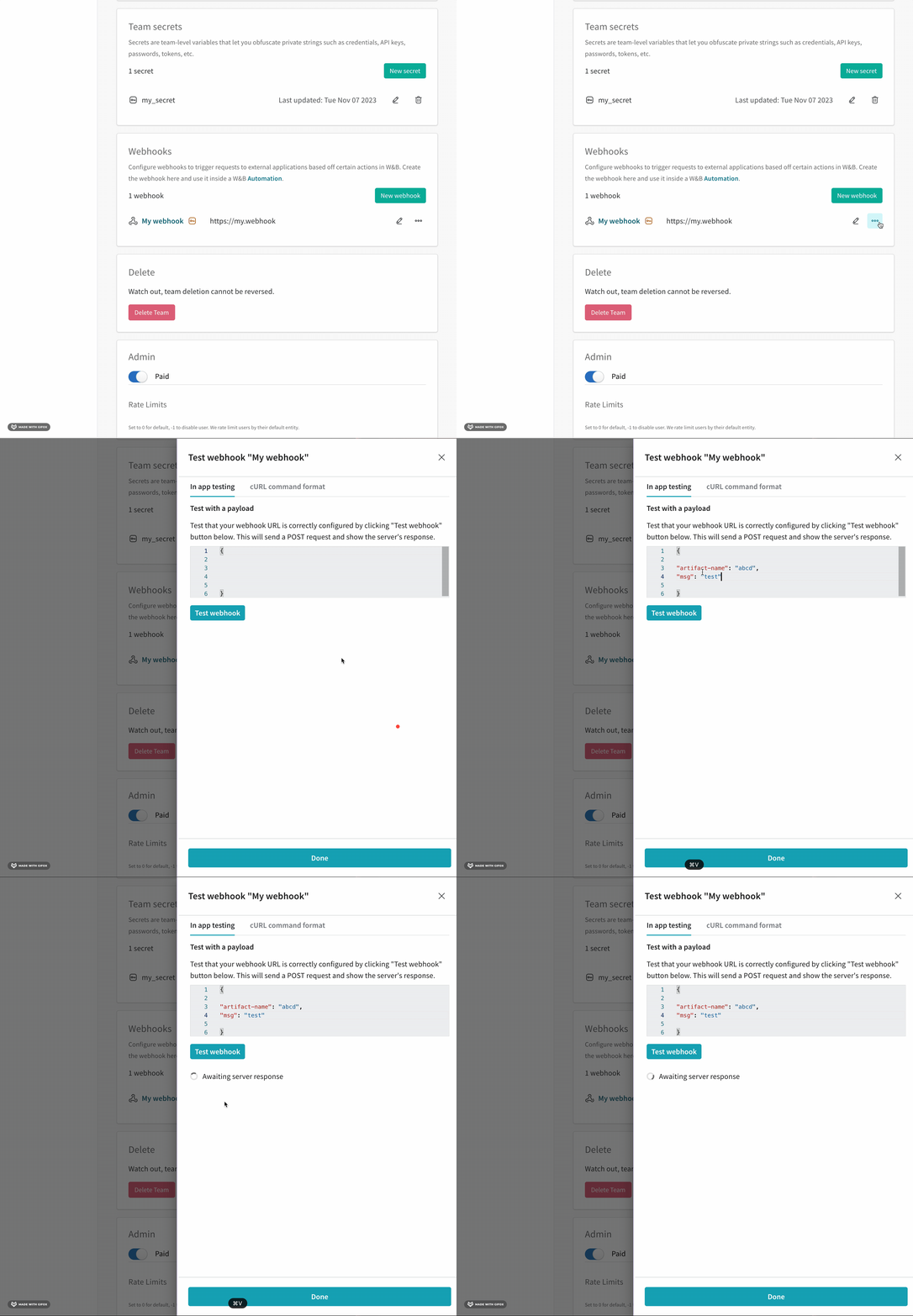
- 필요한 경우 액세스 토큰, 비밀번호, SSH 키 등 자동화에 필요한 민감한 문자열마다 Weights & Biases 시크릿을 만드세요. 시크릿은 Team Settings에서 정의합니다.
- 웹훅을 만들어 엔드포인트와 인증 정보를 정의하고, 인테그레이션이 필요한 시크릿에 액세스할 수 있도록 권한을 부여하세요.
- 자동화를 만들어 감시할 이벤트와 Weights & Biases가 보낼 페이로드를 정의하세요. 그런 다음 자동화가 페이로드에 필요한 시크릿에 액세스할 수 있도록 권한을 부여하세요.
웹훅 만들기
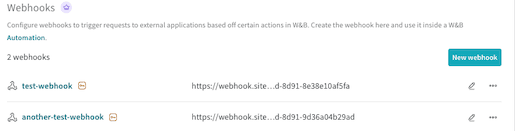
팀 관리자는 팀에 웹훅을 추가할 수 있습니다. 웹훅에는 Weights & Biases가 요청을 보낼 엔드포인트와 해당 엔드포인트 인증에 필요한 자격 증명이 정의됩니다.웹훅에 Bearer 토큰이 필요하거나 페이로드에 민감한 문자열이 필요한 경우, 웹훅을 만들기 전에 해당 값을 담은 시크릿을 만드세요. 웹훅 하나에는 액세스 토큰 하나와 그 외 시크릿 하나까지만 설정할 수 있습니다. 웹훅의 인증 및 권한 부여 요구 사항은 웹훅 서비스에 따라 달라집니다.
- CoreWeave Forge에 로그인한 후 Team Settings 페이지로 이동하세요.
- Webhooks 섹션에서 New webhook을 클릭하세요.
- 웹훅 이름을 입력하세요.
- 웹훅의 엔드포인트 URL을 입력하세요.
-
웹훅에 Bearer 토큰이 필요한 경우, Access token을 해당 토큰이 담긴 시크릿으로 설정하세요. 웹훅 자동화를 사용하면 Weights & Biases가
Authorization: BearerHTTP 헤더에 액세스 토큰을 설정하며,${ACCESS_TOKEN}페이로드 변수로 토큰에 액세스할 수 있습니다. Weights & Biases가 웹훅 서비스로 보내는POST요청의 구조에 대한 자세한 내용은 웹훅 문제 해결을 참고하세요. -
웹훅 페이로드에 비밀번호나 기타 민감한 문자열이 필요한 경우, Secret을 해당 값이 담긴 시크릿으로 설정하세요. 웹훅을 사용하는 자동화를 설정할 때 시크릿 이름 앞에
$를 붙이면 해당 시크릿을 페이로드 변수로 사용할 수 있습니다. 웹훅의 액세스 토큰이 시크릿에 저장되어 있다면, 다음 단계도 함께 완료하여 해당 시크릿을 액세스 토큰으로 지정해야 합니다. -
Weights & Biases가 엔드포인트에 연결하고 인증할 수 있는지 확인하려면 다음을 수행하세요.
- (선택 사항) 테스트할 페이로드를 입력하세요. 페이로드에서 웹훅이 액세스할 수 있는 시크릿을 참조하려면 시크릿 이름 앞에
$를 붙이세요. Weights & Biases는 이 페이로드를 테스트에만 사용하며 저장하지 않습니다. 자동화의 페이로드는 자동화를 만들 때 설정합니다.POST요청에서 시크릿과 액세스 토큰이 표시되는 위치에 대한 자세한 내용은 웹훅 문제 해결을 참고하세요. - Test를 클릭하세요. Weights & Biases가 설정된 자격 증명을 사용해 웹훅 엔드포인트에 연결을 시도합니다. 페이로드를 입력했다면 해당 페이로드도 함께 전송합니다.
- (선택 사항) 테스트할 페이로드를 입력하세요. 페이로드에서 웹훅이 액세스할 수 있는 시크릿을 참조하려면 시크릿 이름 앞에
자동화 만들기
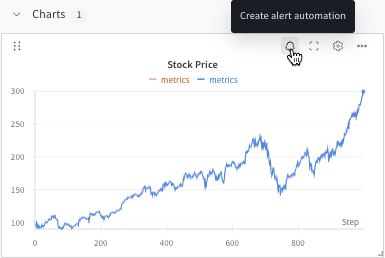
웹훅을 설정한 후에는 어떤 Weights & Biases 이벤트가 웹훅을 트리거하고 어떤 페이로드를 보낼지 정의하는 자동화를 만드세요. 원하는 범위에 따라 Registry 또는 Project를 선택한 다음, 아래 단계에 따라 웹훅을 트리거하는 자동화를 만드세요.자동화를 더 넓은 범위에 적용하려면 전역 Automations 허브에서 자동화를 만들고 Team 또는 Organization 범위를 선택하세요. 단계는 아래와 동일합니다. 이 범위에서 W&B App은 아티팩트 및 컬렉션 이벤트만 지원합니다. 자세한 내용은 Automations 허브를 참조하세요.
- Registry
- Project
레지스트리 관리자는 해당 레지스트리에서 자동화를 만들 수 있습니다. 레지스트리 자동화는 앞으로 추가될 컬렉션을 포함하여 레지스트리의 모든 컬렉션에 적용됩니다.
- Registry로 이동하세요.
- 레지스트리 이름을 클릭하여 세부 정보를 확인하세요.
- 레지스트리 범위의 자동화를 만들려면 Automations 탭을 클릭한 다음 Create automation을 클릭하세요.
- 감시할 이벤트를 선택하세요. 추가로 표시되는 필드가 있으면 입력하세요. 예를 들어 An artifact alias is added를 선택한 경우 Alias regex를 지정해야 합니다. Next step을 클릭하세요.
- 웹훅을 소유한 팀을 선택하세요.
- Action type을 Webhooks로 설정한 다음 사용할 웹훅을 선택하세요.
-
웹훅에 액세스 토큰을 설정한 경우
${ACCESS_TOKEN}페이로드 변수로 토큰에 액세스할 수 있습니다. 웹훅에 시크릿을 설정한 경우 이름 앞에$를 붙여 페이로드에서 사용할 수 있습니다. 웹훅의 요구 사항은 웹훅 서비스에 따라 다릅니다. - Next step을 클릭하세요.
- 자동화 이름을 입력하고, 필요하면 설명도 입력하세요. Create automation을 클릭하세요.
자동화 보기 및 관리
Automations 탭에서 자동화를 검토, 편집하거나 삭제할 수 있습니다.- Registry
- Project
레지스트리의 Automations 탭에서 해당 레지스트리의 자동화를 관리하세요.
- 자동화의 세부 정보를 보려면 자동화 이름을 클릭하세요.
- 자동화를 편집하려면 해당 자동화의 액션() 메뉴를 클릭한 다음 Edit automation을 클릭하세요.
- 자동화를 삭제하려면 해당 자동화의 액션() 메뉴를 클릭한 다음 Delete automation을 클릭하세요. Weights & Biases에서 삭제 여부를 확인하는 메시지가 표시됩니다.
페이로드 레퍼런스
이 섹션을 참고하여 웹훅의 페이로드를 구성하세요. 다음 섹션에서는 페이로드에서 사용 가능한 변수를 설명하고, 주요 서비스별 페이로드 예시를 보여 줍니다. 웹훅과 페이로드를 테스트하는 방법에 대한 자세한 내용은 웹훅 문제 해결을 참고하세요.페이로드 변수
다음 표는 웹훅 페이로드를 구성할 때 사용할 수 있는 변수를 설명합니다.페이로드 예시
다음 예시는 일반적인 사용 사례에 대한 웹훅 페이로드를 보여줍니다. 예시는 페이로드 변수를 사용하는 방법을 보여줍니다.- GitHub 저장소 dispatch
- Microsoft Teams 알림
- Slack 알림
액세스 토큰에 GitHub Actions 워크플로를 트리거할 수 있는 필수 권한 세트가 있는지 확인하세요. 자세한 내용은 GitHub 저장소 디스패치 이벤트 문서를 참조하세요.
on 키에 대한 트리거로 저장소 디스패치를 받아들이는 GitHub 워크플로 파일이 있다고 가정해 보겠습니다.웹훅 페이로드의
event_type 키는 GitHub 워크플로 YAML 파일의 types 필드와 일치해야 합니다.${event_type}은 LINK_ARTIFACT 또는 ADD_ARTIFACT_ALIAS로 렌더링됩니다. 다음은 예시 매핑을 보여줍니다:- 저장소 디스패치에 대한 자세한 내용은 GitHub Marketplace의 공식 문서를 참조하세요.
- 모델 평가를 위한 웹훅 자동화 및 모델 배포를 위한 웹훅 자동화 비디오를 시청하세요. 이 비디오들은 모델 평가 및 배포를 위한 자동화를 만드는 방법을 안내합니다.
- W&B Reports Model CI/CD with Weights & Biases를 검토하세요. 이 보고서는 모델 CI를 위한 GitHub Actions 웹훅 자동화 사용 방법을 보여줍니다.
- Modal Labs 웹훅을 사용한 모델 CI 예시는 wandb-modal-webhook GitHub 저장소를 참조하세요.
웹훅 문제 해결
웹훅이 예상대로 작동하지 않으면 W&B App UI에서 대화형으로 문제를 해결하거나, 셸 스크립트를 사용해 프로그래밍 방식으로 해결할 수 있습니다. 웹훅 문제 해결은 웹훅을 생성하는 중에도, 생성한 후에도 할 수 있습니다. Weights & Biases가POST 요청에 사용하는 형식에 대한 자세한 내용은 셸 스크립트 탭을 참고하세요.
- W&B App UI
- 셸 스크립트
팀 관리자는 W&B App UI에서 대화형으로 웹훅을 테스트할 수 있습니다.
- 팀 페이지로 이동한 다음 Settings를 클릭하세요.
- Webhooks 섹션으로 스크롤하세요.
- 웹훅 이름 옆에 있는 액션 () 메뉴를 클릭하세요.
- Test를 선택하세요.
- 표시되는 UI 패널의 입력 필드에
POST요청을 붙여 넣으세요.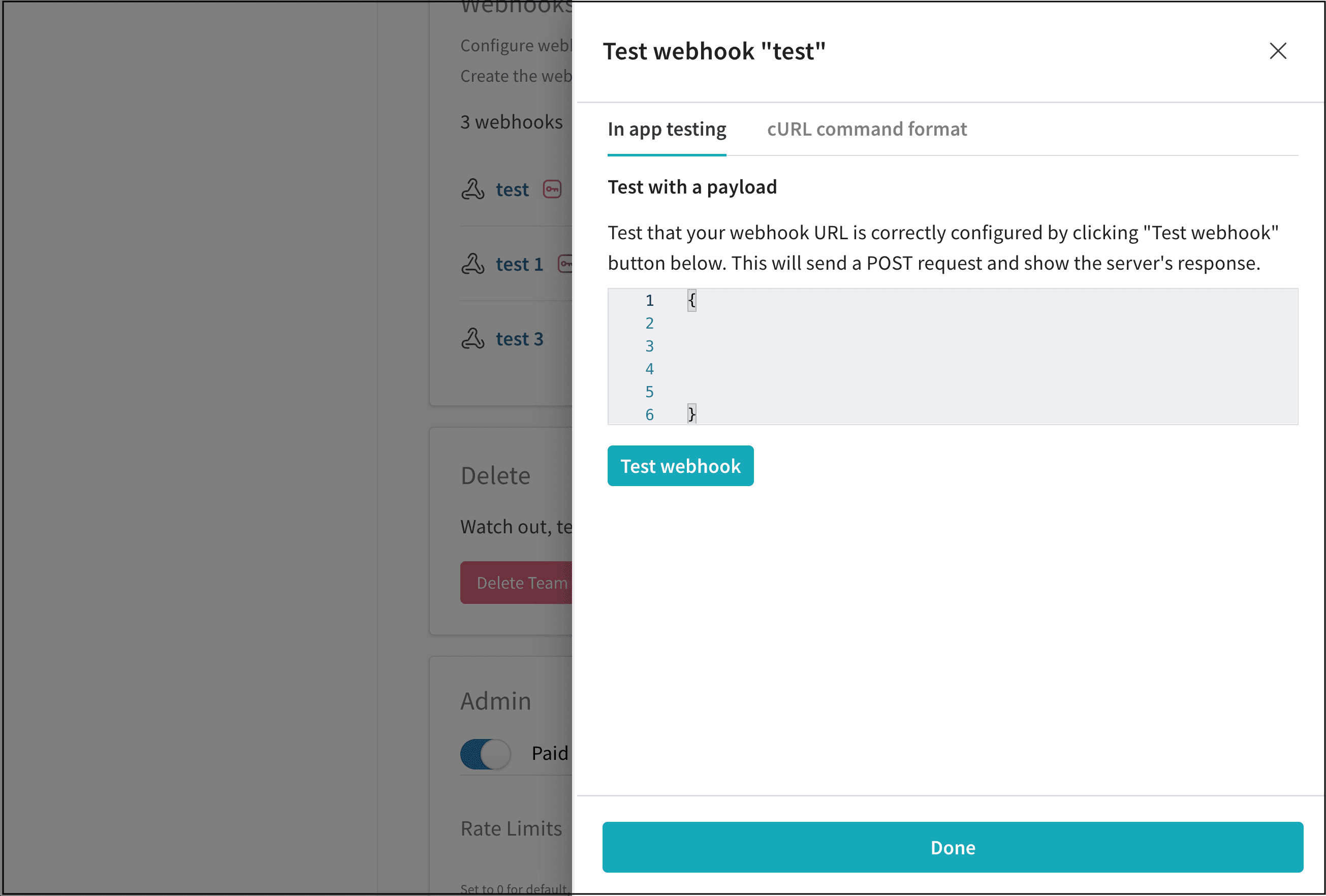
- Test webhook을 클릭하세요. Weights & Biases가 엔드포인트의 응답을 W&B App UI에 표시합니다.