

学習内容
このガイドでは、次の方法を説明します。- コードに Weave をインポートして設定する方法
weave.opデコレーターを使用してコードをトラッキングする方法- Weights & Biases UI でトレースを表示する方法
前提条件
- CoreWeave Forge アカウント
- Python 3.10 以降または Node.js 18 以降
- 必須パッケージがインストールされていること:
- Python:
pip install weave openai - TypeScript:
npm install weave openai
- Python:
- OpenAI APIキーが環境変数として設定されていること。
新しい project にトレースをログする
このセクションでは、小さなアプリケーションをインストルメントして、Weave がその入力、出力、コードを記録できるようにします。コードのトラッキングを開始し、Weave にトレースをログするには、次の手順を実行します。- コードに
weaveライブラリをインポートします。 - コード内で
weave.init('your_wb_team/project_name')を呼び出し、Forge の チーム と project にトラッキング情報を送信します。チームを指定しない場合、Weave はトレースを デフォルトチーム に送信します。指定した project がチーム内に存在しない場合は、Weave によって作成されます。 - トラッキングしたい関数に
@weave.op()デコレーター を追加します。サポートされる LLM への Call は Weave が自動的にトラッキングしますが、このデコレーターを使用すると、特定の関数の入力、出力、コードをトラッキングできます。TypeScript では、weave.op(your_function)という構文でデコレーターを使用します。
- Python
- TypeScript
extract_dinos 関数を呼び出すと、Weave はトレースを確認するためのリンクをターミナルに出力します。出力は次のようになります。
project でアプリケーションのトレースを確認する
コードでトレースが生成されたので、Weights & Biases UI で確認してみましょう。ターミナルに表示されたリンクをクリックするか、リンクをブラウザーに貼り付けて Weights & Biases UI を開きます。Weights & Biases UI の Traces パネルでトレースをクリックすると、入力、出力、レイテンシー、トークン使用量などのデータを確認できます。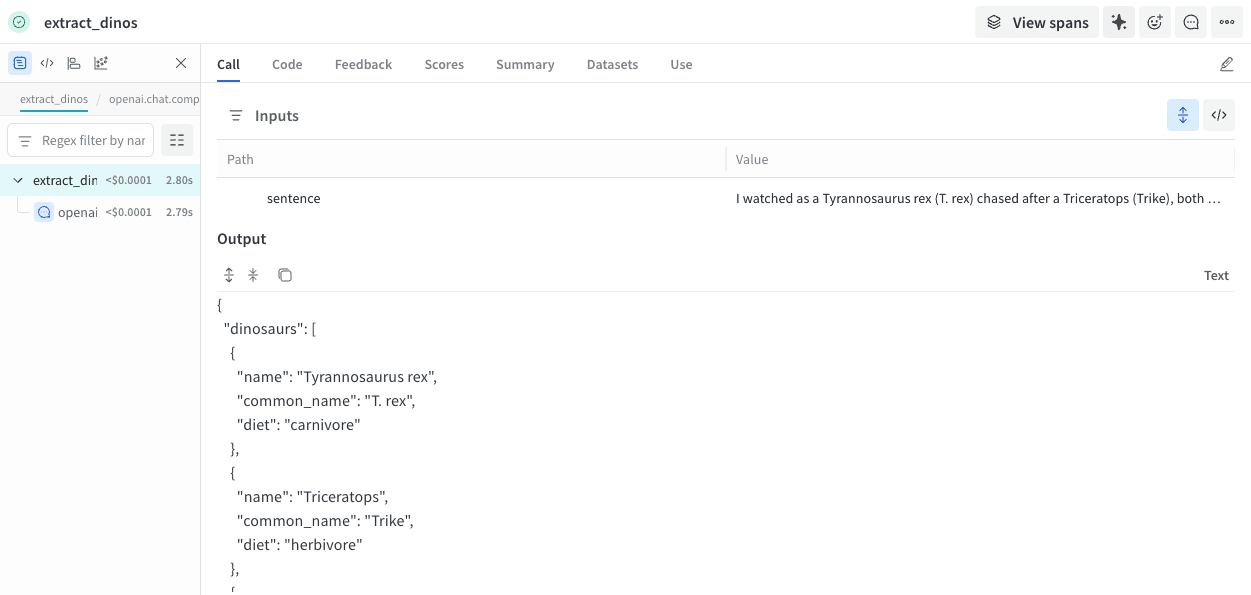
トレースの詳細
- 関数をデコレートして Call の情報を取得する方法を確認してください。
- プレイグラウンドを使って、ログしたトレースでさまざまなモデルを試してみてください。
- インテグレーションを確認してください。Weave は、OpenAI や Anthropic をはじめとする多くの LLM ライブラリへの Call を自動的にトラッキングします。使用している LLM ライブラリが Weave のインテグレーションに含まれていない場合でも、
@weave.op()でラップすれば、他の LLM ライブラリやフレームワークへの Call をトラッキングできます。