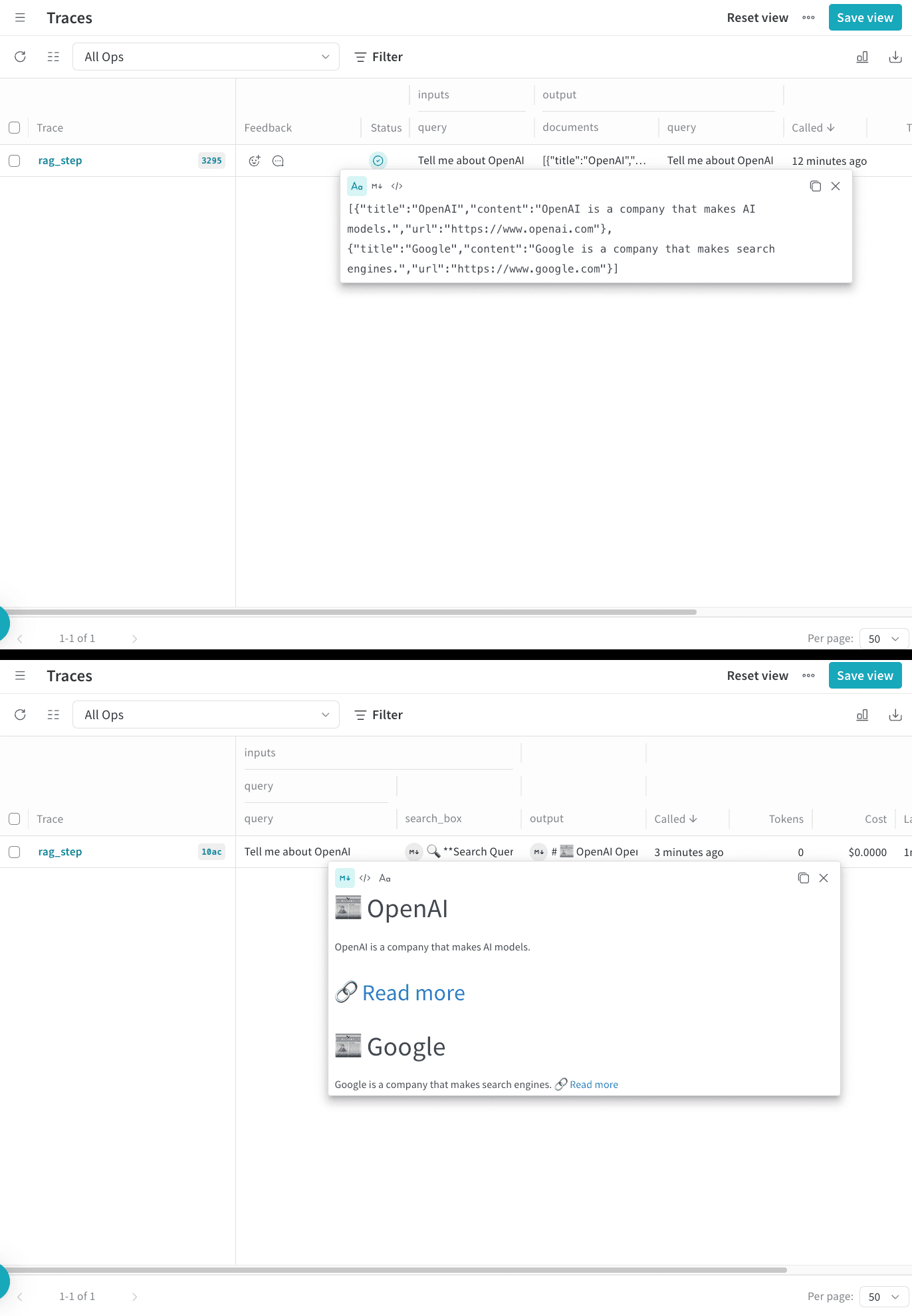
weave.Markdown. Utilisez les onglets ci-dessous pour choisir l’interface la mieux adaptée à votre flux de travail.
- Application web
- Python
- TypeScript
- API HTTP
Pour afficher un appel dans l’interface utilisateur :
- Accédez à Forge et sélectionnez votre projet.
- Dans la barre latérale du projet Weave, cliquez sur Traces.
- Dans le tableau, repérez l’appel que vous souhaitez afficher.
- Cliquez sur l’appel pour ouvrir sa page de détails.
Personnaliser le rendu des traces avec weave.Markdown
Une fois que vous pouvez afficher un appel, vous souhaiterez peut-être contrôler la façon dont ses entrées et ses sorties apparaissent dans l’interface utilisateur. Utilisez weave.Markdown pour personnaliser l’affichage des informations de trace dans Weave sans perdre les données d’origine. Vous pouvez ainsi présenter vos entrées et sorties sous forme de blocs de contenu formaté et lisible, tout en préservant la structure des données sous-jacentes.
- Python
- TypeScript
Utilisez les fonctions
postprocess_inputs et postprocess_output dans votre décorateur @weave.op pour mettre en forme vos données de trace. L’exemple de code suivant utilise des fonctions de post-traitement pour afficher un appel dans Weave avec une mise en forme plus lisible :