

Journaliser des traces pendant les runs d’entraînement de modèles
Vous pouvez journaliser des traces Weave pendant les runs d’entraînement de modèles et les consulter dans votre workspace personnel.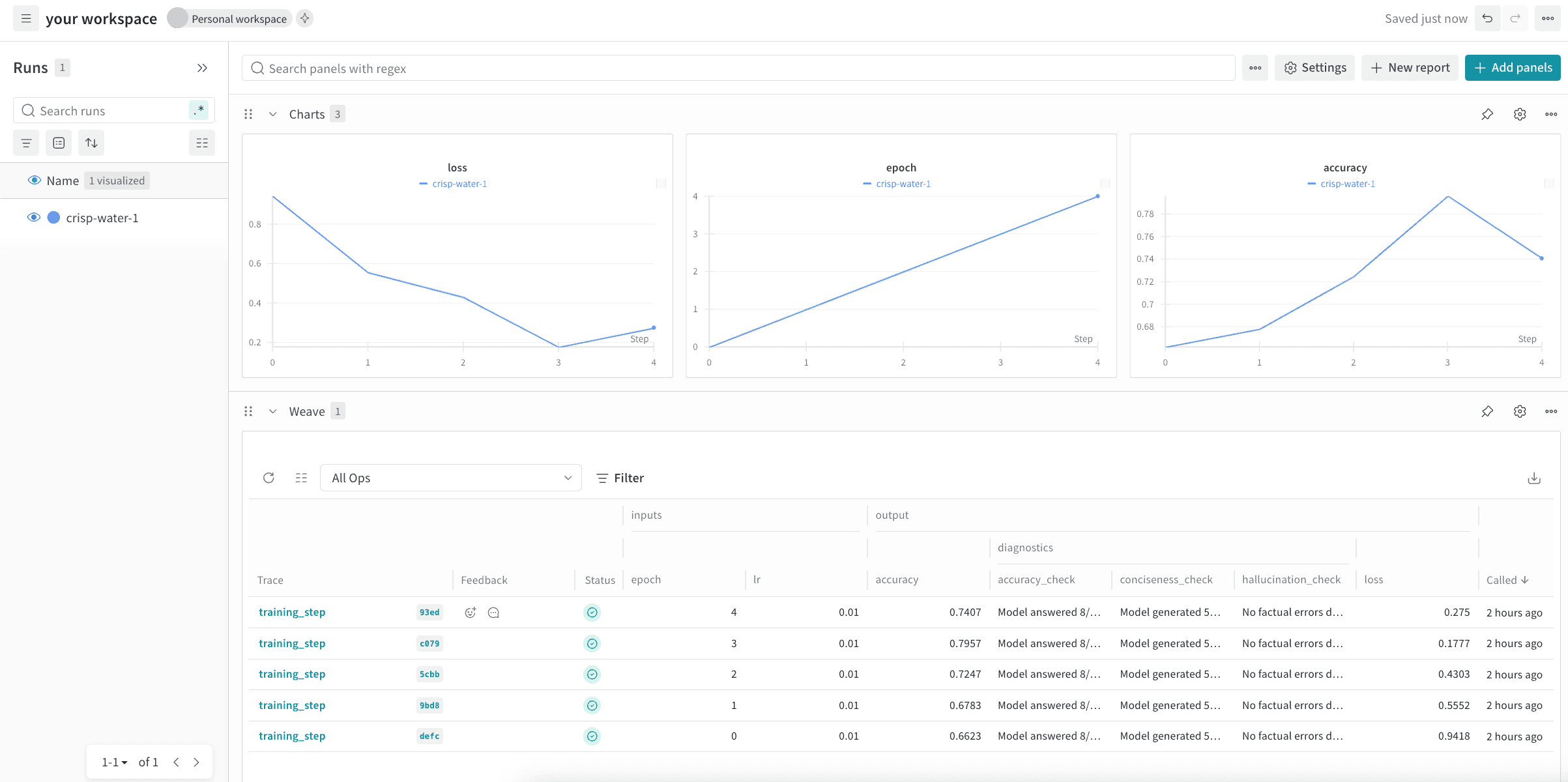
Utiliser les panneaux Weave
Lorsque vous décorez les fonctions avec@weave.op dans vos pipelines de ML, leurs informations d’exécution sont capturées automatiquement et vous pouvez les consulter dans un workspace personnel.
Par exemple, le script suivant montre comment les traces Weave s’intègrent aux runs d’entraînement Weights & Biases. Il simule une boucle d’entraînement de machine learning dans laquelle chaque étape d’entraînement journalise des métriques dans Weights & Biases tout en créant des traces Weave détaillées. Les décorateurs @weave.op appliqués aux fonctions capturent automatiquement les entrées, les sorties et les détails d’exécution. Lorsque la boucle d’entraînement journalise des métriques avec wandb.log(), elle journalise également les informations de trace Weave dans votre projet.
wandb: 🚀 View run at https://forge.coreweave.com/wandb/wandb/my-project/runs/[RUN-ID]), ou accédez au workspace dans l’interface utilisateur.
Pour accéder à un workspace depuis l’interface utilisateur :
- Ouvrez l’interface utilisateur de Weights & Biases et cliquez sur l’onglet Projects. La liste de vos projets s’affiche.
- Dans la liste des projets, cliquez sur le projet dans lequel vous avez journalisé votre run. La page Workspaces s’ouvre.
- Si vous avez configuré votre workspace en mode automatique, celui-ci se remplit automatiquement de visualisations de données et d’informations sur votre run. Les données de trace de votre run se trouvent dans la section Weave du workspace. Si votre workspace est en mode manuel, vous pouvez ajouter des panneaux Weave en cliquant sur Add panels, puis en sélectionnant des panneaux dans la section Weave du menu Add Panels.
Afficher un run lié dans le tableau des traces
Lorsque vous appelez une fonction décorée avec@weave.op dans un contexte wandb.init() de votre pipeline de ML, Weave associe automatiquement la trace au run Weights & Biases actif. Dans l’interface Weave, le tableau Traces relie chaque trace à ses runs associés.
Pour afficher les runs liés à vos traces :
- Exécutez un script qui appelle des fonctions tracées dans un contexte
wandb.init(), par exemple l’exemple d’entraînement de la section Utiliser les panneaux Weave. - Ouvrez l’interface Weights & Biases et sélectionnez votre projet.
- Dans la barre latérale du projet Weave, cliquez sur Traces. Le tableau Traces affiche des liens vers les runs associés.
- Ouvrez une trace depuis le tableau Traces pour inspecter le run lié et consulter le contexte de l’expérience.
Le SDK TypeScript de Weave ne permet pas de lier des traces à des runs Weights & Biases.
Associer des traces à un run W&B spécifique
Dans certains cas, vous voudrez peut-être joindre des traces à un run autre que celui que Weave détecte automatiquement. Par défaut, Weave détecte automatiquement lewandb.run actif et y associe les traces. Pour associer des traces à un run spécifique autre que le wandb.run global, utilisez set_wandb_run_context. Pour associer des traces à un run et à une étape de run précis, définissez les valeurs des arguments run_id et step de la méthode :
run_id correspond à l’ID court du run (par exemple, 38m4t5ja), et non au chemin complet entity/project/run_id. Vous trouverez l’ID court d’un run dans l’URL du run (https://forge.coreweave.com/wandb/team/project/runs/[RUN-ID]) ou en accédant à wandb.run.id dans le code.
Pour mettre fin à la redéfinition et revenir au wandb.run global, appelez clear_wandb_run_context :
Référencer des artifacts W&B dans une trace Weave
Vous pouvez référencer des artifacts W&B (tels que des modèles, des jeux de données et des points de contrôle) dans vos traces Weave. Cela crée dans l’interface Weights & Biases un lien cliquable qui mène directement à la page de détails de l’artifact, ce qui vous permet de suivre les versions d’artifact utilisées lors d’opérations spécifiques. Par exemple, si vous avez entraîné deux versions d’un modèle (v1 et v2), vous pouvez ajouter la référence de l’artifact v1 comme attribut de la trace lorsque vous interrogez ce modèle. Vous pouvez ainsi identifier précisément la version d’artifact qui a produit une sortie donnée.
Pour associer un artifact à une trace, construisez l’URL de l’artifact en concaténant le préfixe wandb-artifact:/// et le nom complet de l’artifact, selon la syntaxe suivante : wandb-artifact:///[FULL-NAME-OF-ARTIFACT]. Transmettez-la ensuite à Weave de l’une des deux manières suivantes :
- Comme attribut arbitraire
- Comme attribut d’un
Model
[ENTITY]/[PROJECT]/[ARTIFACT-NAME]:[VERSION]. Vous pouvez copier le nom complet depuis la page de détails de l’artifact dans l’interface Weights & Biases.
Les sections suivantes présentent chacune de ces approches.
Ajouter un artifact comme attribut d’une trace
Pour ajouter un artifact comme attribut d’une trace, transmettez-le sous forme de paire clé-valeur au gestionnaire de contexteweave.attributes() :
- Python
- TypeScript
Ajouter un artifact comme attribut d’un Model
Pour ajouter un artifact comme attribut d’un Model, transmettez l’URL de l’artifact lors de l’instanciation du modèle :
La classe
Model n’est prise en charge que dans le SDK Python de Weave.