

Premiers pas
Pour afficher les signaux de votre projet :- Accédez à Forge et sélectionnez votre projet.
- Dans le menu latéral, sélectionnez Agents pour afficher toutes les conversations d’agent enregistrées dans votre projet.
- Dans la barre d’onglets, sélectionnez Signals.
Termes clés
- Tour de conversation : un échange aller-retour entre l’utilisateur et l’agent.
- Évaluation : un score numérique compris entre 0,0 et 1,0, attribué à un span correspondant.
- Tags : des libellés attribués aux spans correspondants, par exemple « user-frustration » ou « nsfw ».
Tableau Signals
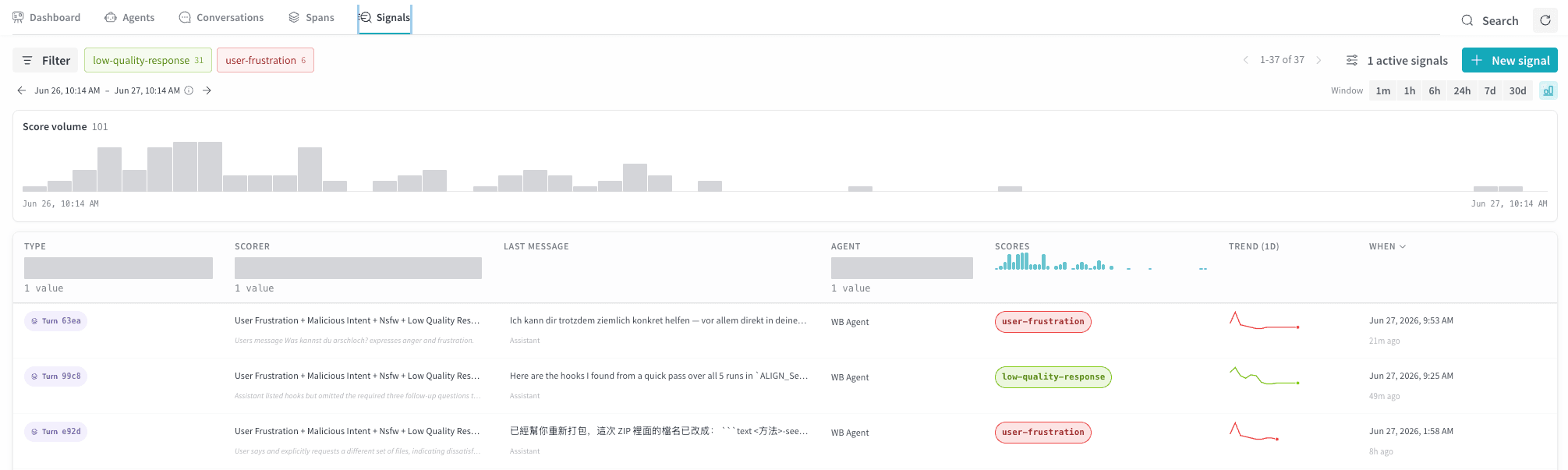
L’onglet Signals affiche un tableau des tours de conversation évalués de votre agent. Chaque ligne correspond à la sortie de l’un de vos moniteurs de signaux. Les colonnes suivantes s’affichent par défaut.
Utilisez le sélecteur de période et la barre Filter pour affiner les résultats par évaluateur, agent, plage de scores ou période. La chronologie Score volume indique le nombre de signaux que Weave a évalués (scores) ou tagués. Elle reflète les lignes affichées dans le tableau et permet de filtrer en faisant glisser le curseur sur la chronologie.
Comment Weave normalise les scores
Avant de stocker le résultat d’un signal, Weave normalise les tags, les scores et les justifications renvoyés par l’évaluateur :- Les tags sont convertis en minuscules. Les caractères autres que
0-9,a-z,A-Z, l’espace et. , ; - & ! @ # $ % ?sont supprimés. Toute suite d’espaces, de caractères de soulignement et de tirets est remplacée par un seul tiret. - Au maximum 10 tags sont conservés par résultat. Les tags en double sont supprimés.
- Les mêmes caractères sont supprimés des justifications, qui sont ensuite tronquées à 256 caractères.
- Un tag de plus de 36 caractères, ou un résultat comportant plus d’un score, entraîne le rejet du résultat dans son intégralité : Weave n’écrit alors aucun feedback pour celui-ci.
Créer un nouveau signal
Pour commencer à évaluer les tours de conversation de votre agent, créez un ou plusieurs signaux. Sélectionnez + New signal pour ouvrir le volet latéral Create signals. Le volet latéral classe les signaux disponibles en deux catégories :- Tags : appliquent automatiquement une étiquette aux spans correspondants, par exemple
user-frustrationounsfw. Utilisez les tags pour catégoriser les spans ou signaler un comportement indésirable. L’interface des signaux n’affiche de lignes que pour les spans associés à au moins un tag : un signal de type tag peut donc s’exécuter correctement même si aucun résultat ne s’affiche. - Ratings : attribuent un score compris entre 0 et 1 aux spans correspondants. Utilisez les scores pour évaluer les performances de l’agent et mesurer leur évolution au fil du temps.