Premiers pas
Pour ouvrir la vue Agents de votre projet :- Accédez à Forge et sélectionnez votre projet.
- Dans le menu latéral, sélectionnez Agents pour afficher toutes les conversations d’agents enregistrées pour votre projet.
Onglet Dashboard
L’onglet Dashboard offre une vue d’ensemble de toute l’activité des agents à l’échelle du projet. Conçu pour être lu d’un coup d’œil, il sert aux équipes de point de départ pour un contrôle de santé quotidien, avant d’examiner en détail un agent ou une conversation spécifique.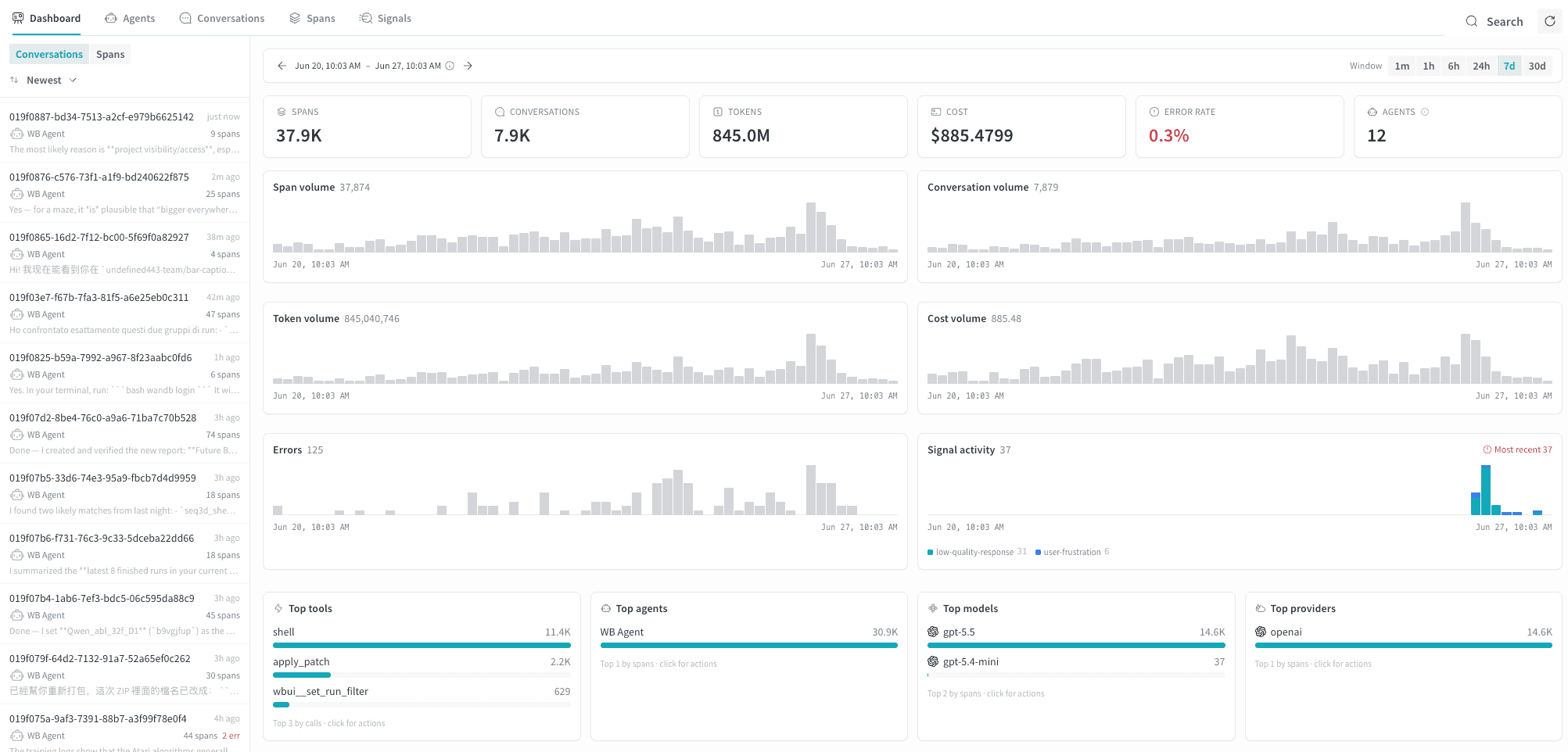
Onglet Agents
L’onglet Agents vous offre une vue d’ensemble de tous les agents ayant journalisé des traces dans ce projet. Utilisez-le pour repérer les agents actifs et comparer la latence et les taux d’erreur d’un agent à l’autre. Il vous aide également à identifier les agents qui nécessitent une attention particulière avant d’examiner en détail des conversations individuelles.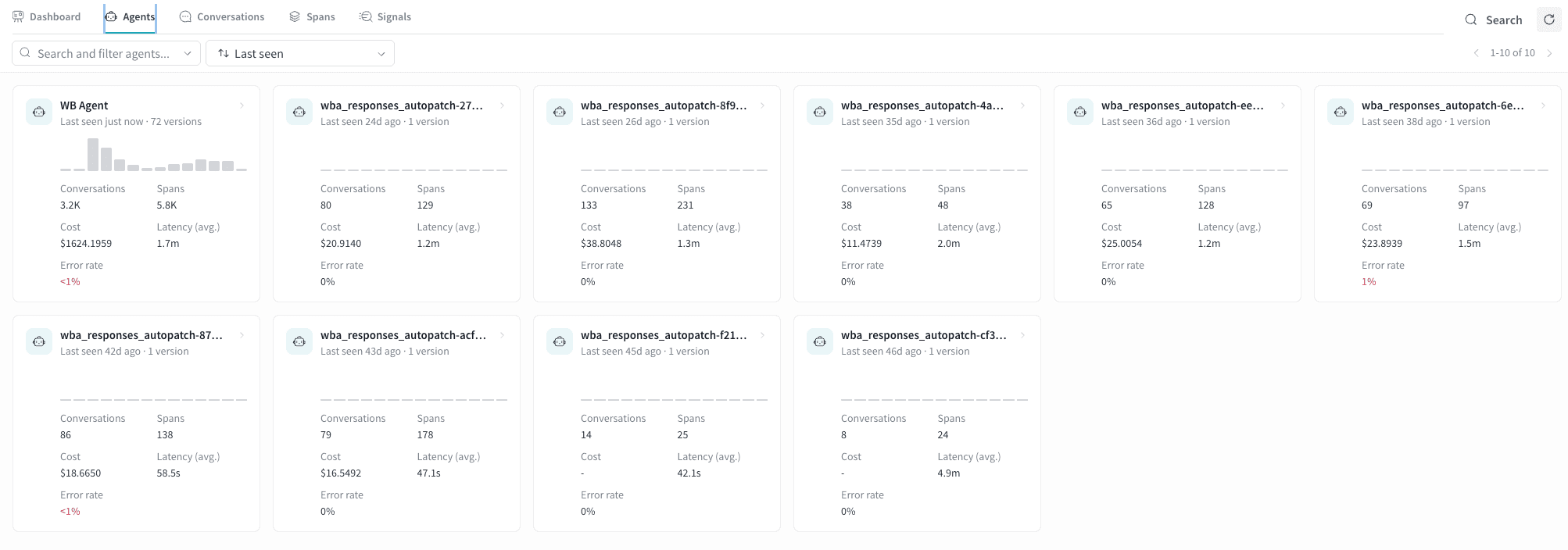
- Surveiller une flotte d’agents. La grille de cartes vous permet de comparer d’un coup d’œil la latence et le taux d’erreur de tous les agents, sans ouvrir de conversations individuelles. Un pic de latence ou un taux d’erreur qui passe au rouge sur une carte signale une régression qui mérite d’être examinée.
- Identifier les agents inactifs. Le tri par Dernière activité met en évidence les agents qui n’ont enregistré aucune activité récemment. Vous pouvez ainsi vérifier qu’un déploiement est bien en service ou repérer des agents qui auraient cessé de journaliser des traces de manière inattendue.
- Comparer les versions. Le nombre de versions affiché sur chaque carte indique combien de versions distinctes de cet agent ont été déployées. Un nombre élevé de versions associé à un taux d’erreur en hausse peut indiquer une régression introduite dans un déploiement récent.
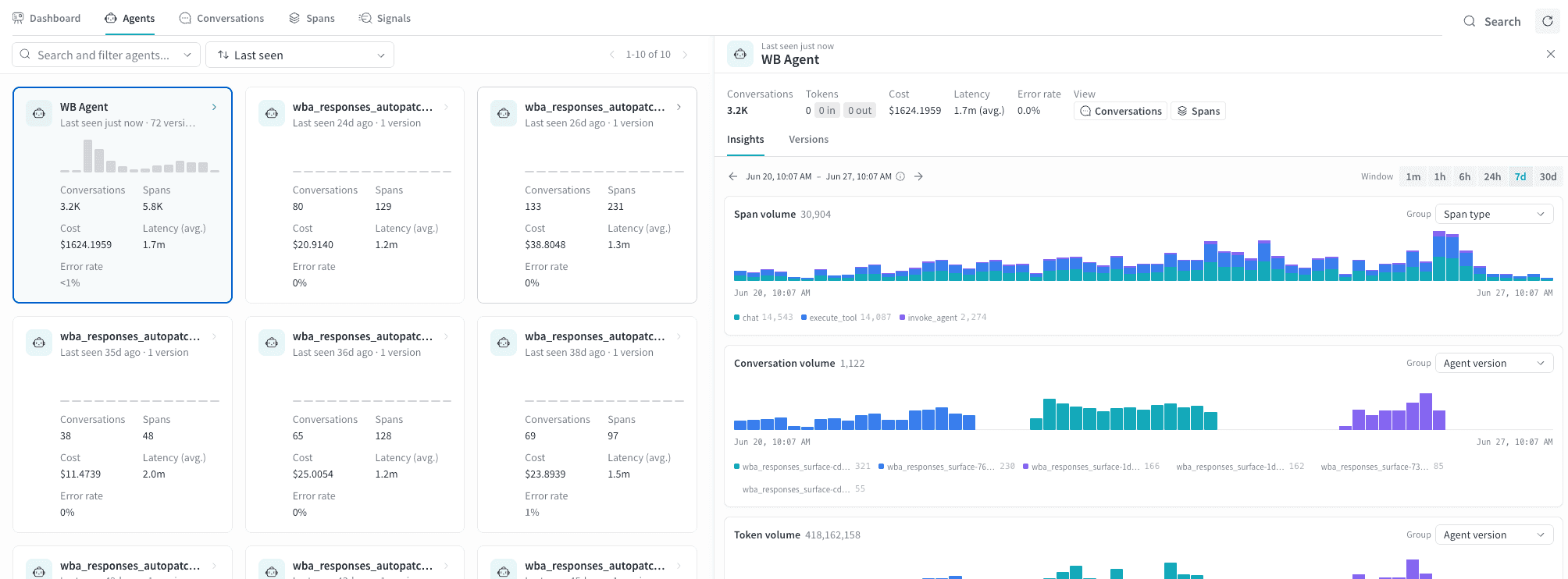
-
Examiner un agent en détail. Cliquez sur une carte pour ouvrir le panneau de détails de cet
agent, à partir duquel vous pouvez accéder à ses conversations ou à ses spans :
Cartes d’agent
Chaque agent est représenté par une carte qui affiche les informations suivantes :Trouver et trier les agents
Utilisez le champ Search and filter agents pour rechercher des agents par nom. Utilisez la liste déroulante de tri (par défaut : Dernière activité) pour réorganiser la grille. Les options de tri disponibles sont les suivantes :- Dernière activité : les agents actifs le plus récemment en premier.
- Most invocations : les agents ayant le plus grand volume de conversations en premier.
- Most input tokens : les agents consommant le plus de jetons en premier.
- Most errors : les agents comptant le plus d’erreurs en premier.
Onglet Conversations
L’onglet Conversations de la page Agents vous permet de parcourir, de filtrer et d’inspecter chaque run d’agent. Utilisez-le pour analyser les échecs, mesurer le coût en jetons et comprendre l’enchaînement des appels LLM et des exécutions d’outils qui composent un run. Pour savoir, dans les grandes lignes, ce qu’un agent a dit et fait au cours d’une conversation, commencez par l’onglet Conversations.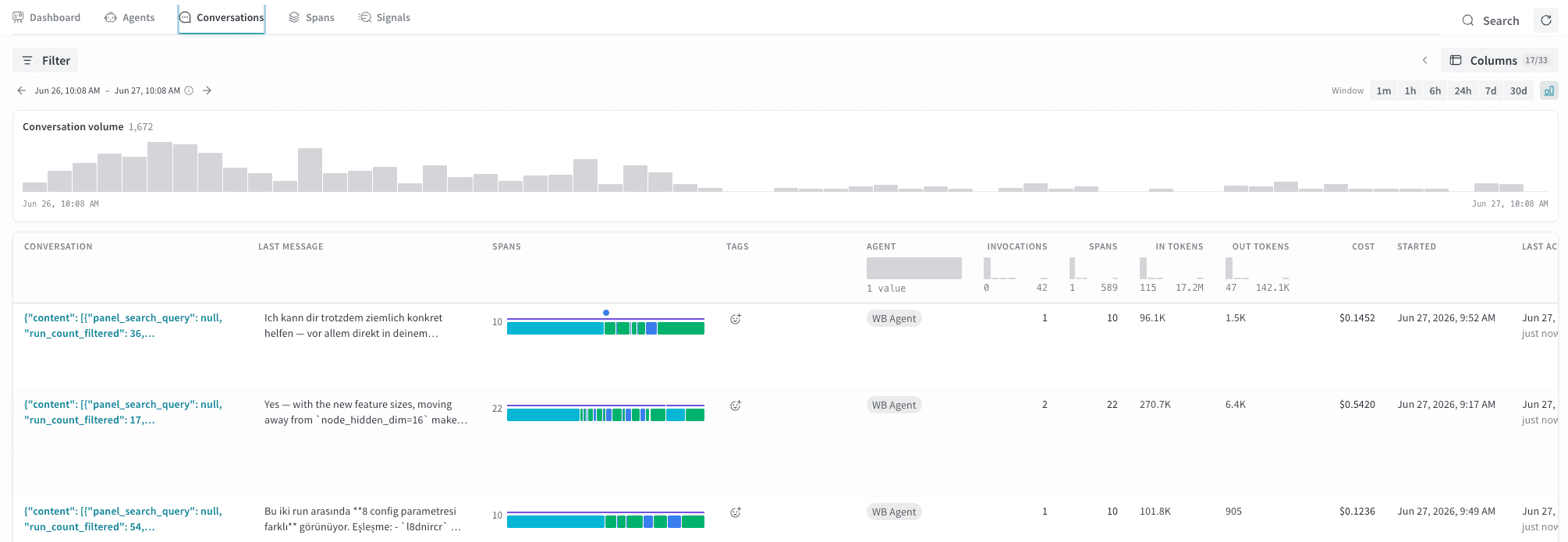
Tableau des conversations
Le tableau des conversations affiche une ligne par conversation. Les colonnes suivantes s’affichent par défaut :
La colonne Spans affiche également une bande à code couleur qui donne un aperçu de la
séquence d’événements de la conversation, avec les mêmes couleurs d’événements que la
chronologie Events. Vous pouvez ainsi voir en un coup d’œil, sans ouvrir la conversation,
si elle a fait un usage intensif d’outils ou de LLM, ou si elle a impliqué une délégation à des sous-agents.
Pour afficher ou masquer des colonnes supplémentaires, cliquez sur Columns dans la barre d’outils.
Filtres et fenêtre temporelle
Utilisez la barre Filter pour affiner les résultats par agent, modèle, statut d’erreur ou autres attributs. Les attributs personnalisés que vous ajoutez aux spans d’agent avec le SDK peuvent également servir de filtres ici. Vous pouvez filtrer la liste des conversations sur une valeur précise d’un attribut donné. Pour afficher un attribut personnalisé dans sa propre colonne, cliquez sur Columns dans la barre d’outils. Pour savoir comment définir ces attributs, consultez Définir des attributs et des événements sur les spans d’agent. Utilisez le sélecteur de fenêtre temporelle (1m, 1h, 6h, 24h, 7d ou 30d) pour limiter la liste aux conversations actives au cours de cette période. L’histogramme du volume de conversations, situé au-dessus de la liste, s’actualise en fonction de la fenêtre sélectionnée. Survolez l’en-tête d’une colonne de la liste des conversations pour filtrer cette colonne sur une valeur ou une plage précise.Détails d’une conversation d’agent
Cliquez sur une ligne de conversation pour ouvrir un panneau de détails composé de deux sous-panneaux : Tours de conversation et Events. L’en-tête du panneau affiche le nom de l’agent et l’ID de la conversation, ainsi que les actions Summarize (pour générer une synthèse de la conversation) et Add to dataset.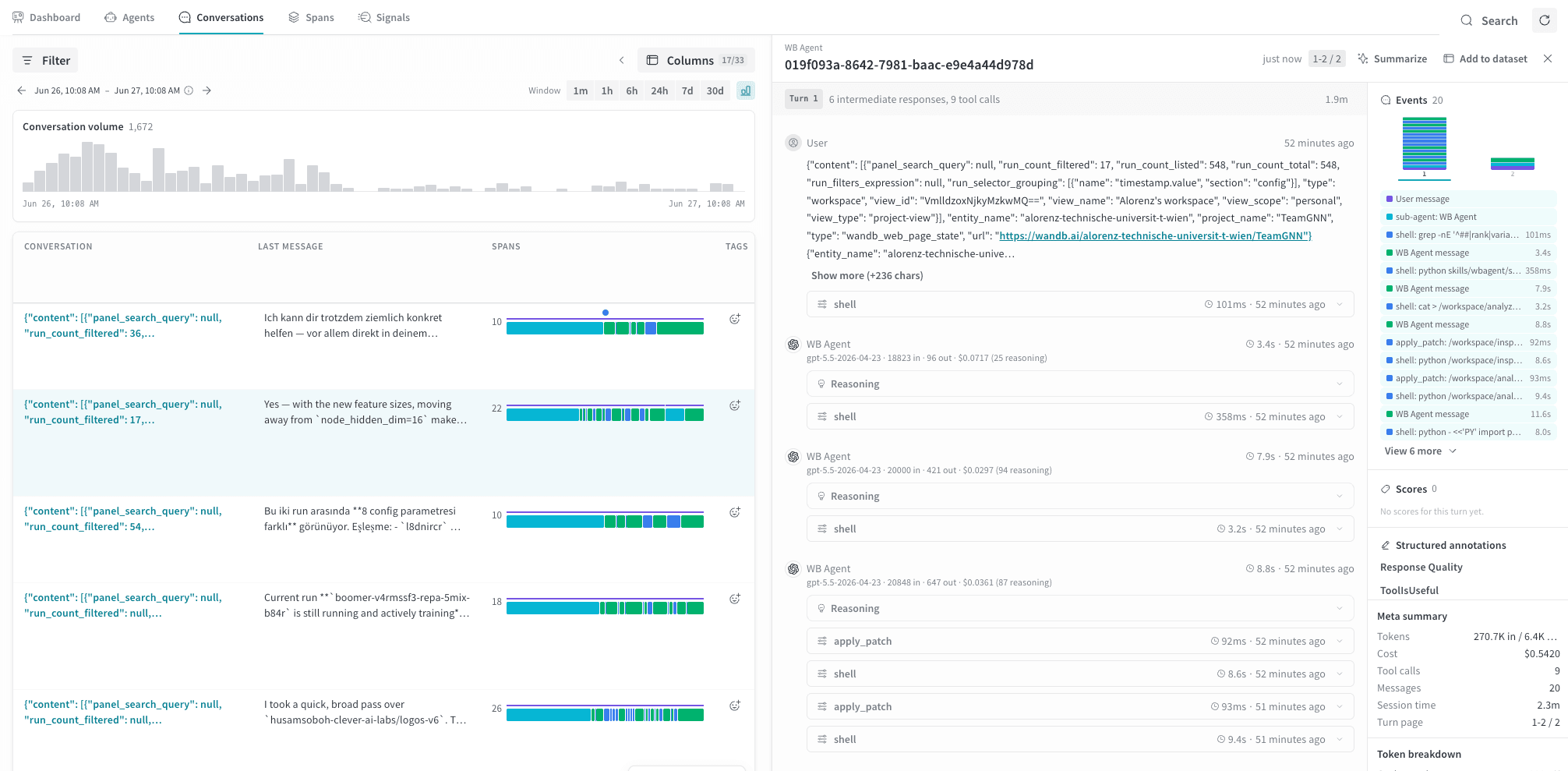
Tours de conversation
Le panneau des tours de conversation, dans le détail de la conversation, affiche chaque tour de conversation par ordre chronologique, numéroté à partir de 1. Chaque tour de conversation indique le nombre de réponses intermédiaires et d’appels d’outil, ainsi que la durée totale écoulée. Développez un tour de conversation pour afficher le fil complet des messages. Au sein d’un tour de conversation, les messages sont regroupés par rôle. Les messages utilisateur affichent le texte du message ainsi que les médias ou les références de contenu joints. Les messages de l’assistant affichent les éléments suivants :- Le nom de l’agent et le modèle utilisé (par exemple,
gpt-5.5-2026-04-23). - L’horodatage et la durée.
- Le nombre de jetons en entrée et en sortie, ainsi que le coût (par exemple,
18823 in · 96 out · $0.0717). - Une section Reasoning dépliable lorsque le modèle a utilisé la réflexion étendue.
- Le texte de la réponse, qui se replie automatiquement lorsqu’elle est longue.
Événements
Le panneau Events à droite affiche une bande de couleurs qui représente la séquence des événements au sein du tour de conversation sélectionné. Dans la chronologie Events, la couleur de chaque segment indique le type d’événement.
Utilisez la chronologie Events pour vous faire rapidement une idée de la structure d’un tour de conversation. Vous
pouvez par exemple voir s’il a surtout sollicité le LLM ou les outils, ou s’il a fait appel à des sous-agents,
avant de lire l’intégralité du fil de messages.
Si des signaux sont actifs pour le projet, une section Scores fournit des métriques pour la conversation. Elle affiche le nom du scorer du signal, une note numérique globale
comprise entre 0 et 1, un pourcentage de confiance, ainsi que les différents critères de la grille d’évaluation qui
ont contribué au score. Chaque critère affiche également son propre niveau de confiance. Ces informations vous permettent de
savoir non seulement si un tour de conversation a obtenu un bon score, mais aussi quels critères précis
de la grille ont été satisfaits ou non.
La section Synthèse des métadonnées affiche des statistiques agrégées pour la
conversation sélectionnée.
La section Répartition des jetons affiche les détails du cache et du raisonnement pour la
conversation sélectionnée.
La section Participants répertorie les agents et les modèles impliqués dans la
conversation. Dans les conversations multi-agents, les noms de modèles affichés ici
peuvent varier d’un tour de conversation à l’autre.
Ajouter des messages d’agent à un dataset
Pour ajouter des messages d’agent à unDataset :
- Dans l’en-tête du panneau de détails de la conversation, cliquez sur Add to dataset pour ouvrir le volet latéral Add example to dataset.
- Dans Choose a dataset, utilisez la liste déroulante pour choisir le dataset auquel vous souhaitez ajouter des traces.
- Dans Select context, sélectionnez les messages à ajouter au dataset. Cliquez sur Next.
- Vérifiez vos sélections, puis cliquez sur Add to dataset.
Onglet Spans
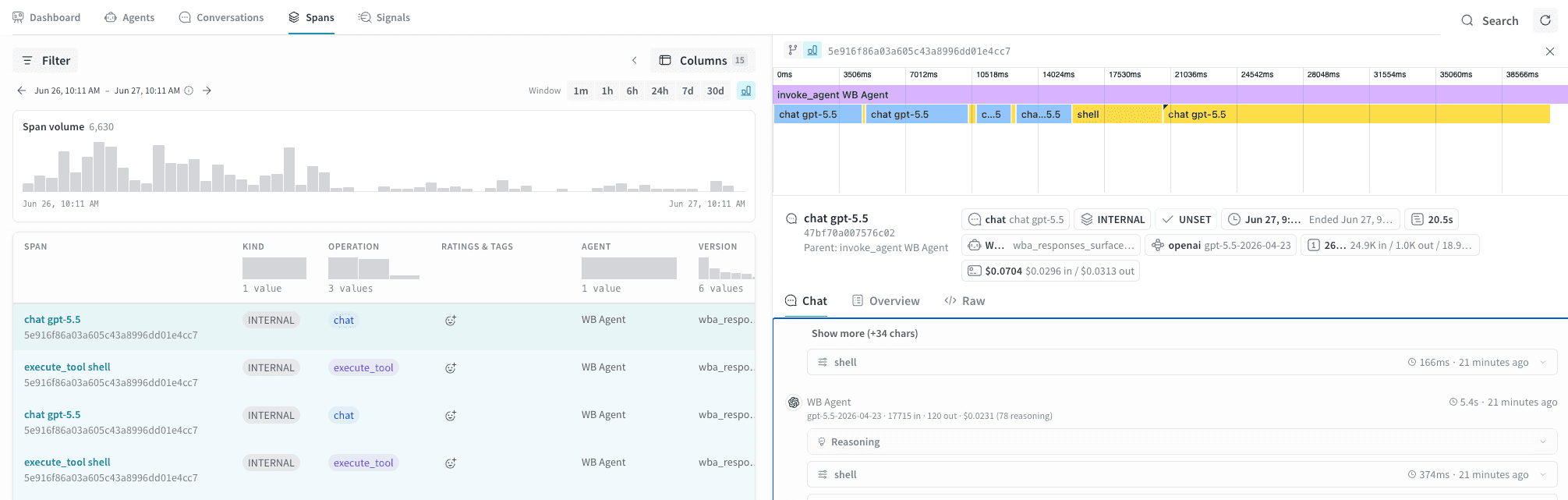
L’onglet Spans affiche chacun des spans enregistrés pour l’ensemble de l’activité des agents du projet. Alors que l’onglet Conversations regroupe l’activité en lignes à l’échelle du dialogue, l’onglet Spans présente les opérations brutes sous-jacentes : chaque appel LLM, chaque exécution d’outil et chaque appel d’agent y occupe sa propre ligne. Servez-vous-en pour identifier précisément quel appel a été lent, quel modèle a consommé un nombre inattendu de jetons ou quel appel d’outil a échoué.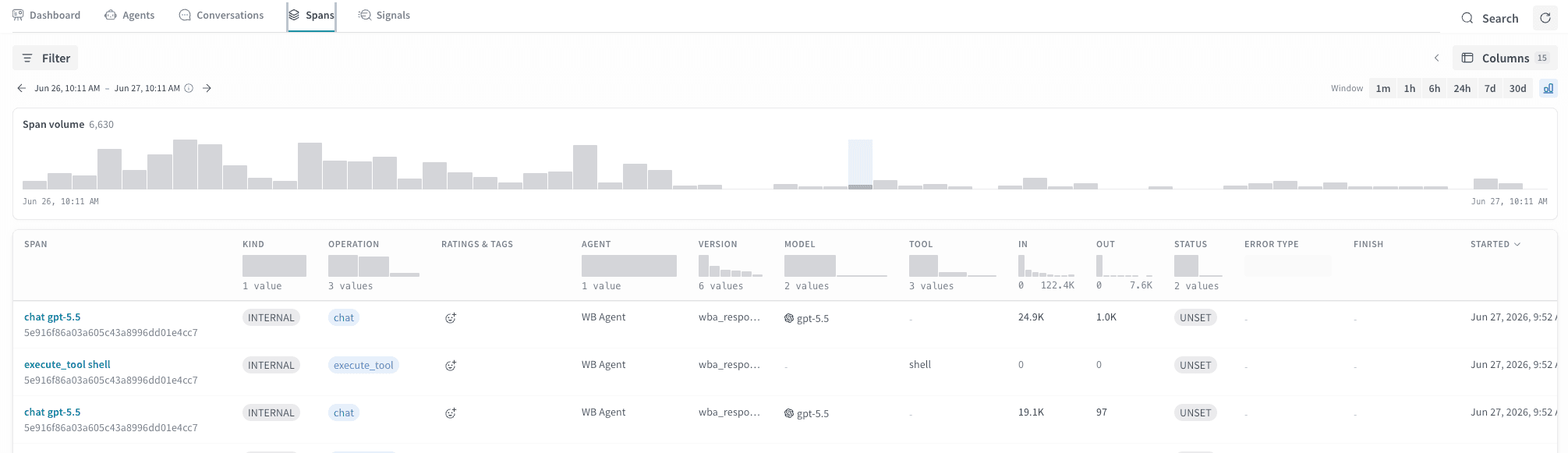
Tableau des spans
Le tableau des spans partage la plupart de ses colonnes avec le tableau des conversations (agent, modèle, outil, nombre de jetons, statut). Voici quelques colonnes propres à cette vue :
Le bouton Columns permet d’afficher des colonnes supplémentaires : répartition des jetons en cache, jetons de raisonnement,
paramètres LLM et métadonnées des runs W&B.
L’onglet Spans est particulièrement utile lorsque vous avez besoin d’une précision au niveau de chaque opération, que
l’onglet Conversations n’offre pas :
- Identifier les appels coûteux. Triez par jetons In ou Out pour repérer les appels LLM qui font grimper les coûts, au lieu de vous limiter aux totaux au niveau de la conversation.
- Déboguer un type d’opération précis. Filtrez par Operation pour isoler
tous les spans
execute_toolet vérifier les taux d’erreur, ou tous les spanschatd’un modèle donné. - Analyser les troncatures. Filtrez Finish sur
max_tokenspour trouver les spans où le modèle a atteint sa limite de jetons au lieu de terminer normalement. - Établir une corrélation avec un run W&B. Des colonnes masquées par défaut affichent les ID de runs W&B et les steps des runs, ce qui vous permet de rattacher un span précis à un run d’entraînement ou à un run d’évaluation dans Weights & Biases.
Groupes de traces
Cliquez sur une ligne pour sélectionner sa trace et mettre en évidence tous les autres spans qui partagent le même ID de trace. Vous visualisez ainsi l’ensemble complet des opérations exécutées lors d’un même appel d’agent. Le regroupement s’effectue ici par trace, et non par conversation. Une même conversation peut donc contenir plusieurs traces si elle a impliqué une délégation à un sous-agent.Détail de l’appel d’agent
Cliquez sur une ligne du tableau Spans pour ouvrir un panneau de détails contenant les données de l’appel d’agent complet. En haut du panneau de détails, un graphique à barres présente en cascade la position chronologique et la durée relative de chaque span de la trace sélectionnée. L’appel parent occupe toute la largeur, et chaque span enfant apparaît en dessous sous la forme d’une barre colorée proportionnelle à sa durée réelle, placée à son heure de début, exprimée en millisecondes depuis le début de la trace. Utilisez la chronologie pour :- Repérer d’un coup d’œil l’opération la plus longue. Les barres larges signalent les spans qui ont le plus pesé sur la latence totale.
- Visualiser le parallélisme. Les barres qui se chevauchent indiquent des spans exécutés simultanément plutôt que séquentiellement.
- Inspecter n’importe quel span directement. Cliquez sur une barre de la chronologie pour afficher les détails de ce span, notamment ses messages d’entrée et de sortie, le nombre de jetons et d’autres métadonnées.