

Aperçu
Ce guide vous explique comment configurer des files d’annotation dans Weave afin de recueillir des commentaires structurés auprès d’experts métier sur une sélection de traces. Utilisez les files d’annotation lorsque vous avez besoin de données étiquetées par des experts pour l’évaluation, l’analyse des défaillances ou la création de datasets. Elles permettent également aux relecteurs de se concentrer sur un ensemble restreint de traces sélectionnées plutôt que sur l’interface complète de Weights & Biases. Les files d’annotation vous permettent d’acheminer des traces sélectionnées vers des experts métier pour une revue structurée, sans qu’ils aient à naviguer dans l’interface complète de Weights & Biases. Vous définissez les commentaires à recueillir et sélectionnez les traces à examiner, puis vous pouvez exporter les annotations terminées à des fins d’analyse ou de création de datasets. Voici quelques cas d’usage possibles :- Notation manuelle des traces : demandez à des experts métier d’évaluer les sorties du modèle selon leur exactitude, leur qualité ou leur style.
- Analyse des défaillances : annotez les modes de défaillance (hallucinations, refus, boucles) pour identifier les points faibles de votre modèle.
- Revue par des experts métier : permettez à des experts médicaux, juridiques ou en sécurité d’examiner du contenu dans une interface centrée sur la tâche à accomplir.
- Création de datasets : transformez les traces annotées en datasets d’évaluation ou d’entraînement.
Flux de travail de bout en bout
Le flux de travail suivant résume comment utiliser les files d’annotation pour obtenir des revues. Les sections suivantes détaillent chaque étape.- Définissez les champs d’annotation.
- Créez une file d’annotation.
- Chargez des traces dans la file pour les soumettre à la revue.
- Suivez l’avancement pendant que les experts métier effectuent les revues.
- Filtrez et exportez les annotations terminées.
Définir des champs d’annotation
Avant de créer une file d’annotation, définissez vos champs d’annotation afin de pouvoir les sélectionner lors de la configuration de la file. Les champs d’annotation définissent le feedback que l’annotateur fournit pour chaque élément de trace. Les champs sont réutilisables d’une file à l’autre et d’un projet à l’autre. Les types de champs disponibles sont les suivants :- Des jugements booléens, comme l’exactitude ou l’acceptabilité.
- Des valeurs numériques ou entières, comme la qualité ou le niveau de confiance.
- Des étiquettes catégorielles, comme le mode de défaillance ou l’intention.
- Du texte libre pour un feedback qualitatif.
- Accédez à Forge et sélectionnez votre projet.
- Dans la barre latérale du projet Weave, cliquez sur Annotate. Si Annotate n’apparaît pas, il se trouve peut-être dans le menu More.
- Dans la barre d’onglets, cliquez sur l’onglet Fields.
- Dans la barre d’outils du tableau Fields, cliquez sur New Field.
- Dans la boîte de dialogue modale Create annotation field, configurez les éléments suivants :
- Type : Boolean, Integer, Number, String ou options catégorielles.
- Name : nom du champ affiché à l’annotateur.
- Description (facultatif) : indications affichées à l’annotateur pour évaluer ce champ.
- Cliquez sur Create annotation field pour enregistrer le champ.
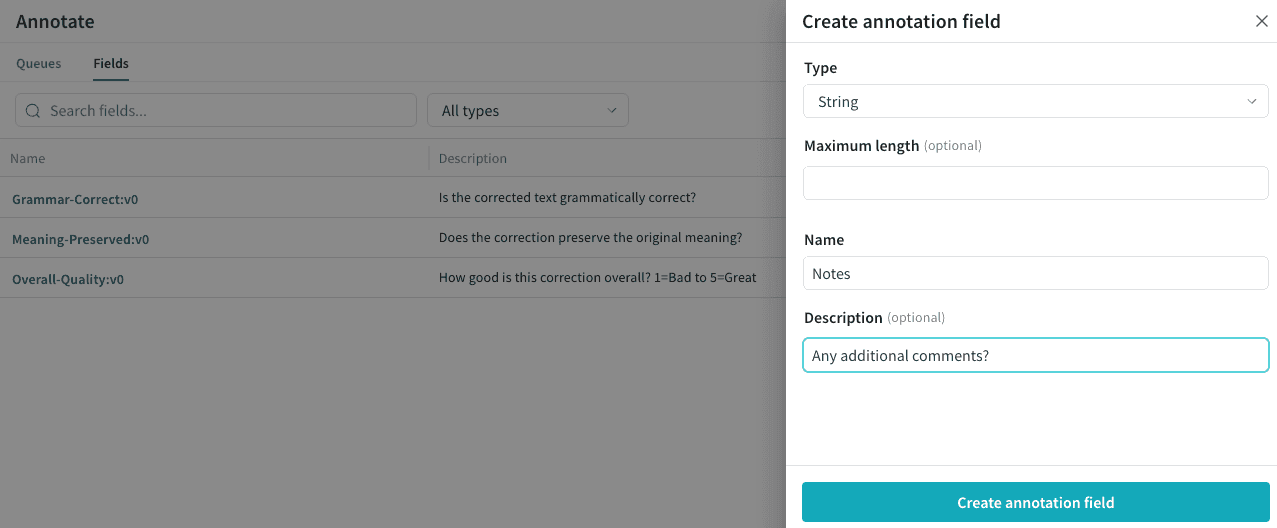
Afin de garantir la cohérence des annotations, les champs ne peuvent plus être modifiés après leur création.
Créer une file d’annotation
Une fois vos champs d’annotation définis, l’étape suivante consiste à créer la file dans laquelle travailleront les annotateurs. Une file d’annotation comprend :- Un ensemble de champs d’annotation.
- Des consignes qui indiquent aux annotateurs la tâche à accomplir.
- Une collection d’éléments de trace en attente de révision.
- Dans la barre latérale du projet Weave, cliquez sur Annotate.
- Dans la barre d’onglets, cliquez sur l’onglet Queues.
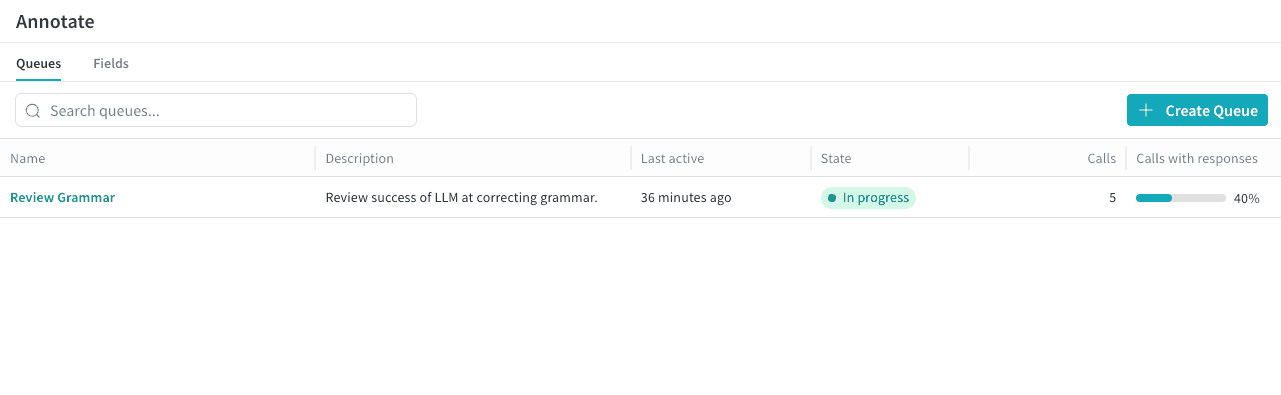
- Dans la barre d’outils du tableau Queues, cliquez sur Create Queue.
- Dans la boîte de dialogue modale Create Annotation Queue, configurez les options suivantes :
- Queue name : nom de la file que l’annotateur sélectionne pour effectuer son travail.
- Guidelines (facultatif) : instructions supplémentaires destinées à l’annotateur.
- Cliquez sur Next.
- Cliquez sur Manage fields et choisissez les champs d’annotation à inclure dans ce travail de révision. Vous pouvez sélectionner n’importe quel champ d’annotation existant du projet.
- Après avoir sélectionné tous les champs de la file, cliquez sur Create Queue pour enregistrer la file.
Ajouter des traces à une file d’annotation
Une fois la file d’annotation créée, alimentez-la avec les traces précises que vous souhaitez faire examiner. Vous pouvez ajouter des traces à une file d’annotation directement depuis la page Traces. Pour ajouter des traces à une file d’annotation :- Dans la barre latérale du projet Weave, cliquez sur Traces.
- Dans la barre d’outils du tableau Traces, filtrez les traces selon vos besoins (par exemple par scores d’hallucination, par modes de défaillance ou par ops spécifiques).
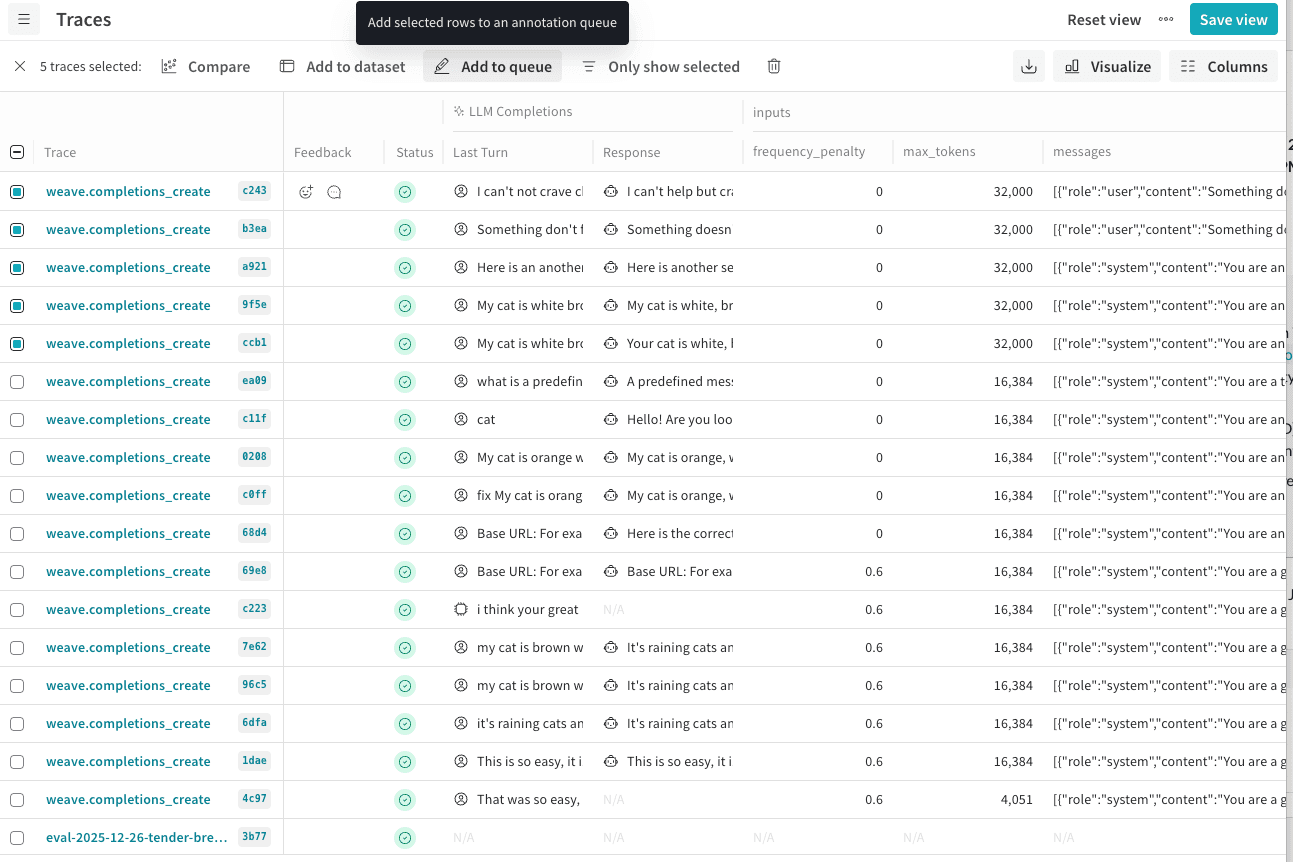
- Dans le tableau, sélectionnez les traces à faire annoter.
- Dans la barre d’actions du tableau, cliquez sur Add to queue pour ajouter les lignes sélectionnées à une file d’annotation.
- Dans la boîte de dialogue modale Add to annotation queue, configurez les options suivantes :
- Queue Name : dans la liste, sélectionnez le nom de la file existante à laquelle ajouter ces traces.
- Select trace data to display : sélectionnez les éléments de données de trace Weave à présenter à l’annotateur pendant qu’il évalue les résultats.
- Inputs : sélectionnez les champs d’entrée de la trace à afficher pendant l’annotation.
- Outputs : sélectionnez les champs de sortie de la trace à afficher pendant l’annotation.
- Cliquez sur Add
[COUNT]traces to annotation queue pour attribuer ces traces à la file d’annotation en vue de leur examen.
Suivre l’avancement de la révision
Une fois les traces ajoutées, les annotateurs peuvent commencer leur travail et vous pouvez suivre l’avancement de la révision. Communiquez le nom de la file d’annotation à votre annotateur pour qu’il puisse commencer sa révision. Pour en savoir plus sur le processus de révision, consultez Réviser les éléments d’une file d’annotation. Pour partager avec un annotateur un lien direct vers la file d’annotation :- Dans la barre latérale du projet Weave, cliquez sur Annotate.
- Dans la barre d’onglets, cliquez sur l’onglet Queues.
- Dans le tableau Annotation Queues, cliquez sur le nom de votre file pour afficher ses éléments.
- Dans la barre d’en-tête de la file, cliquez sur le bouton de lien pour copier un lien direct vers cette file. Vous pouvez également copier l’URL depuis la barre d’adresse du navigateur.

- Not started : la file contient des éléments, mais aucune annotation n’a encore été soumise.
- In progress : au moins un élément a été révisé.
- Completed : tous les éléments ont été révisés.
Filtrer et exporter les annotations
Une fois que les annotateurs ont soumis leurs évaluations, vous pouvez exploiter le feedback obtenu à des fins d’analyse, d’évaluation ou d’entraînement. Weave stocke les annotations terminées sous forme de métadonnées structurées associées aux traces. Vous pouvez :- Filtrer les traces selon leur attribution à une file d’attente et l’état d’avancement de leur annotation.
- Enregistrer des vues filtrées pour les réutiliser.
- Exporter les traces annotées vers des datasets pour vos flux de travail d’évaluation ou d’entraînement.
Filtrer les traces annotées
Vous pouvez utiliser les contrôles de filtre de la page Traces pour n’afficher que les traces comportant des annotations. Pour n’afficher que les traces comportant des annotations :- Dans la barre latérale du projet Weave, cliquez sur Traces.
- Dans la barre d’outils du tableau Traces, cliquez sur Filter.
- Renseignez trois valeurs dans une ligne de filtre :
- Pour Column, saisissez « Queue », puis appuyez sur Entrée.
- Dans la deuxième liste, choisissez Text: “is”.
- Pour Select a queue, choisissez le nom de votre file d’annotation.
- Pour ne conserver que les éléments de file d’attente « terminés », cliquez sur + Add Filter :
- Pour Column, saisissez « feedback ». Une boîte de dialogue s’affiche avec les annotations, notamment les noms de vos champs d’annotation. Choisissez un champ requis de votre file d’attente.
- Dans la deuxième liste, choisissez Other: “is not empty”.
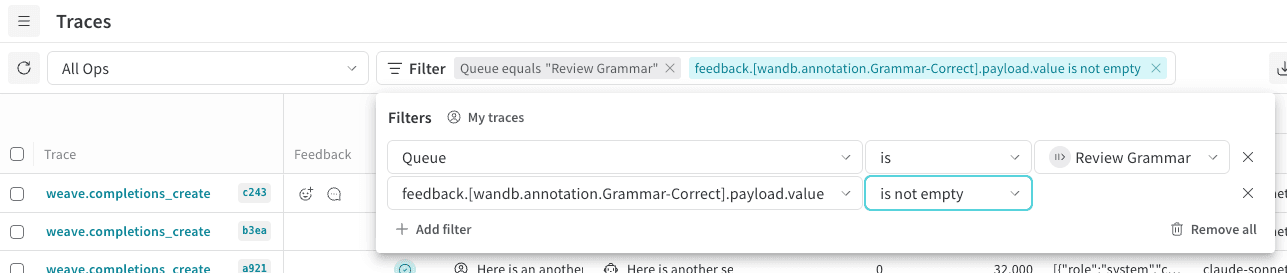
- Les lignes de filtre s’appliquent automatiquement. Cliquez ailleurs sur la page pour fermer l’entrée de filtre.
- Facultatif : enregistrez le filtre en tant que vue pour y accéder rapidement. Dans l’en-tête du tableau Traces, cliquez sur Save View.
Exporter les traces annotées vers des datasets
Vous pouvez exporter les traces annotées depuis l’interface utilisateur ou par programmation, selon l’usage que vous comptez faire des données.Ajouter des traces annotées à un dataset
Sélectionnez des traces annotées et cliquez sur Add to dataset pour intégrer des étiquettes d’experts à vos données d’évaluation ou d’entraînement. Pour ajouter des traces annotées à un dataset :- Dans la barre latérale du projet Weave, cliquez sur Traces.
- Dans le tableau Traces, sélectionnez les traces à exporter.
- Dans la barre d’outils du tableau, cliquez sur Add to dataset. Suivez les instructions à l’écran pour terminer l’ajout.
Accéder aux annotations par programmation
Outre le flux de travail dans l’interface utilisateur, vous pouvez lire les données d’annotation par programmation. Cela permet d’automatiser l’analyse, de créer des rapports personnalisés ou d’intégrer les annotations dans des pipelines en aval. Pour intégrer les annotations par programmation, vous devez connaître le nom de votre projet et l’ID de la file d’annotation :- Projet : le nom du projet Weights & Biases (sous la forme project ou team/project). Si vous ne précisez pas d’équipe CoreWeave Forge (par exemple, « team/project »), votre équipe par défaut est utilisée.
- ID de file d’annotation : l’identifiant unique de la file d’annotation.
- Dans le tableau Files d’annotation, sélectionnez le nom de la file d’annotation pour afficher ses éléments.
- Copiez l’ID situé à la fin de l’URL de la page.
019c0f63-7acb-7497-8f87-08873368fcd4
Le code suivant vous permet de parcourir les traces (appels) de votre file d’annotation.