- Journaliser un tableau
Journalisez un tableau avec Weights & Biases. Vous pouvez soit créer un nouveau tableau, soit transmettre un DataFrame Pandas.
- Créer un tableau
- DataFrame Pandas
Pour créer et journaliser un nouveau tableau, vous utiliserez :
wandb.init(): crée un run pour suivre les résultats.wandb.Table(): crée un nouvel objet tableau.columns: définit les noms des colonnes.data: définit le contenu de chaque ligne.
wandb.Run.log(): journalise le tableau pour l’enregistrer dans Weights & Biases.
- Visualiser les tableaux dans le workspace de votre projet
Affichez le tableau obtenu dans votre workspace.
- Accédez à votre projet dans la W&B App.
- Sélectionnez le nom de votre run dans le workspace de votre projet. Un nouveau panneau est ajouté pour chaque clé de tableau unique.
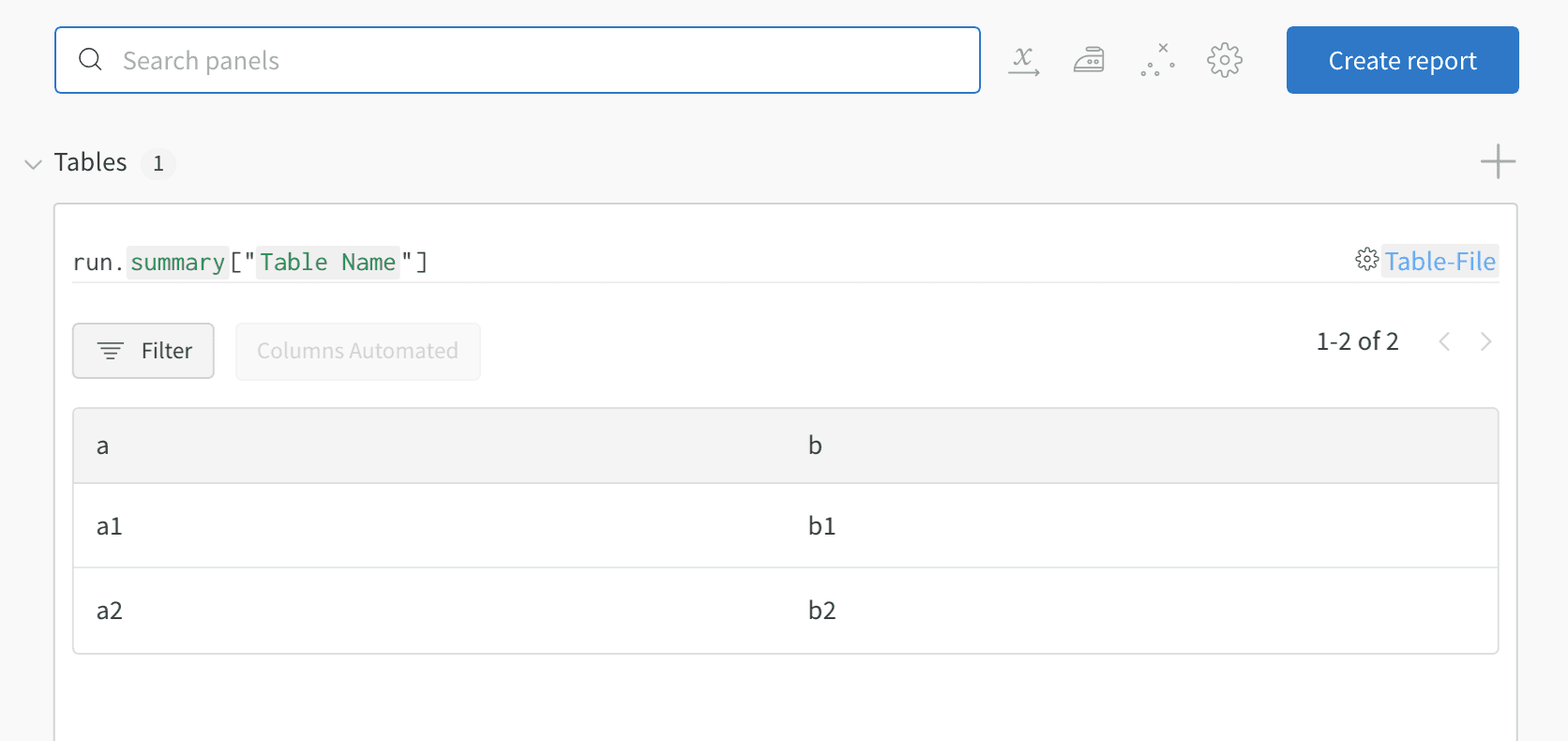
my_table est journalisé sous la clé "Table Name".
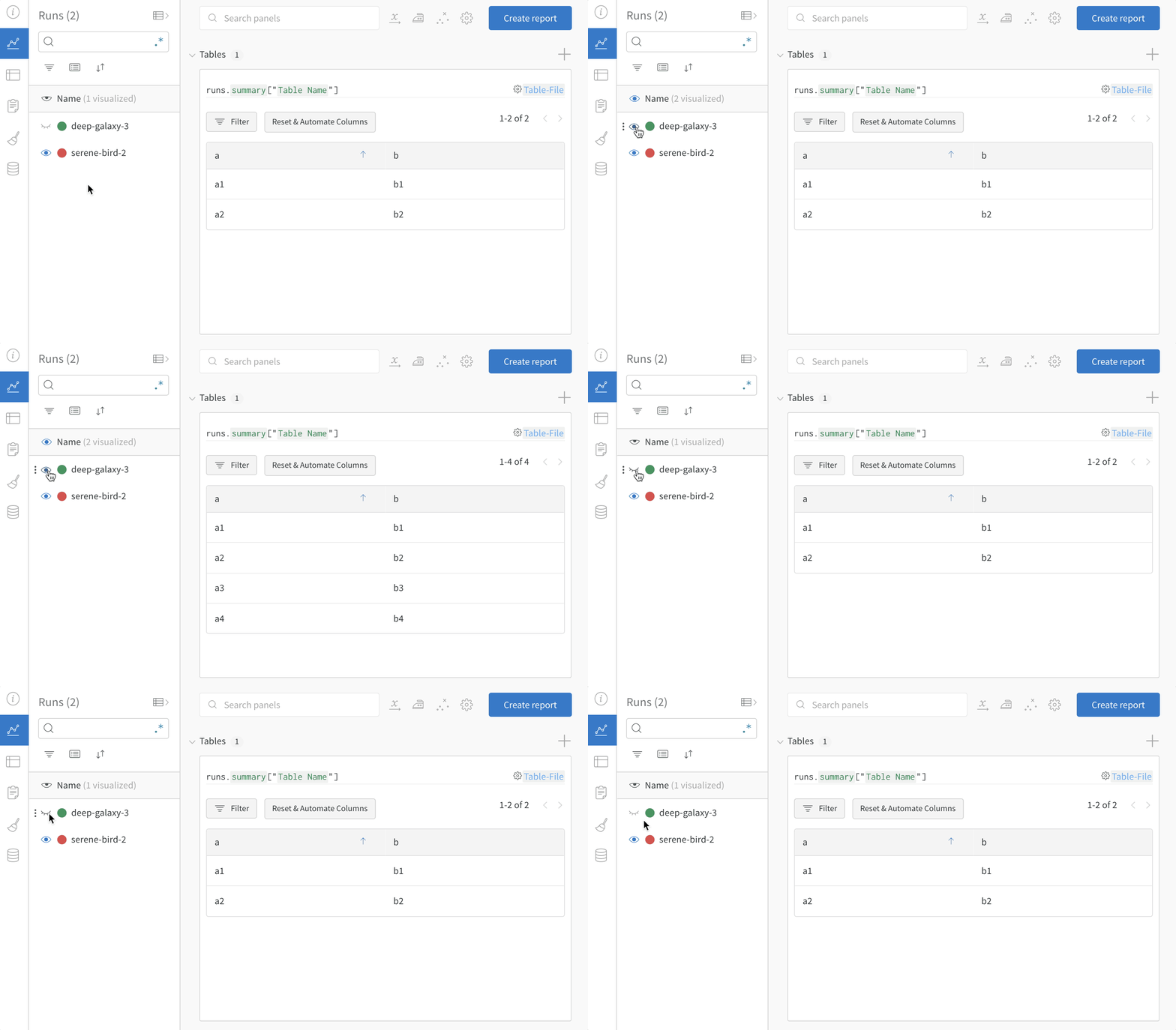
- Comparer plusieurs versions de modèles
Journalisez des tableaux d’échantillons issus de plusieurs runs W&B et comparez les résultats dans le Workspace du projet. Cet exemple de workspace montre comment combiner dans un même tableau des lignes provenant de plusieurs versions différentes.