Collaborez sur des W&B Reports et partagez-les avec vos pairs, vos collègues et votre équipe.
Cette page présente les différentes manières de collaborer sur des W&B Reports avec votre équipe afin de partager des résultats, de recueillir des retours et de garder les rapports importants facilement accessibles. Vous pouvez partager un rapport, le modifier à plusieurs, y ajouter des commentaires ou l’ajouter à vos favoris pour y accéder rapidement.
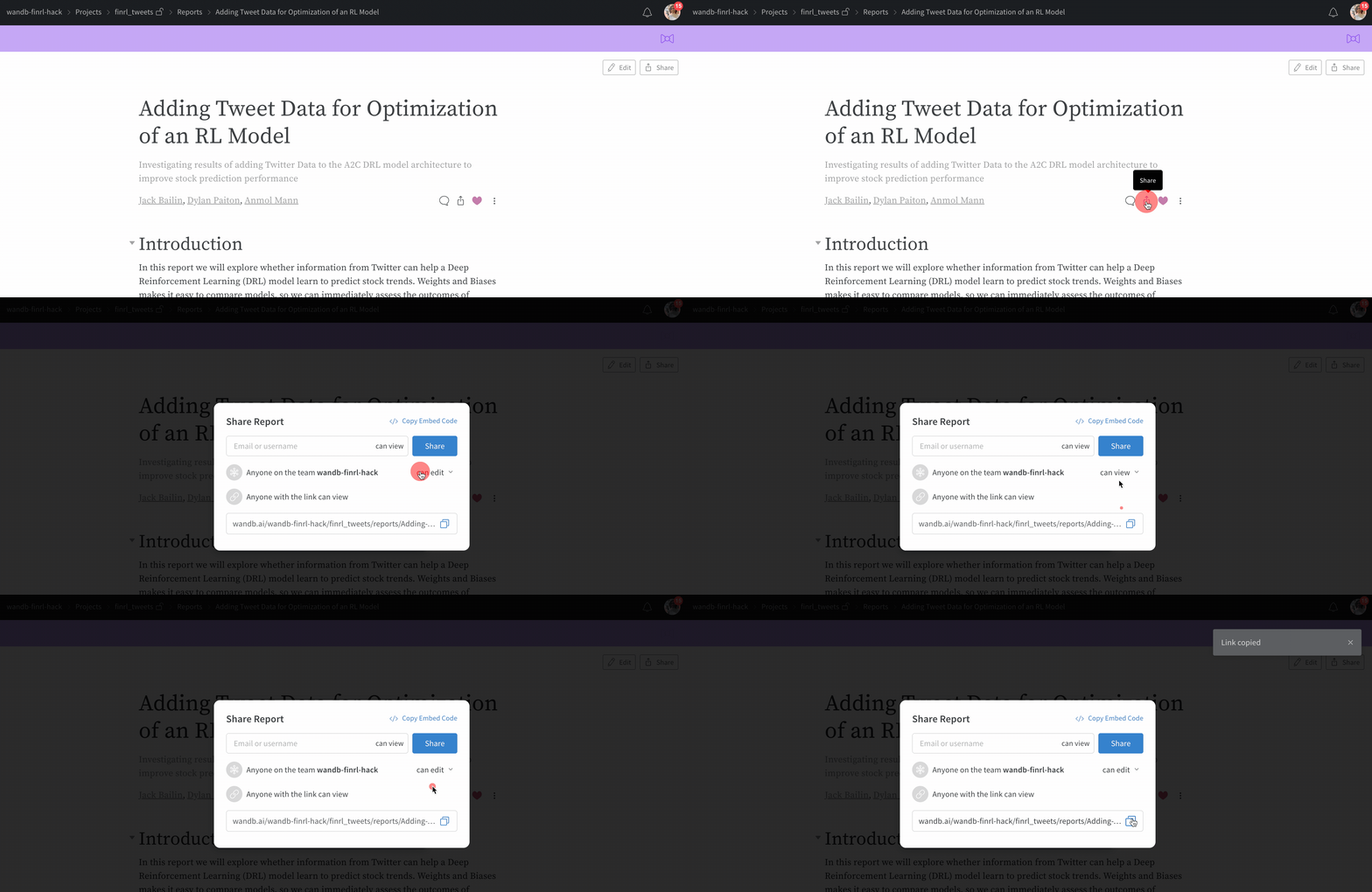
Partagez un rapport lorsque vous souhaitez permettre à vos pairs, collègues ou coéquipiers de consulter ou de modifier son contenu. Lorsque vous consultez un rapport, cliquez sur Share. Vous pouvez partager un rapport de l’une des manières suivantes :
Pour partager un lien vers le rapport avec une adresse e-mail ou un nom d’utilisateur, cliquez sur Invite. Saisissez une adresse e-mail ou un nom d’utilisateur, sélectionnez Can view ou Can edit, puis cliquez sur Invite. Si vous partagez par e-mail, l’adresse e-mail n’a pas besoin d’appartenir à un membre de votre organisation ou de votre équipe.
Pour générer plutôt un lien de partage, cliquez sur Share. Ajustez les autorisations du lien, puis cliquez sur Copy report link. Partagez ensuite le lien avec le membre concerné.
Lorsque vous consultez le rapport, cliquez sur un panneau pour l’ouvrir en mode plein écran. Si vous copiez l’URL depuis le navigateur et la partagez avec un autre utilisateur, le panneau s’ouvrira en mode plein écran lorsqu’il accédera au lien.
Les Reports prennent en charge l’édition collaborative : les membres de l’équipe peuvent ainsi apporter des mises à jour sans écraser le travail des autres. Plusieurs membres de l’équipe peuvent modifier le même rapport et publier leurs modifications quand ils sont prêts. Dès qu’un membre de l’équipe clique sur Edit pour commencer à modifier le rapport, Weights & Biases enregistre automatiquement un brouillon. Sélectionnez Save to report pour publier vos modifications.En cas de conflit de modification, par exemple lorsque deux membres de l’équipe modifient le rapport simultanément, une notification d’avertissement vous aide à résoudre les conflits.
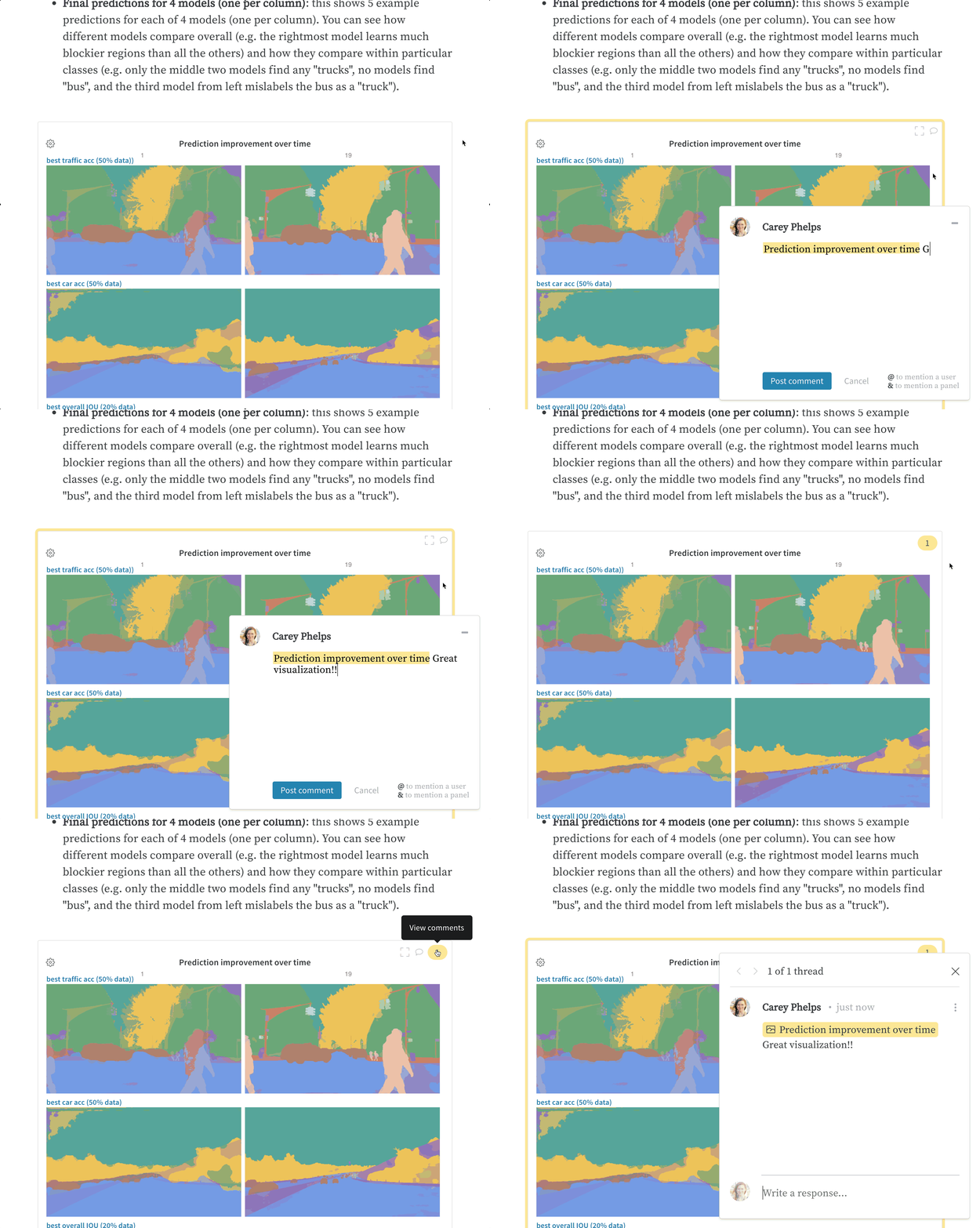
Utilisez les commentaires pour donner votre avis ou poser des questions sur un rapport ou l’un de ses panneaux sans en modifier le contenu. Pour laisser un commentaire sur un rapport, cliquez sur Comment.Pour commenter directement un panneau, survolez-le, puis cliquez sur le bouton de commentaire ().
Ajoutez un rapport à vos favoris pour le retrouver plus facilement par la suite. Cliquez sur l’icône d’étoile vide () en haut d’un rapport pour l’ajouter à vos favoris. Pour le retirer de vos favoris, cliquez sur l’icône d’étoile pleine (). Dans la liste des rapports de votre équipe, cliquez sur l’étoile vide dans la ligne d’un rapport pour l’ajouter à vos favoris. Les rapports favoris s’affichent en haut de la liste.Dans la liste des rapports, vous pouvez voir combien de membres ont ajouté chaque rapport à leurs favoris, ce qui vous permet d’évaluer sa popularité.