

Ce que vous allez apprendre
Ce guide vous explique comment :- Importer et configurer Weave dans votre code.
- Utiliser le décorateur
weave.oppour suivre votre code. - Afficher les traces dans l’interface de Weights & Biases.
Prérequis
- Un compte CoreWeave Forge
- Python 3.10+ ou Node.js 18+
- Les paquets requis installés :
- Python :
pip install weave openai - TypeScript :
npm install weave openai
- Python :
- Une clé API OpenAI définie dans une variable d’environnement.
Journaliser une trace dans un nouveau projet
Dans cette section, vous allez instrumenter une petite application afin que Weave puisse enregistrer ses entrées, ses sorties et son code. Pour commencer à suivre votre code et à journaliser des traces dans Weave :- Importez la bibliothèque
weavedans votre code. - Appelez
weave.init('your_wb_team/project_name')dans votre code pour envoyer les informations de suivi à votre équipe et à votre projet Forge. Si vous ne définissez pas d’équipe, Weave envoie les traces à votre équipe par défaut. Si le projet indiqué n’existe pas dans votre équipe, Weave le crée. - Ajoutez le décorateur
@weave.op()aux fonctions que vous souhaitez suivre. Weave suit automatiquement les appels aux LLM pris en charge, mais le décorateur vous permet de suivre les entrées, les sorties et le code de fonctions précises. En TypeScript, le décorateur s’utilise avec la syntaxe suivante :weave.op(your_function).
- Python
- TypeScript
extract_dinos, Weave affiche dans le terminal des liens pour consulter vos traces. La sortie ressemble à ceci :
Afficher les traces de votre application dans votre projet
Maintenant que votre code a généré une trace, vous pouvez l’inspecter dans l’interface utilisateur de Weights & Biases. Cliquez sur le lien affiché dans votre terminal ou collez-le dans votre navigateur pour ouvrir l’interface. Dans le panneau Traces, cliquez sur la trace pour afficher ses données, notamment son entrée, sa sortie, sa latence et l’utilisation des jetons.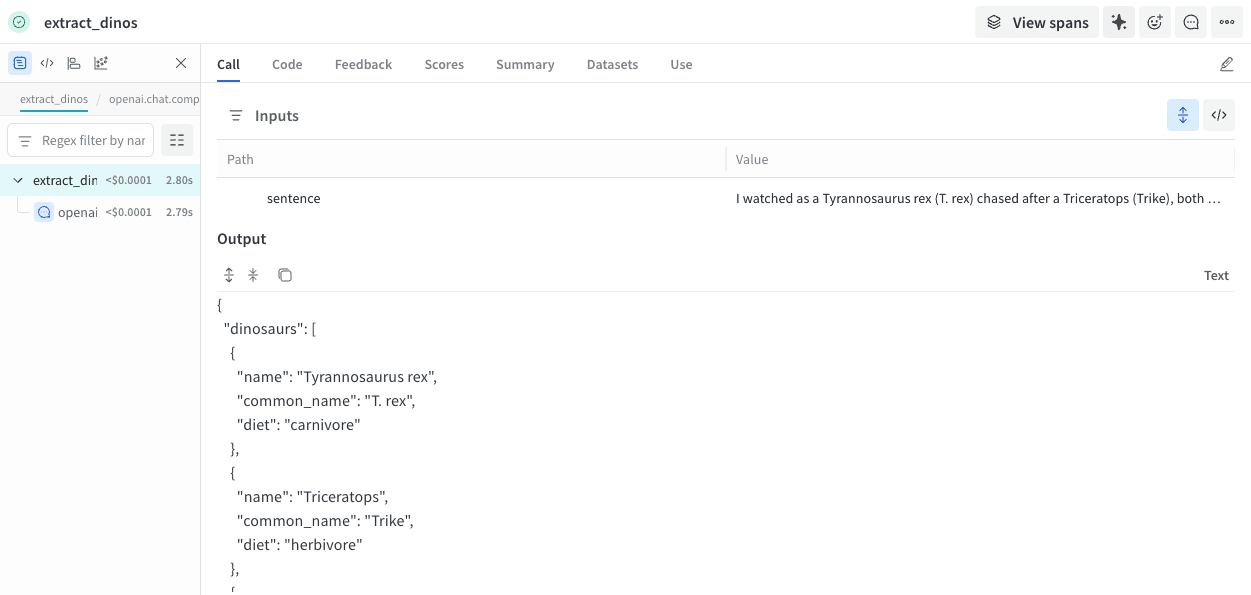
En savoir plus sur les traces
- Découvrez comment décorer vos fonctions et récupérer les informations sur les appels.
- Essayez le Playground pour tester différents modèles sur des traces journalisées.
- Explorez les intégrations. Weave suit automatiquement les appels effectués vers OpenAI, Anthropic et bien d’autres bibliothèques de LLM. Si votre bibliothèque de LLM ne figure pas parmi les intégrations Weave, vous pouvez tout de même suivre les appels vers d’autres bibliothèques ou frameworks de LLM en les encapsulant avec
@weave.op().