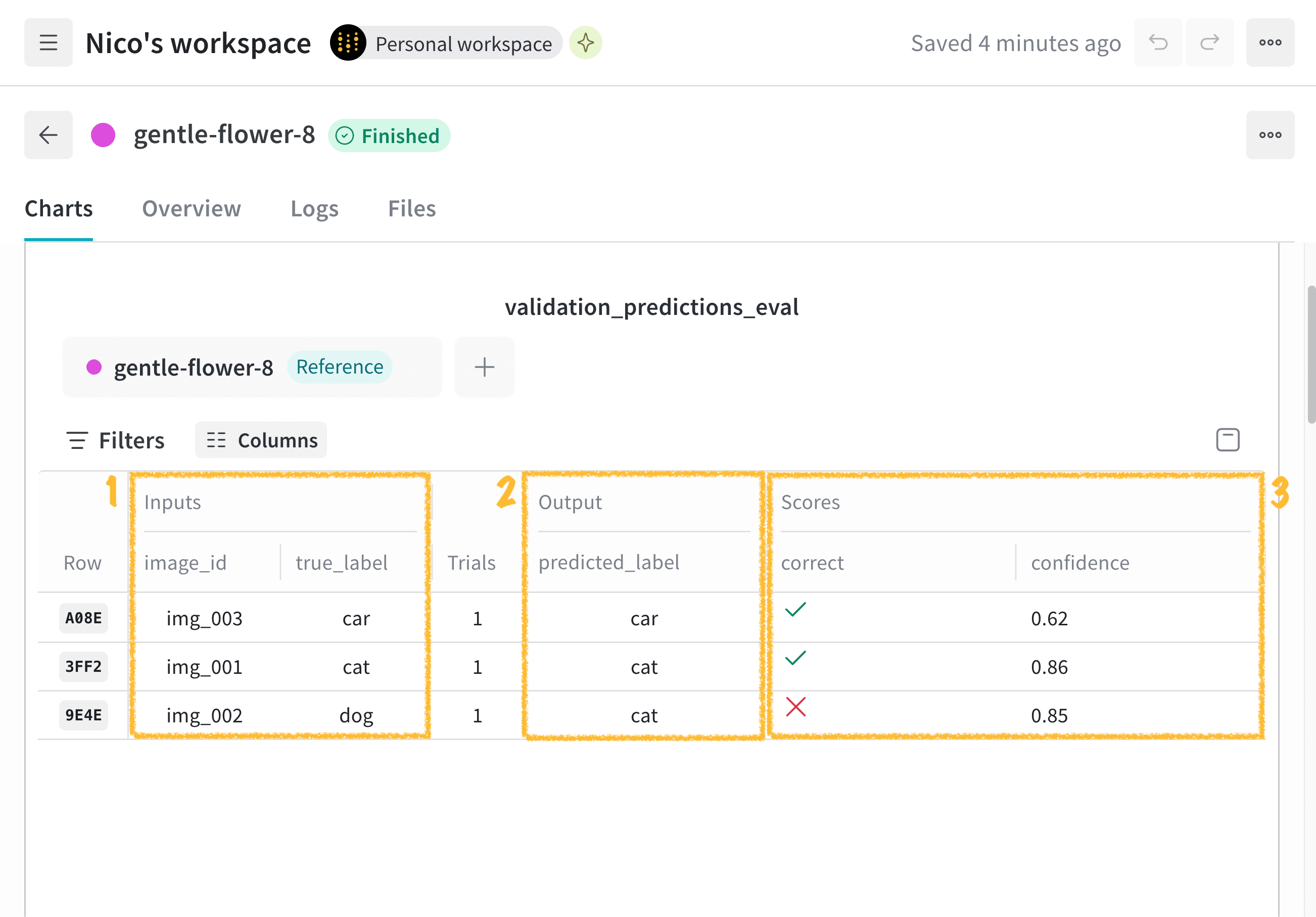
input_columns: données fournies au modèle, comme une image, un prompt ou une étiquette de vérité terrain.output_columns: valeurs produites par le modèle, comme une prédiction ou une réponse générée.score_columns: métriques ou autres valeurs utilisées pour évaluer la sortie.
Les exemples de cette page reprennent le code de Créer un tableau d’évaluation. Développez View code pour afficher ou copier l’exemple complet.
View code
View code
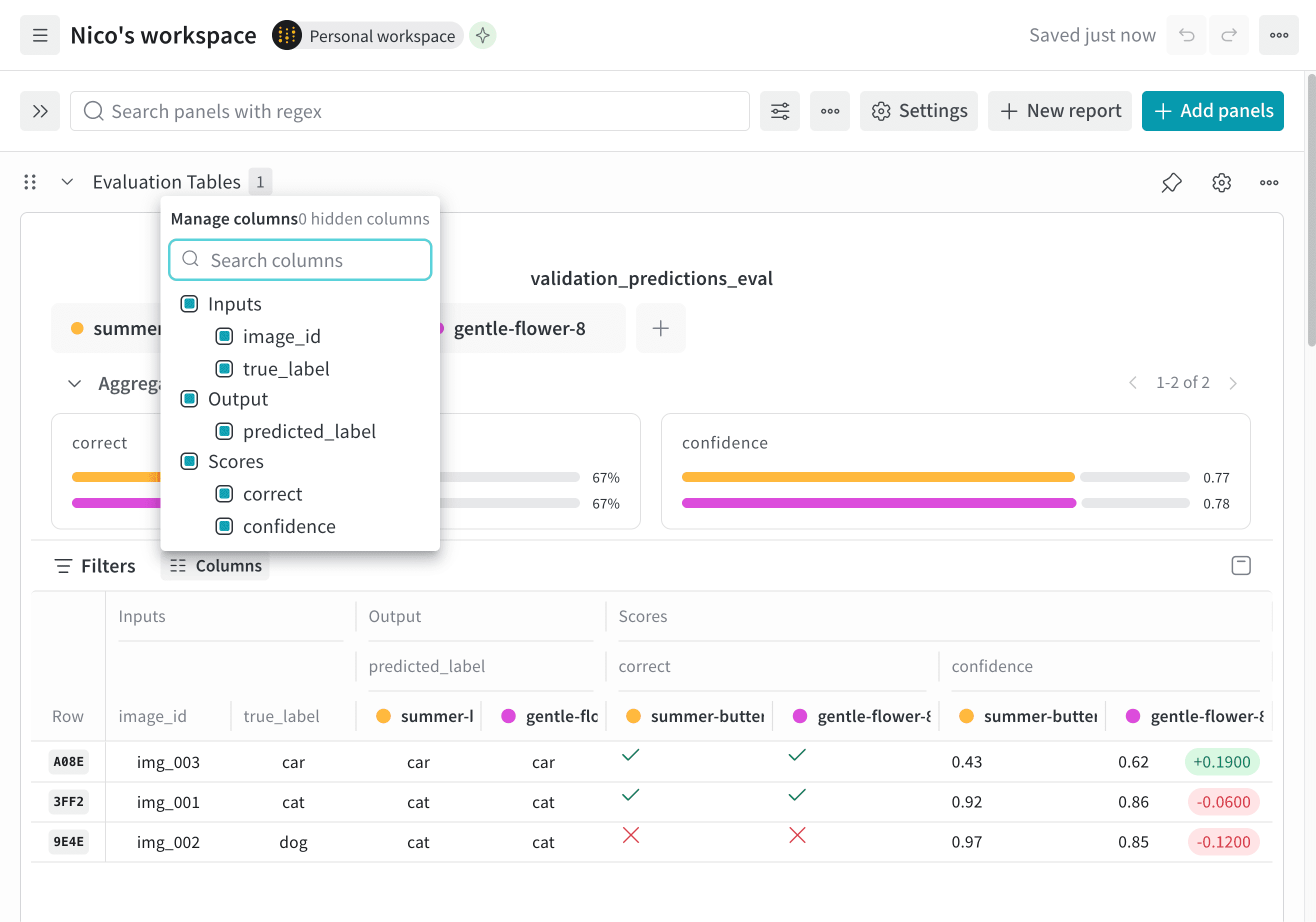
- La section Inputs contient les colonnes
image_idettrue_label. - La section Outputs contient la colonne
predicted_label. - La section Scores contient les colonnes
correctetconfidence.
Vue détaillée
Sélectionnez une ligne pour ouvrir la vue détaillée de cet exemple. La vue détaillée affiche les entrées, les sorties et les scores de l’exemple. L’image suivante montre la vue détaillée de la première ligne du tableau d’évaluation :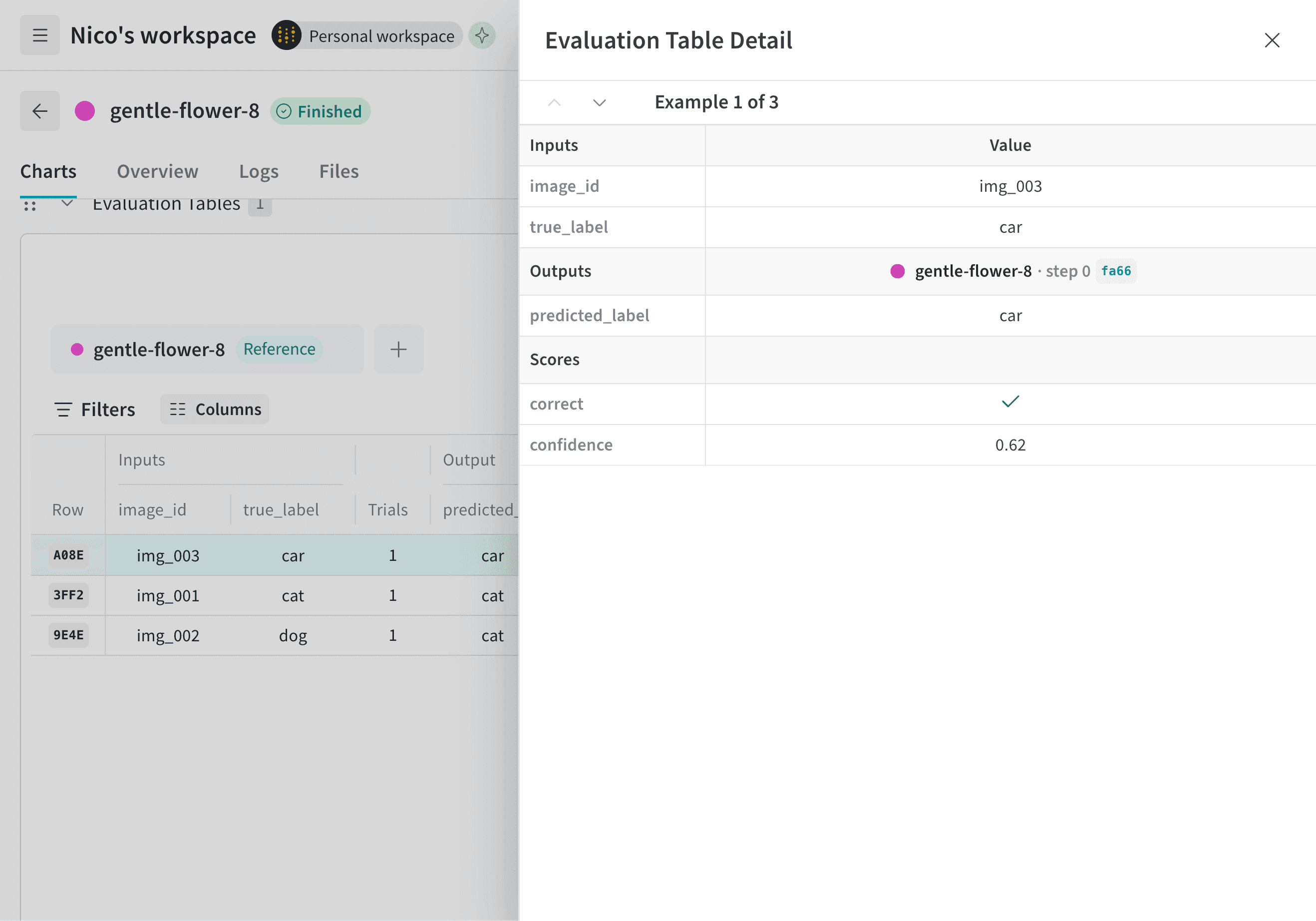
Filtrer les données
Utilisez des filtres pour n’afficher que les lignes qui répondent à des conditions précises. Pour ajouter un filtre :- Sélectionnez le bouton Filter au-dessus du tableau.
- Dans la liste déroulante, sélectionnez la colonne à filtrer.
- Sélectionnez un opérateur.
- Indiquez une valeur.
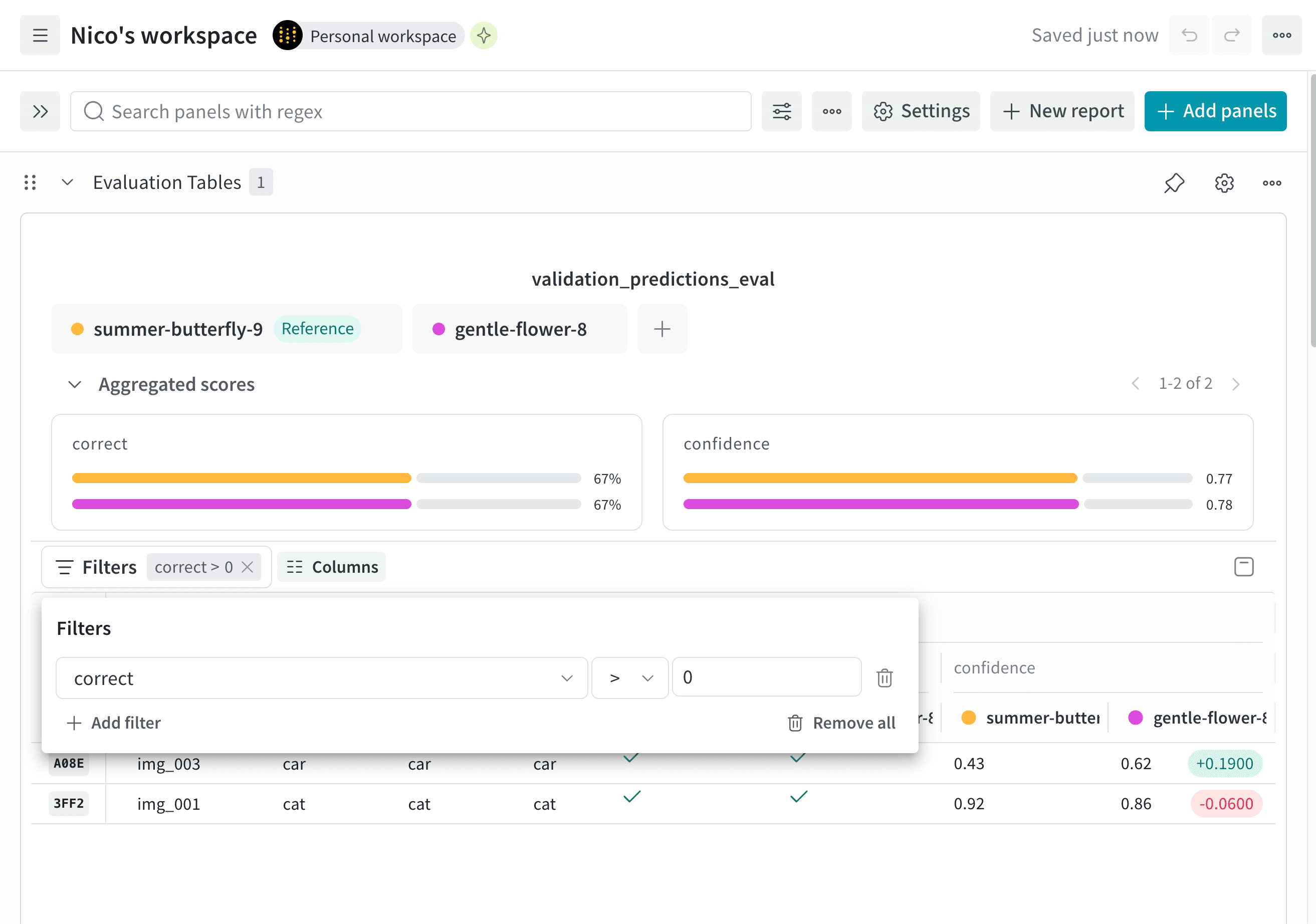
X à côté de celui-ci.
Afficher ou masquer des colonnes
Utilisez le menu Columns pour choisir les colonnes affichées dans le tableau d’évaluation. Les colonnes disponibles dépendent des données journalisées dans le tableau. Pour afficher ou masquer une colonne :- Sélectionnez Columns au-dessus du tableau.
- Cochez une colonne pour l’afficher, ou décochez-la pour la masquer.