

- Seuls les administrateurs d’équipe peuvent consulter les paramètres d’une équipe et accéder aux paramètres TTL au niveau de l’équipe, par exemple pour (1) définir qui est autorisé à configurer ou modifier une politique TTL ou (2) définir une TTL par défaut pour l’équipe.
- Si l’option permettant de définir ou de modifier une politique TTL n’apparaît pas dans les détails d’un artifact dans l’interface de l’application W&B, ou si la définition d’une TTL par programmation ne modifie pas la propriété TTL d’un artifact, cela signifie que votre administrateur d’équipe ne vous a pas accordé les autorisations nécessaires.
Artifacts générés automatiquement
Seuls les artifacts générés par les utilisateurs peuvent faire l’objet d’une politique TTL. Il est impossible de définir une politique TTL pour les artifacts générés automatiquement par Weights & Biases. Les types d’artifacts suivants signalent un artifact généré automatiquement :run_tablecodejob- Tout type d’artifact commençant par :
wandb-*
<> par les vôtres.
Définir qui peut modifier et configurer les politiques TTL
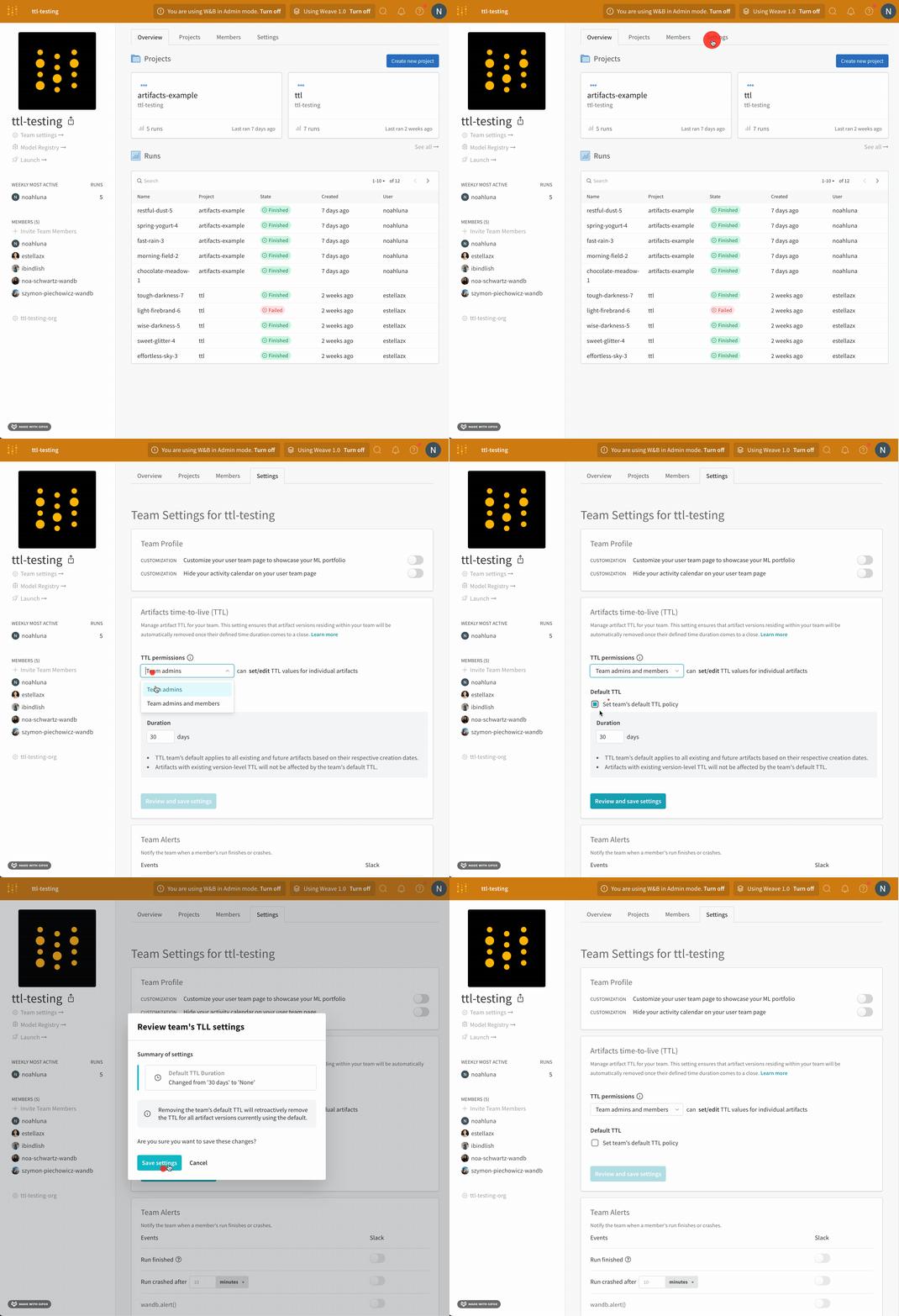
Définissez qui peut configurer et modifier les politiques TTL au sein d’une équipe. Vous pouvez réserver les autorisations TTL aux administrateurs d’équipe, ou bien les accorder à la fois aux administrateurs d’équipe et aux membres de l’équipe.Seuls les administrateurs d’équipe peuvent définir qui peut configurer ou modifier une politique TTL.
- Accédez à la page de profil de votre équipe.
- Sélectionnez l’onglet Paramètres.
- Accédez à la section Artifacts time-to-live (TTL) section.
- Dans le menu déroulant TTL permissions dropdown, indiquez qui peut configurer et modifier les politiques TTL.
- Cliquez sur Vérifier et enregistrer les paramètres.
- Confirmez les modifications et sélectionnez Enregistrer les paramètres.
Créer une politique TTL
Définissez une politique TTL pour un artifact soit lors de sa création, soit rétroactivement, une fois l’artifact créé. Pour utiliser les extraits de code ci-dessous, remplacez le contenu entre<> par vos propres informations.
Définir une politique TTL lors de la création d’un artifact
Utilisez le SDK Python W&B pour définir une politique TTL lors de la création d’un artifact. Les politiques TTL sont généralement exprimées en jours.Définir une politique TTL lors de la création d’un artifact revient à créer un artifact de la manière habituelle, à ceci près que vous transmettez un delta temporel à l’attribut
ttl de l’artifact.- Créez un artifact.
- Ajoutez du contenu à l’artifact, par exemple des fichiers, un répertoire ou une référence.
- Définissez une durée limite TTL à l’aide du type de données
datetime.timedeltade la bibliothèque standard de Python. - Journalisez l’artifact.
Définir ou modifier une politique TTL après la création d’un artifact
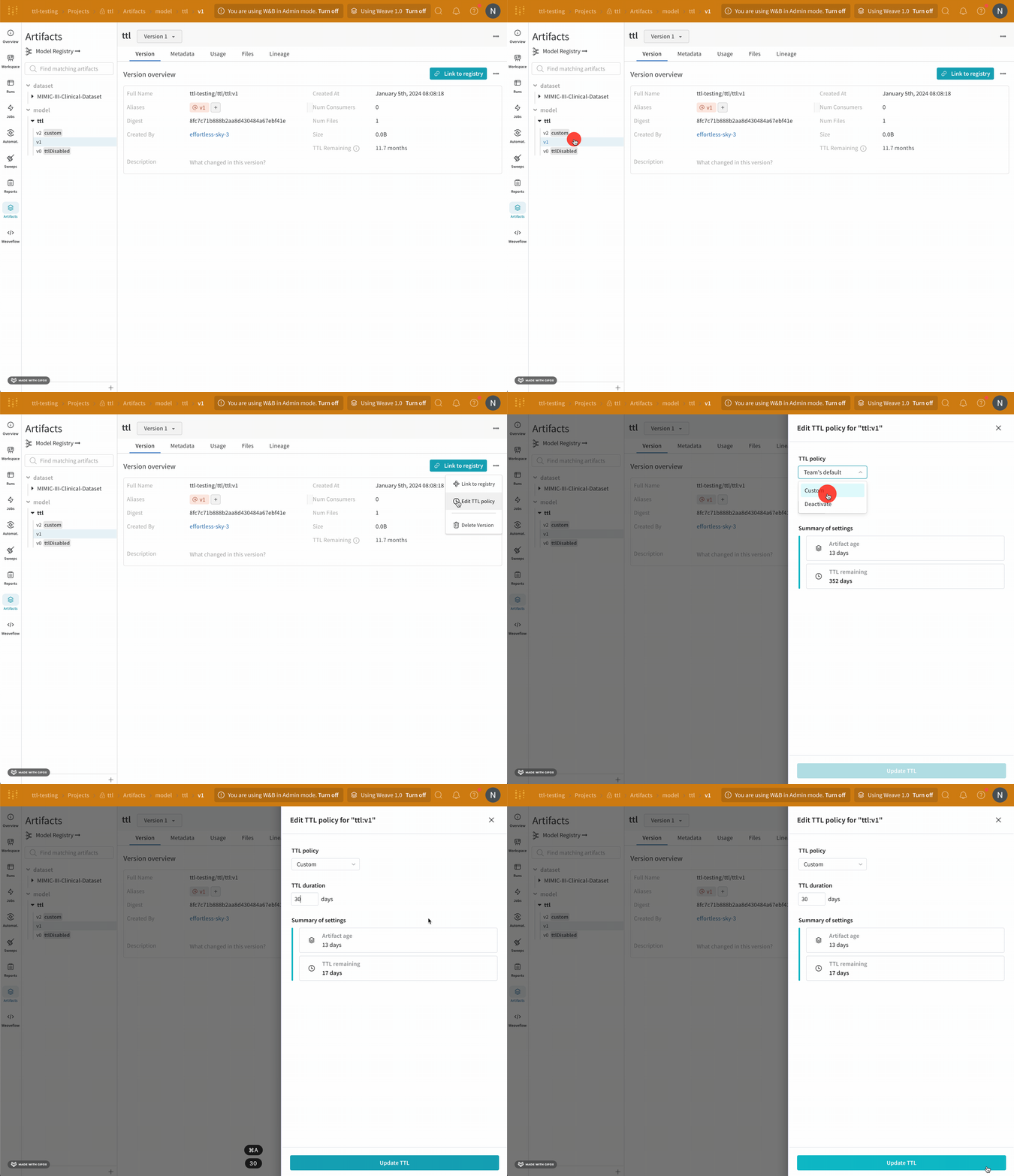
Utilisez l’interface de l’application W&B ou le SDK Python W&B pour définir une politique TTL sur un artifact existant.Lorsque vous modifiez la TTL d’un artifact, son délai d’expiration reste calculé à partir de son horodatage
createdAt.- SDK Python W&B
- W&B App
- Récupérez votre artifact.
- Affectez un delta temporel (
timedelta) à l’attributttlde l’artifact. - Mettez à jour l’artifact avec la méthode
save.
Définir des politiques TTL par défaut pour une équipe
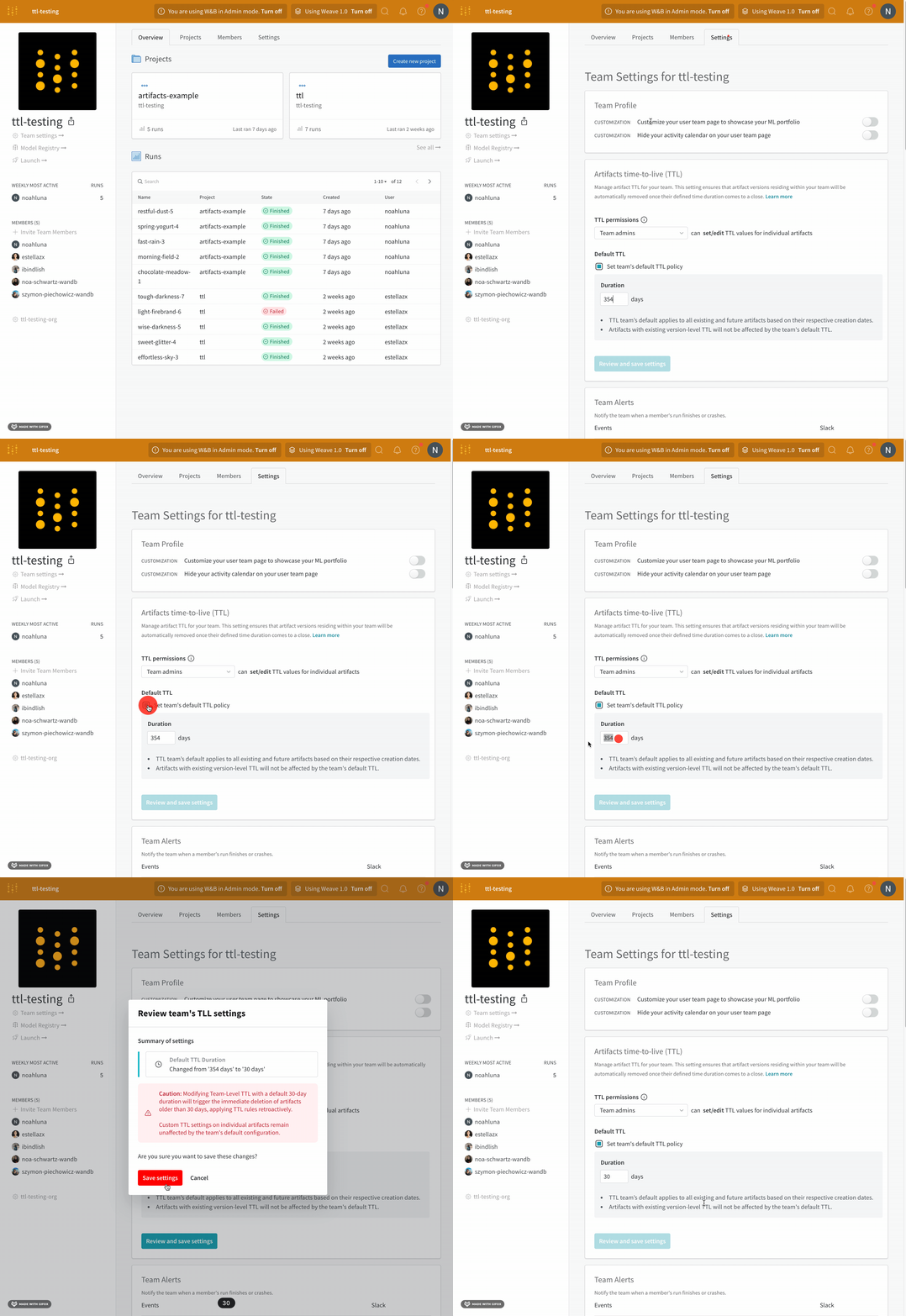
Seuls les administrateurs d’équipe peuvent définir une politique TTL par défaut pour une équipe.
- Accédez à la page de profil de votre équipe.
- Sélectionnez l’onglet Settings.
- Accédez à la section Artifacts time-to-live (TTL) section.
- Cliquez sur Set team’s default TTL policy.
- Dans le champ Duration, définissez la politique TTL en nombre de jours.
- Cliquez sur vérifier et enregistrer les paramètres. 7/ Confirmez les modifications, puis sélectionnez enregistrer les paramètres.
Définir une politique TTL en dehors d’un run
Utilisez l’API publique pour récupérer un artifact sans passer par un run, puis définissez sa politique TTL. Les politiques TTL sont généralement exprimées en jours. L’exemple de code suivant montre comment récupérer un artifact à l’aide de l’API publique et définir sa politique TTL.Désactiver une politique TTL
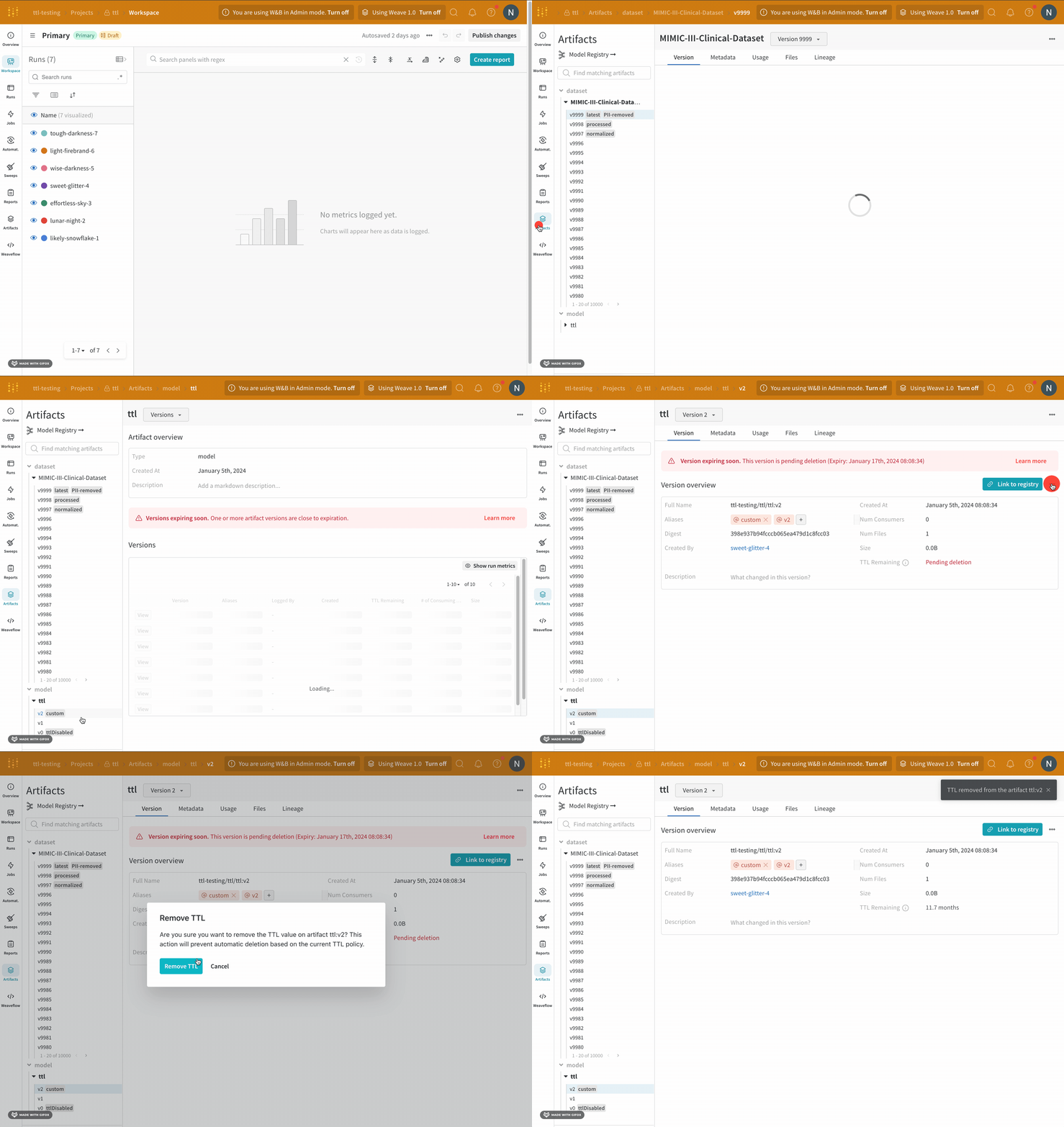
Utilisez le SDK Python W&B ou l’interface de l’application W&B pour désactiver la politique TTL d’une version spécifique d’un artifact.- SDK Python W&B
- W&B App
- Récupérez votre artifact.
- Définissez l’attribut
ttlde l’artifact surNone. - Mettez à jour l’artifact à l’aide de la méthode
save.
Afficher les politiques TTL
Affichez les politiques TTL des artifacts avec le SDK Python ou avec l’interface de l’application W&B.- SDK Python W&B
- W&B App
Utilisez une instruction print pour afficher la politique TTL d’un artifact. L’exemple suivant montre comment récupérer un artifact et afficher sa politique TTL :
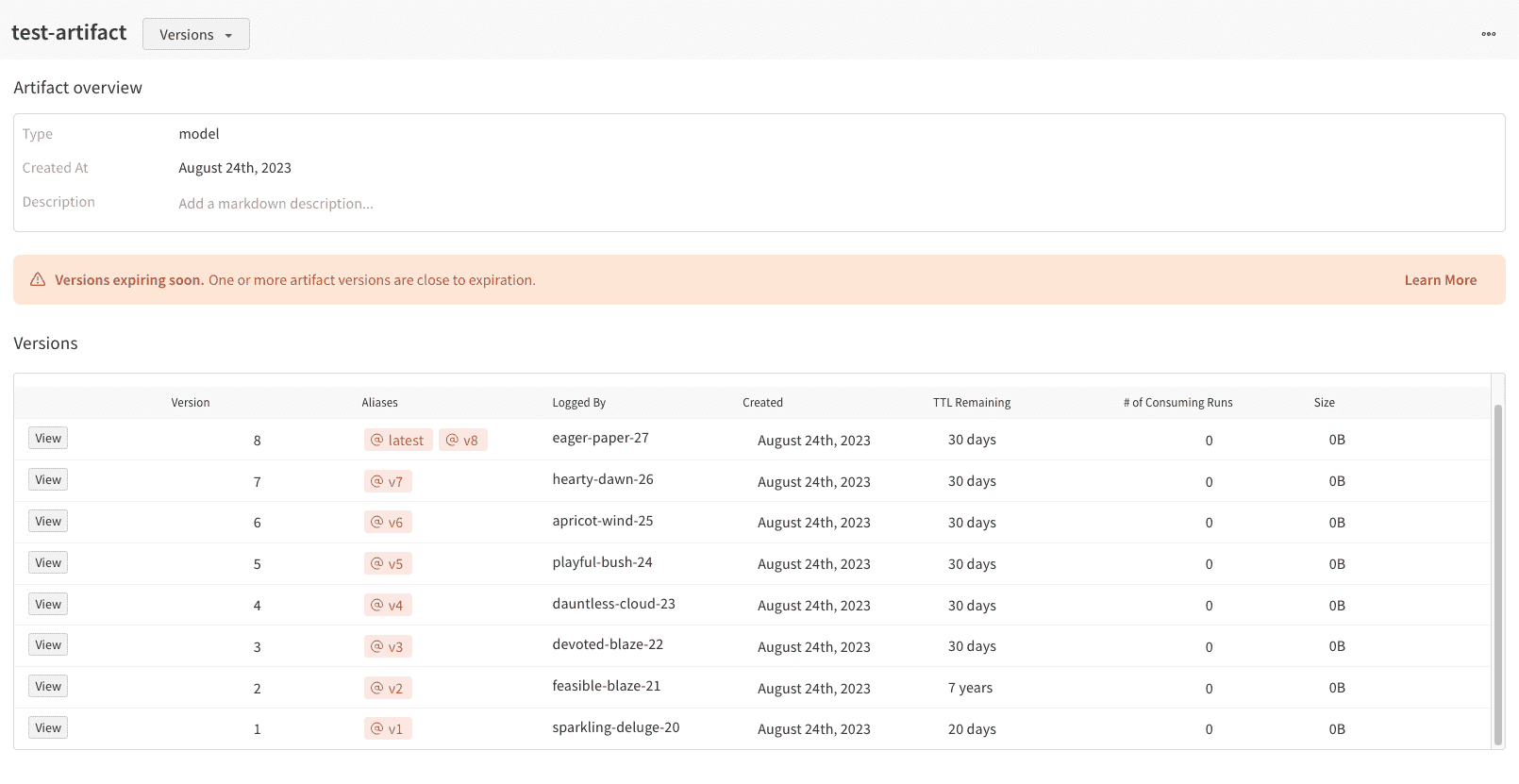
Politiques TTL pour les versions d’artifact liées
Weights & Biases désactive les politiques TTL des versions d’artifact liées afin d’éviter que les artifacts utilisés dans des flux de travail de production n’expirent. Lorsque vous liez une version d’artifact à une collection du registre, Weights & Biases désactive sa politique TTL et définit son TTL surNone. Si vous dissociez ensuite la version d’artifact, Weights & Biases ne rétablit ni la politique TTL précédente ni sa durée. Si la version d’artifact en a toujours besoin, définissez une nouvelle politique TTL après la dissociation.