

- Suivre toutes les expériences menées par votre équipe pour ne jamais refaire le même travail.
- Enregistrer et reproduire des modèles déjà entraînés.
- Partager l’avancement et les résultats avec votre responsable et vos collaborateurs.
- Détecter les régressions et être alerté immédiatement en cas de baisse des performances.
- Comparer les performances des modèles et leurs différentes versions.
Seuls les comptes de type Administration peuvent modifier les paramètres de l’équipe ou retirer un membre d’une équipe.
Créer une équipe collaborative
Suivez ces étapes pour créer une équipe et inviter vos premiers collaborateurs. Une fois l’équipe créée, vous pouvez ajuster ses membres, ses alertes et ses paramètres de confidentialité dans Configuration de l’équipe.- Inscrivez-vous ou connectez-vous à votre compte W&B gratuit.
- Dans le menu de navigation de gauche, cliquez sur Create a team to collaborate.
- Créez votre équipe et invitez des collaborateurs.
- Configurez votre équipe à l’aide des paramètres décrits dans les sections suivantes.
Seul l’administrateur d’une organisation peut créer une équipe.
Configuration de l’équipe
Vous pouvez configurer les paramètres de votre équipe, notamment ses membres, ses alertes et ses paramètres de confidentialité. Les sections suivantes décrivent chaque catégorie de paramètres. Pour gérer les paramètres de votre équipe, accédez à la section Teams du menu de gauche, puis cliquez sur l’équipe dont vous souhaitez modifier les paramètres.Members
La section Members affiche la liste de toutes les invitations en attente ainsi que des membres qui ont accepté l’invitation à rejoindre l’équipe. Pour chaque membre, la liste indique son nom, son nom d’utilisateur, son adresse e-mail, son rôle d’équipe et ses privilèges d’accès à Models et à W&B Weave, hérités de l’organisation. Vous pouvez choisir parmi les rôles d’équipe standard Admin, Member et Lecture seule. Si votre organisation a créé des rôles personnalisés, vous pouvez attribuer un rôle personnalisé à la place. Sur les déploiements Cloud dédié et autogérés, la liste comprend également une colonne Status qui indique, pour chaque membre, s’il est actif, si son invitation est en attente ou si son compte a été désactivé par un administrateur de l’organisation. Voir Afficher le statut des membres de l’équipe. Pour savoir comment créer et gérer des équipes, ainsi que gérer leurs membres et leurs rôles, voir Ajouter et gérer des équipes. Pour définir qui peut inviter de nouveaux membres et configurer les autres paramètres de confidentialité de l’équipe, reportez-vous à Confidentialité. Pour retirer un membre de l’équipe, les administrateurs peuvent ouvrir la page des paramètres de l’équipe et cliquer sur le bouton de suppression à côté du nom du membre concerné. Les runs journalisés dans l’équipe sont conservés après le départ d’un utilisateur.Avatar
L’avatar d’équipe permet aux membres et aux visiteurs de reconnaître l’équipe partout dans la W&B App. Pour définir l’avatar de votre équipe :- Accédez à la section Teams dans le menu de gauche, puis cliquez sur l’équipe à laquelle vous souhaitez ajouter un avatar. La page d’aperçu de l’équipe s’ouvre.
- Survolez l’image d’avatar par défaut de l’équipe, dans le coin supérieur gauche de la page, puis cliquez sur le bouton Upload photo. Une boîte de dialogue de sélection de fichier s’ouvre.
- Dans cette boîte de dialogue, sélectionnez l’image à utiliser, puis cliquez sur Open. La photo est alors téléversée dans votre équipe et définie comme avatar de l’équipe.
Alertes
Les alertes tiennent votre équipe informée du statut des runs sans que personne n’ait à surveiller le tableau de bord. Vous pouvez configurer des alertes pour notifier votre équipe lorsque des runs plantent ou se terminent. W&B envoie les alertes par e-mail ou via Slack, et vous pouvez les personnaliser selon vos besoins. Dans la section Team alerts, activez l’interrupteur en regard du type d’événement pour lequel vous souhaitez recevoir des alertes. W&B propose les types d’événements suivants :- Run finished : un run W&B se termine avec succès.
- Run crashed after : un run cesse de répondre pendant plus longtemps que le nombre de minutes défini.
- wandb.alert() : une alerte personnalisée, programmable par script. Pour plus d’informations, voir Envoyer des alertes avec
wandb.Run.alert().
Intégrations de canaux Slack
Configurez les destinations Slack auxquelles les automatisations de votre équipe peuvent envoyer des notifications lorsqu’un événement se produit dans un registre ou un projet, par exemple lorsqu’un nouvel artifact est créé ou qu’une métrique d’un run atteint un seuil défini. Consultez Créer une automatisation Slack.Cette fonctionnalité n’est pas disponible dans Community Edition.
Webhooks
Configurez des webhooks que les automatisations de votre équipe peuvent exécuter lorsqu’un événement se produit dans un registre ou un projet, par exemple lors de la création d’un nouvel artifact ou lorsqu’une métrique de run atteint un seuil défini. Consultez Créer une automatisation webhook.Cette fonctionnalité n’est pas disponible dans la Community Edition.
Confidentialité
Les paramètres de confidentialité de l’équipe régissent la visibilité, les invitations, le partage des rapports ainsi que certaines valeurs par défaut, comme l’enregistrement du code pour les runs de l’équipe. Les administrateurs d’équipe peuvent modifier ces options sur la page Settings de l’équipe, sauf si un administrateur de l’organisation a appliqué la même catégorie de stratégie à toutes les équipes. Les administrateurs de l’organisation peuvent néanmoins ouvrir la page Settings de l’équipe pour consulter la configuration. Vous pouvez modifier les paramètres de confidentialité suivants :- Masquer cette équipe à tous les non-membres.
- Rendre privés tous les futurs projets de l’équipe (partage public non autorisé).
- Autoriser tout membre de l’équipe à inviter d’autres membres (et pas seulement les administrateurs).
- Désactiver le partage public en dehors de l’équipe pour les rapports des projets privés. Les liens magiques existants sont alors désactivés.
- Proposer automatiquement aux nouveaux utilisateurs dont le domaine d’adresse e-mail correspond de rejoindre cette équipe lors de leur inscription.
- Activer l’enregistrement du code par défaut.
Utilisation
La section Utilisation indique la quantité totale de mémoire consommée par l’équipe sur les serveurs W&B. Le forfait de stockage par défaut est de 100 Go. Pour en savoir plus sur le stockage et la tarification, consultez la page Tarification.Stockage externe
La section Storage décrit la configuration du bucket de stockage cloud utilisé pour les données de l’équipe. Pour plus d’informations, voir Secure Storage Connector ou, si vous auto-hébergez votre instance, consultez notre documentation sur le serveur W&B.Créer un profil d’équipe
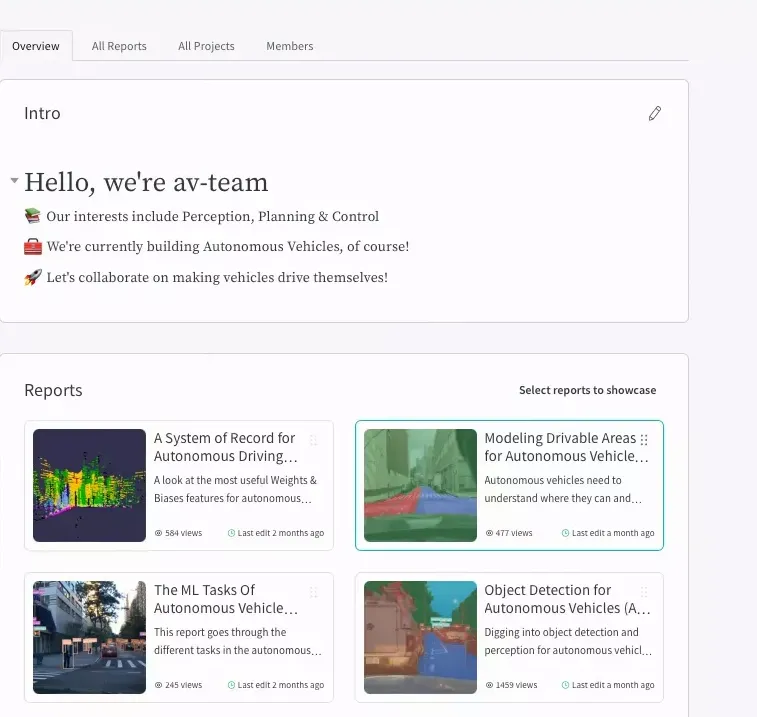
Un profil d’équipe est une page publique qui aide votre équipe à attirer des collaborateurs et à mettre en valeur ses travaux. Vous pouvez personnaliser la page de profil de votre équipe pour y afficher une présentation et mettre en avant des rapports et des projets visibles par le public ou par les membres de l’équipe. Présentez des rapports, des projets et des liens externes. Utilisez un profil d’équipe pour :- Mettre en valeur vos recherches auprès des visiteurs en présentant vos meilleurs rapports publics.
- Mettre en avant les projets les plus actifs afin que vos coéquipiers les trouvent plus facilement.
- Trouver des collaborateurs en ajoutant des liens externes vers le site web de votre entreprise ou de votre laboratoire de recherche, ainsi que vers les articles que vous avez publiés.
Rôles et autorisations d’équipe
Les rôles d’équipe déterminent ce que chaque membre peut voir et faire au sein de l’équipe, de la consultation des rapports à la gestion des autres membres. Sélectionnez un rôle d’équipe lorsque vous invitez des collègues à rejoindre une équipe. Les rôles d’équipe suivants sont disponibles :- Admin : les administrateurs d’équipe peuvent ajouter et retirer d’autres administrateurs ou membres de l’équipe. Ils peuvent modifier tous les projets et disposent d’autorisations de suppression complètes. Ils peuvent notamment supprimer des runs, des projets, des artifacts et des sweeps.
- Member : un membre standard de l’équipe. Par défaut, seul un administrateur peut inviter un membre de l’équipe. Pour modifier ce comportement, reportez-vous aux paramètres de confidentialité.
- Lecture seule (fonctionnalité réservée à Enterprise) : les membres en lecture seule peuvent consulter les ressources de l’équipe, telles que les runs, les rapports et les workspaces. Ils peuvent suivre et commenter les rapports, mais ne peuvent pas créer, modifier ni supprimer l’aperçu du projet, les rapports ou les runs.
- Rôles personnalisés (fonctionnalité réservée à Enterprise) : les rôles personnalisés permettent aux administrateurs de l’organisation de créer de nouveaux rôles basés sur le rôle Lecture seule ou Member, en y ajoutant des autorisations supplémentaires pour un contrôle d’accès précis. Les administrateurs d’équipe peuvent ensuite attribuer n’importe lequel de ces rôles personnalisés aux utilisateurs de leurs équipes respectives. Pour plus de détails, reportez-vous à Introducing Rôles personnalisés for équipes W&B.
Comptes de service
Outre les rôles d’utilisateur, les équipes peuvent également utiliser des comptes de service à des fins d’automatisation. Les comptes de service ne sont pas des utilisateurs, mais des identités non humaines utilisées pour les flux de travail automatisés. Pour plus d’informations, reportez-vous à Utiliser des comptes de service pour automatiser les flux de travail.W&B recommande d’attribuer plusieurs administrateurs au sein d’une équipe afin que les opérations d’administration puissent se poursuivre lorsque l’administrateur principal n’est pas disponible.
Paramètres de l’équipe
Le tableau suivant indique quels rôles peuvent gérer les membres de l’équipe et les paramètres qui s’appliquent à l’ensemble de l’équipe. Les paramètres de l’équipe vous permettent de configurer votre équipe et de gérer ses membres. Grâce à ces privilèges, vous pouvez superviser et organiser efficacement votre équipe dans W&B.Reports
Les autorisations relatives aux rapports permettent de créer, de consulter et de modifier des rapports. Le tableau suivant répertorie les autorisations qui s’appliquent à l’ensemble des rapports d’une équipe donnée.Expériences
Le tableau suivant répertorie les autorisations qui s’appliquent à toutes les expériences d’une équipe donnée.Artifacts
Le tableau suivant répertorie les autorisations qui s’appliquent à tous les artifacts d’une équipe donnée.Paramètres système (serveur W&B uniquement)
Cette section s’applique uniquement aux déploiements autohébergés du serveur W&B. Les autorisations système permettent de créer et de gérer les équipes et leurs membres, ainsi que de modifier les paramètres système. Ces privilèges vous permettent d’administrer et de maintenir efficacement l’instance W&B.Comportement des comptes de service d’équipe
- Lorsque vous configurez une équipe dans votre environnement d’entraînement, vous pouvez utiliser un compte de service de cette équipe pour journaliser des runs dans les projets privés comme publics de cette équipe. Vous pouvez également attribuer ces runs à un utilisateur si la variable
WANDB_USERNAMEouWANDB_USER_EMAILest définie dans votre environnement et si l’utilisateur concerné fait partie de cette équipe. - Si vous utilisez un compte de service sans configurer d’équipe dans votre environnement d’entraînement, les runs sont journalisés dans le projet indiqué, au sein de l’équipe parente de ce compte de service. Dans ce cas également, vous pouvez attribuer les runs à un utilisateur si la variable
WANDB_USERNAMEouWANDB_USER_EMAILest définie dans votre environnement et si l’utilisateur concerné fait partie de l’équipe parente du compte de service. - Un compte de service ne peut pas journaliser de runs dans un projet privé appartenant à une autre équipe que son équipe parente. Un compte de service ne peut journaliser des runs dans un tel projet que si la visibilité du projet est définie sur
Open.