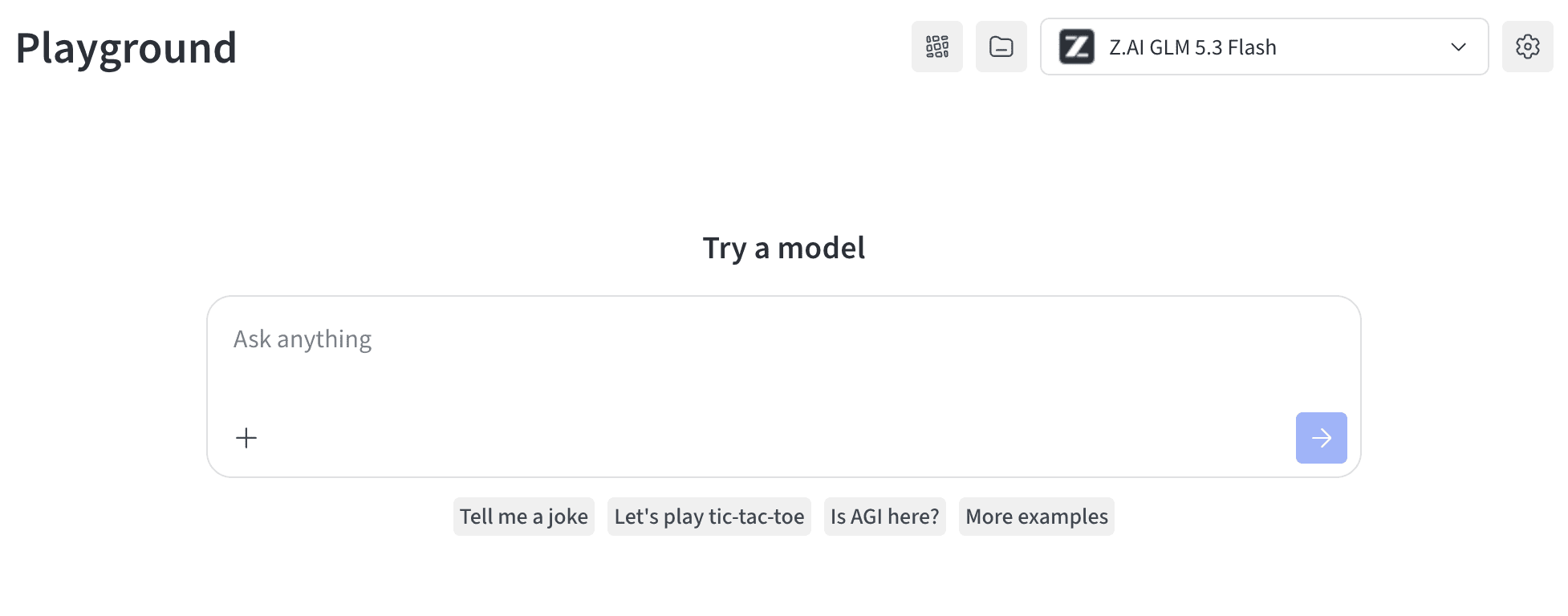
Découvrez comment utiliser le service Serverless Inference depuis l’interface web. Ce guide vous explique comment accéder au service, parcourir et comparer les modèles disponibles, puis les essayer dans le Playground. Utilisez l’interface lorsque vous souhaitez explorer des modèles de manière interactive, sans écrire de code.
Prérequis
Avant d’utiliser l’interface utilisateur, effectuez les opérations suivantes :
- Créez un compte.
- Créez une clé API.
- Un projet Weights & Biases. Créez un projet dans votre compte CoreWeave Forge pour suivre votre utilisation. Si vous n’indiquez pas de projet, Serverless Inference utilise votre équipe par défaut et le nom de projet
inference.
Accéder au service Serverless Inference
Faites vos premiers pas avec Serverless Inference à l’adresse https://forge.coreweave.com/inference.
Models
Pour afficher les modèles Serverless Inference disponibles, choisissez Models dans le menu latéral de Serverless Inference ou accédez à https://forge.coreweave.com/inference/models.
Double-cliquez sur le nom d’un modèle pour afficher ses détails, notamment sa tarification, ses fonctionnalités et des exemples de code.
Depuis la page de détails du modèle, vous pouvez :
- Cliquer sur
Compare pour comparer côte à côte l’ensemble des détails du modèle avec ceux d’un ou de plusieurs autres modèles.
- Cliquer sur
Playground pour interagir directement avec ce modèle dans le Playground.
Vous pouvez également comparer des modèles directement dans le tableau Models, à l’aide du menu d’actions de la ligne correspondante.
Playground
Pour essayer les modèles Serverless Inference, choisissez Playground dans le menu latéral de Serverless Inference ou accédez à https://forge.coreweave.com/inference/playground.
Sélectionnez le modèle à tester dans la liste déroulante des modèles de la barre d’outils du titre.
Le Playground peut également se connecter à un déploiement Dedicated Inference, si vous en avez configuré un.
La barre d’outils du titre du Playground vous permet également de :
- Activer et désactiver le traçage Weave. Votre conversation est alors enregistrée dans Weave pour que vous puissiez l’analyser et l’explorer ultérieurement.
- Lorsque le traçage est activé, un lien
View call apparaît sous chaque message et ouvre l’arborescence de trace du chat.
- Sélectionner un projet. Il s’agit du projet lié à votre conversation dans le Playground. S’il n’est pas défini, le projet
inference est utilisé par défaut.
- Modifier les paramètres du Playground.
Après avoir sélectionné un modèle, vous pouvez le tester dans le Playground afin d’évaluer ses réponses et d’ajuster son comportement avant de l’intégrer ailleurs. Vous pouvez ajouter, modifier et supprimer des messages.
Dans la zone de saisie Add a message, vous pouvez également :
Add image : téléverser une image à partir d’un fichier.Add image URL : ajouter un lien vers une image.Specify role : définir le rôle du message en cours de rédaction (rôle System, Assistant ou User).
Modifier les paramètres du Playground
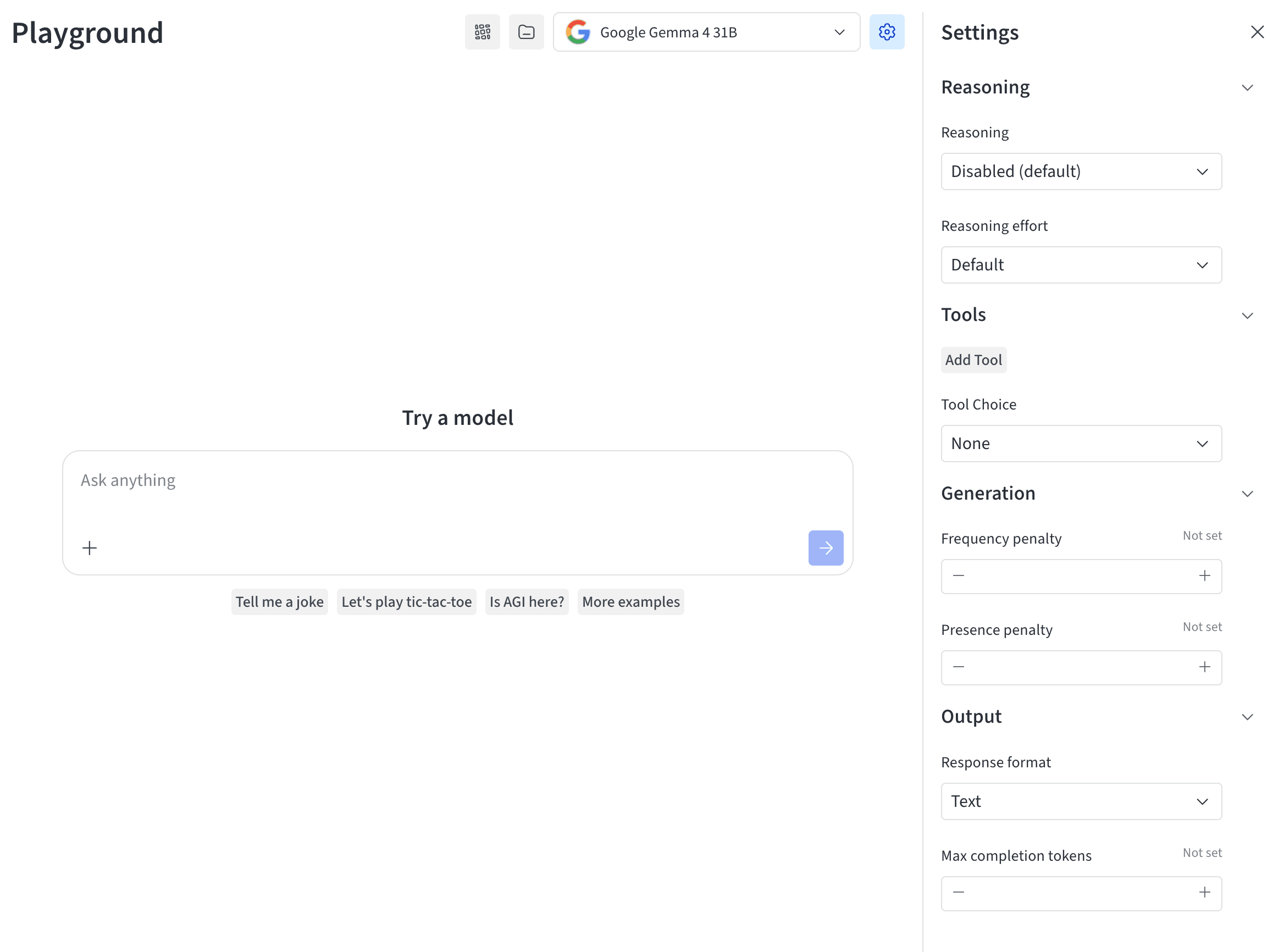
Cliquez sur l’icône Settings dans la barre d’outils du titre pour ouvrir le volet latéral des paramètres. Ce volet comporte quatre sections réductibles :
Reasoning
- Reasoning : détermine si le modèle produit un raisonnement avant sa réponse finale. Ce paramètre n’est pas configurable pour les modèles dont le raisonnement est toujours actif ou qui ne prennent pas en charge le raisonnement.
- Reasoning effort : détermine le niveau de raisonnement du modèle. Un effort plus élevé peut augmenter la latence et l’utilisation des jetons.
Tools
- Add Tool : définissez une fonction que le modèle peut appeler, avec un nom, une description et des paramètres au format JSON Schema.
- Tool Choice : détermine si le modèle ne peut appeler aucun outil, peut choisir d’en appeler ou doit en appeler un.
Generation
- Frequency penalty : pénalise les jetons proportionnellement à leur fréquence d’apparition. Les valeurs positives réduisent les répétitions mot pour mot ; les valeurs négatives les favorisent.
- Presence penalty : pénalise les jetons déjà apparus au moins une fois. Les valeurs positives favorisent l’abord de nouveaux sujets ; les valeurs négatives favorisent le retour aux sujets déjà abordés.
Output
- Response format : détermine si le modèle renvoie du texte normal, un objet JSON valide ou une sortie conforme à un JSON Schema fourni.
- Max completion tokens : définit le nombre maximal de jetons générés, sortie visible et jetons de raisonnement compris.
Étapes suivantes
Dernière modification le 30 septembre 2026