Prérequis
Avant de commencer, effectuez les étapes suivantes :Configurer Cline en ligne de commande
Installez la CLI Cline.cline version pour vérifier la version installée.
Utiliser le fournisseur Weights & Biases natif
Cette configuration a été testée avec la version3.0.61 de la CLI Cline sous macOS. Attribuez à la variable d’environnement WANDB_API_KEY la valeur de votre clé API CoreWeave Forge. Exécutez ensuite :
wandb. Selon votre version de Cline, le fournisseur s’affiche sous le nom Weights & Biases ou W&B. Cline utilise le point de terminaison Serverless Inference configuré pour ce fournisseur. Si Cline vous renvoie une réponse, la connexion fonctionne.
Utiliser le fournisseur compatible avec OpenAI
Les instructions suivantes ont été testées avec la version2.5.1 de la CLI Cline.
Authentifiez ensuite Cline auprès du point de terminaison Serverless Inference. La commande suivante configure Cline pour qu’il utilise le point de terminaison compatible avec OpenAI de Serverless Inference ainsi que le modèle Kimi K2.6. Remplacez [YOUR-API-KEY] par votre clé API CoreWeave Forge.
Configurer Cline dans Visual Studio Code
Si vous préférez utiliser Cline dans un IDE, vous pouvez l’installer en tant qu’extension Visual Studio Code. Recherchez Cline dans la marketplace des extensions de VS Code, ou installez-la depuis le Visual Studio Code Marketplace. Cliquez sur Install.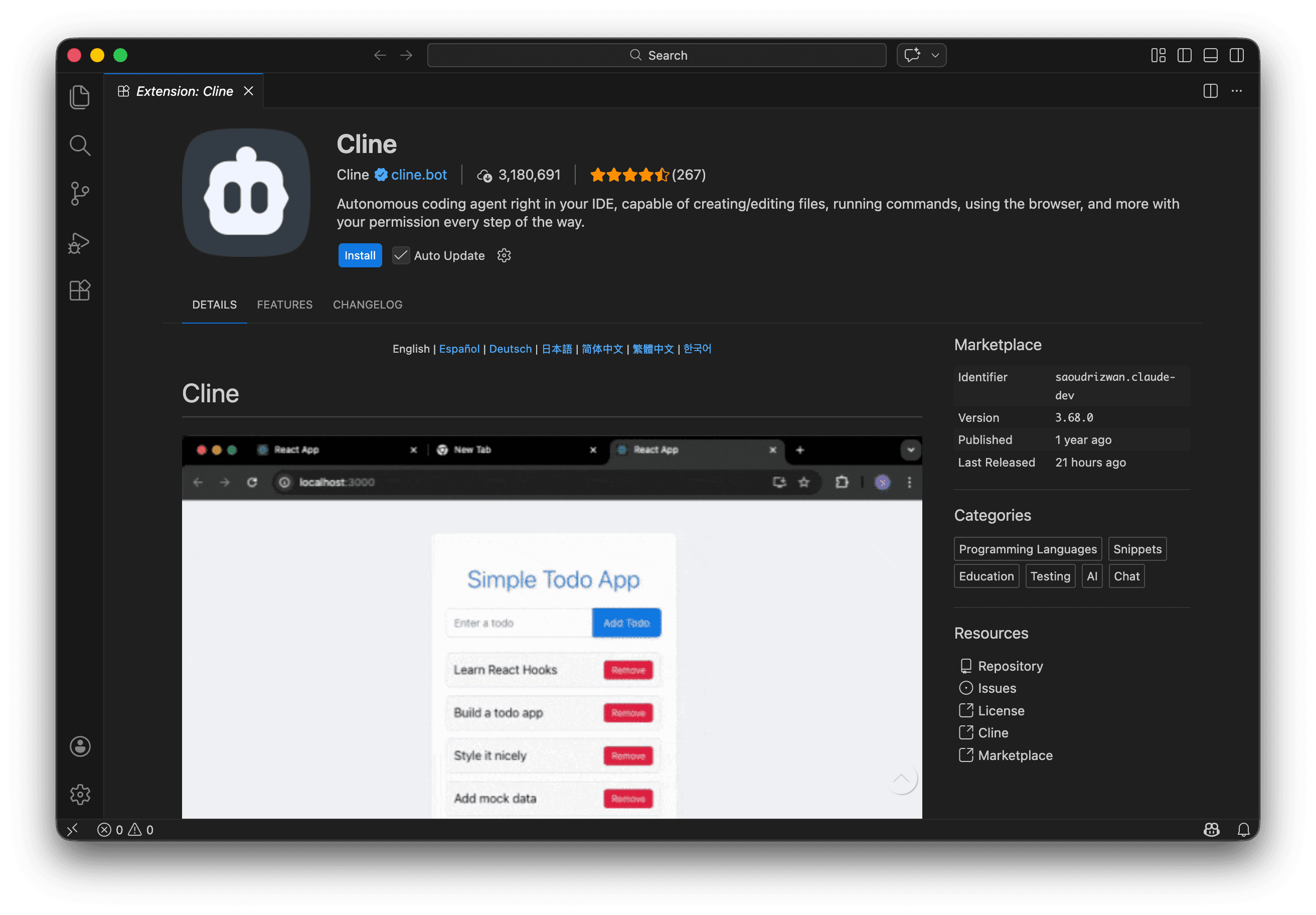

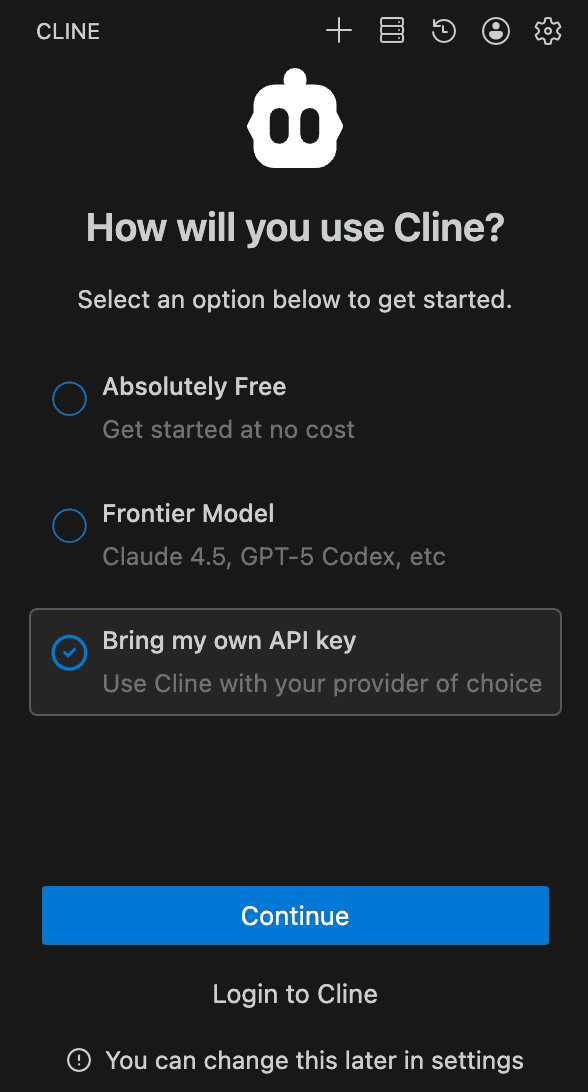
[YOUR-API-KEY] par votre clé API CoreWeave Forge :
Pour indiquer la tarification, développez Model Configuration.
Cliquez sur Continue.
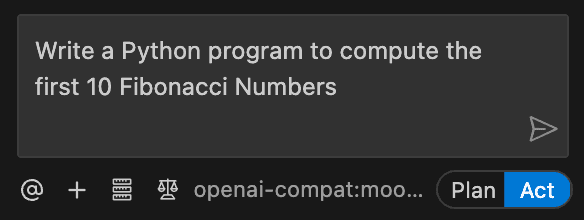
Essayez de soumettre un prompt tel que « Write a Python program to compute the first 10 Fibonacci Numbers ».