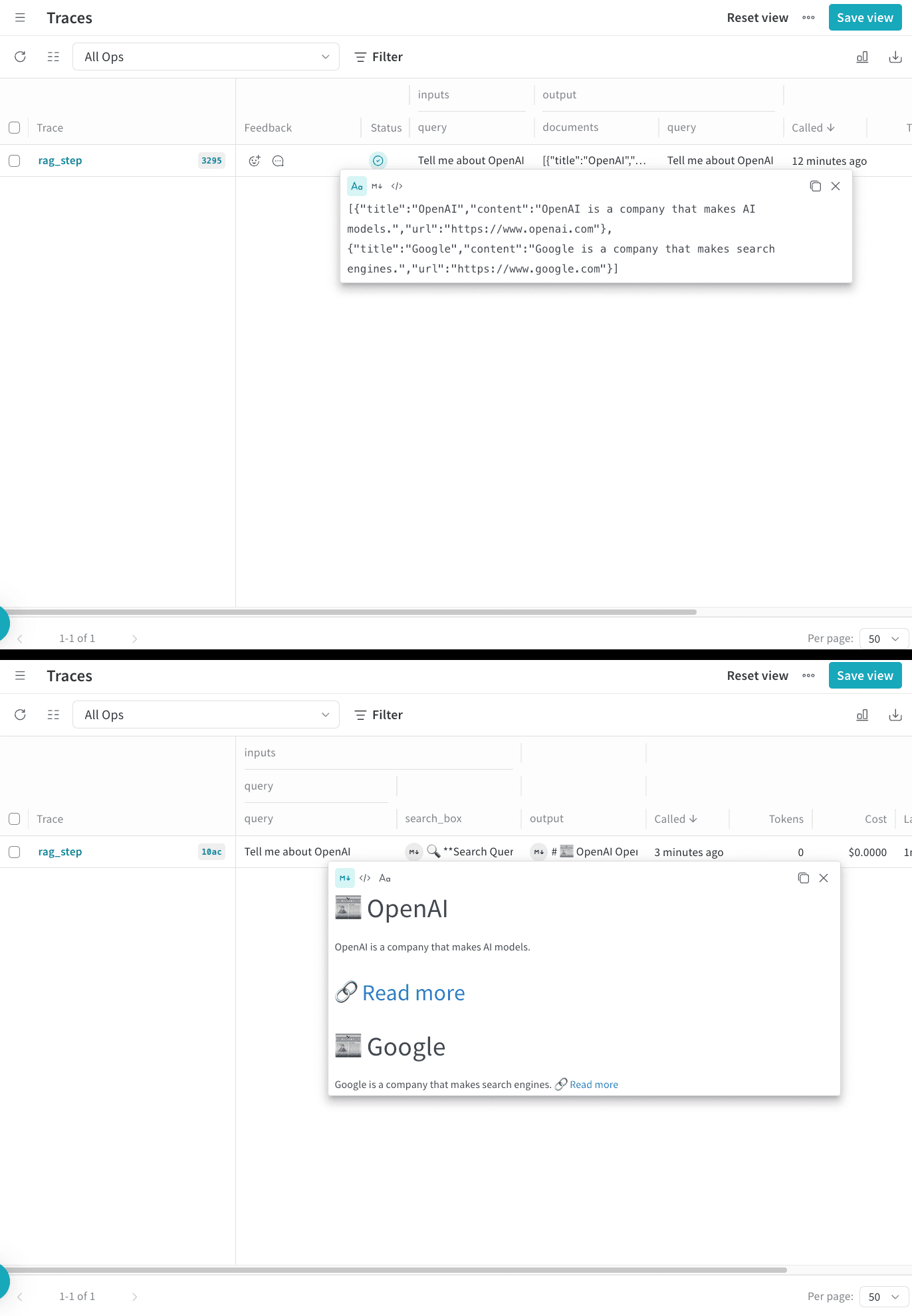
weave.Markdown을 사용하여 Weave가 UI에 트레이스 데이터를 렌더링하는 방식을 사용자 지정하는 방법을 설명합니다. 아래 탭에서 워크플로에 맞는 인터페이스를 선택하세요.
- Web App
- Python
- TypeScript
- HTTP API
UI에서 Call을 확인하려면 다음 단계를 따르세요.
- Forge로 이동하여 프로젝트를 선택하세요.
- Weave 프로젝트 사이드바에서 Traces를 클릭하세요.
- table에서 확인하려는 Call을 찾으세요.
- Call을 클릭하여 세부 정보 페이지를 여세요.
weave.Markdown으로 트레이스 렌더링 사용자 지정하기
Call을 확인할 수 있게 되면, 해당 Call의 입력과 출력이 UI에 표시되는 방식을 직접 제어하고 싶을 수 있습니다. weave.Markdown을 사용하면 원본 데이터를 잃지 않고도 Weave가 트레이스 정보를 표시하는 방식을 사용자 지정할 수 있습니다. 기본 데이터 구조는 그대로 유지하면서 입력과 출력을 읽기 쉽게 서식이 지정된 콘텐츠 블록으로 렌더링할 수 있습니다.
- Python
- TypeScript
@weave.op 데코레이터에 postprocess_inputs 및 postprocess_output 함수를 지정하여 트레이스 데이터의 서식을 지정하세요. 다음 코드 샘플은 후처리기를 사용하여 Weave에서 call을 더 읽기 쉬운 서식으로 렌더링합니다.