

시작하기
다음 단계에 따라 프로젝트의 트레이스 플롯 사이드 패널을 여세요.- 프로젝트의 Traces 페이지로 이동하세요.
- 선택 사항: Filter를 선택하여 트레이스를 필터링하세요(예: 날짜/시간 또는 오퍼레이션 기준).
-
Traces 뷰의 오른쪽 상단에서 Show Metrics 아이콘을 클릭하여 트레이스 플롯 사이드 패널을 여세요.
- 기본 트레이스 플롯 확인
- 사용자 지정 트레이스 플롯 생성
- 차트는 트레이스 필터와 선택 항목에 따라 동적으로 업데이트됩니다.
기본 트레이스 플롯
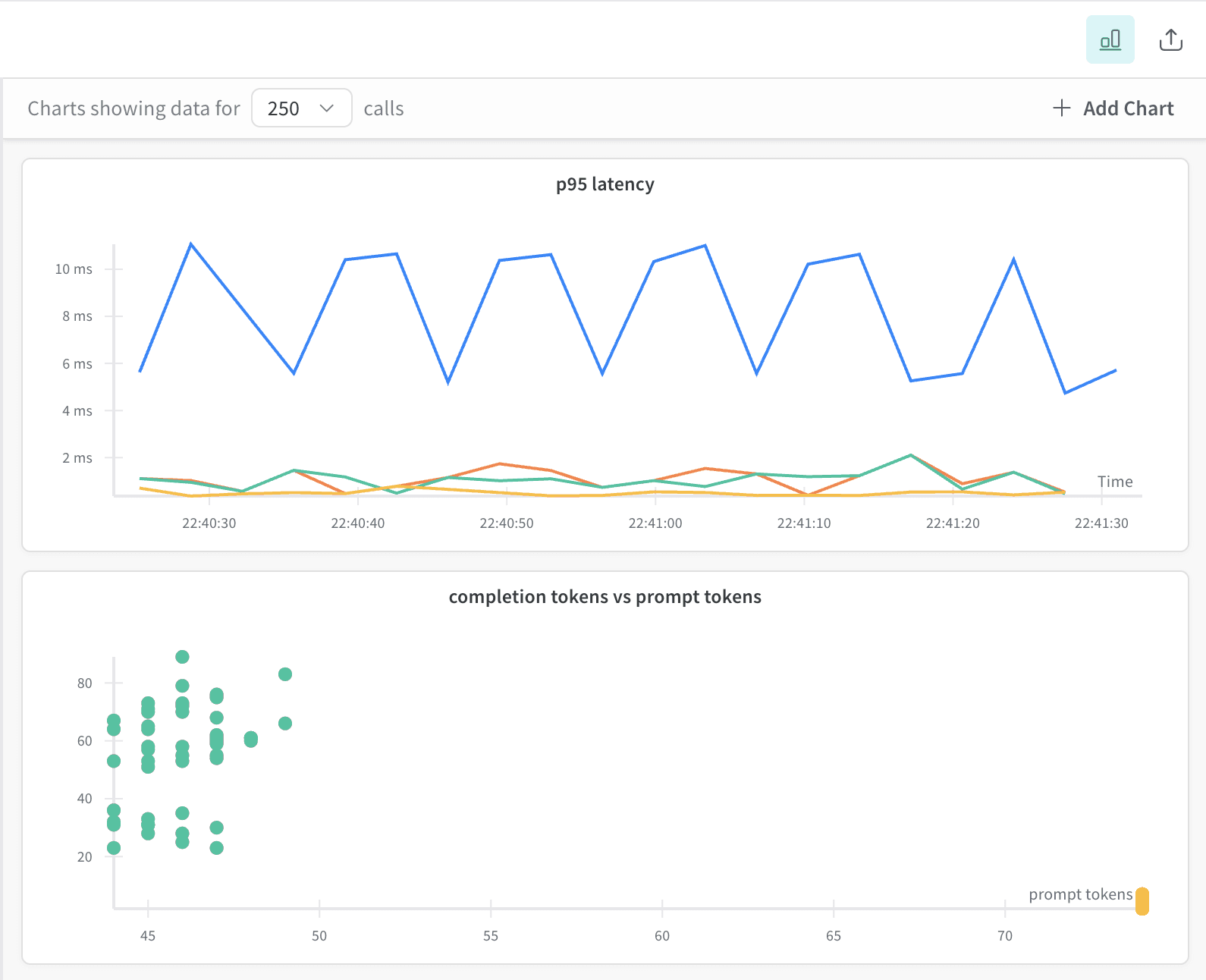
트레이스 플롯 패널을 처음 열면 Weave가 프로젝트에서 사용 가능한 트레이스 데이터를 바탕으로 다음 트레이스 플롯을 자동으로 생성합니다.- 막대 차트(시간 구간별로 그룹화한 비용 또는 지연 시간)
- 선 차트(시간에 따른 지연 시간)
- 산점도(예: 프롬프트 토큰 대비 완료 토큰)
- 마우스를 올리면 툴팁이 표시됩니다.
- 드래그하면 확대됩니다.
- 두 번 클릭하면 재설정됩니다.
- 산점도에서 포인트를 클릭하면 해당 트레이스가 열립니다.
사용자 지정 트레이스 플롯 만들기
기본 트레이스 플롯에 필요한 메트릭이나 관계가 표시되지 않으면 트레이스 플롯을 직접 구축할 수 있습니다. 사용자 지정 트레이스 플롯을 만들려면 다음 단계를 따르세요.-
트레이스 플롯 사이드 패널에서 ➕ Add Chart를 클릭하세요.
-
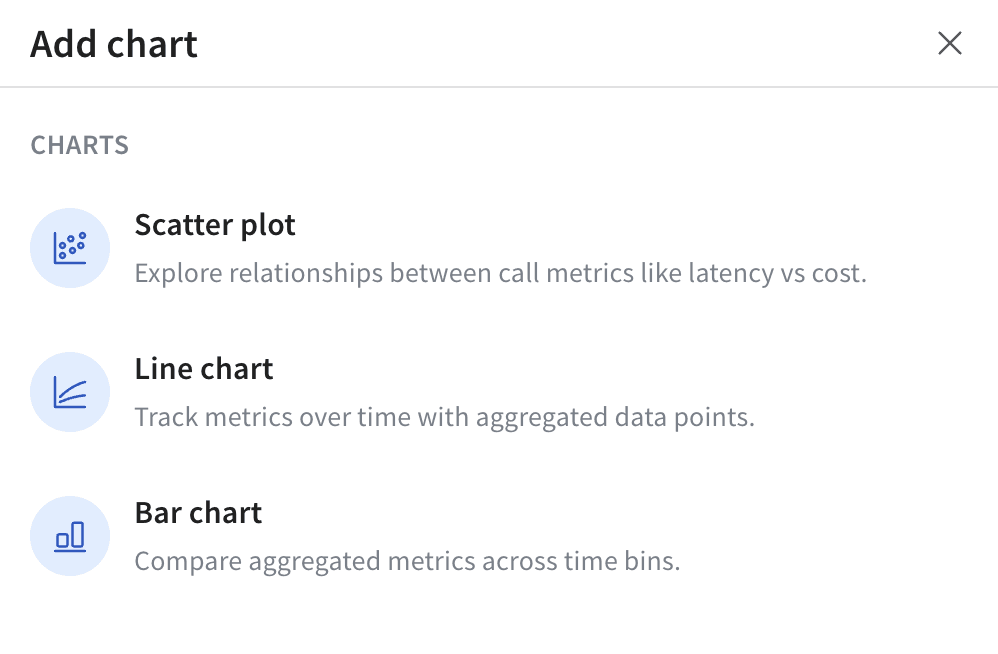
팝업에서 사용 가능한 트레이스 플롯 유형 중 하나를 선택하세요.
- 선택한 유형에 맞게 트레이스 플롯을 설정하세요. 트레이스 플롯 유형별 설정 옵션에 대한 자세한 내용은 플롯 유형별 트레이스 플롯 설정을 참조하세요.
- Save chart를 클릭하여 차트를 저장하세요.