시작하기
다음 단계에 따라 프로젝트의 Trace 뷰를 열고 트레이스 검사를 시작하세요.- Forge로 이동하여 프로젝트를 선택하세요.
- 프로젝트 사이드바에서 Traces를 선택하면 프로젝트에 저장된 모든 트레이스를 볼 수 있습니다.
- 트레이스를 선택하여 Trace Details 뷰를 여세요. Trace Details 뷰에는 트레이스 실행 과정을 계층적으로 보여 주는 패널이 추가로 표시됩니다.
Traces 페이지 개요
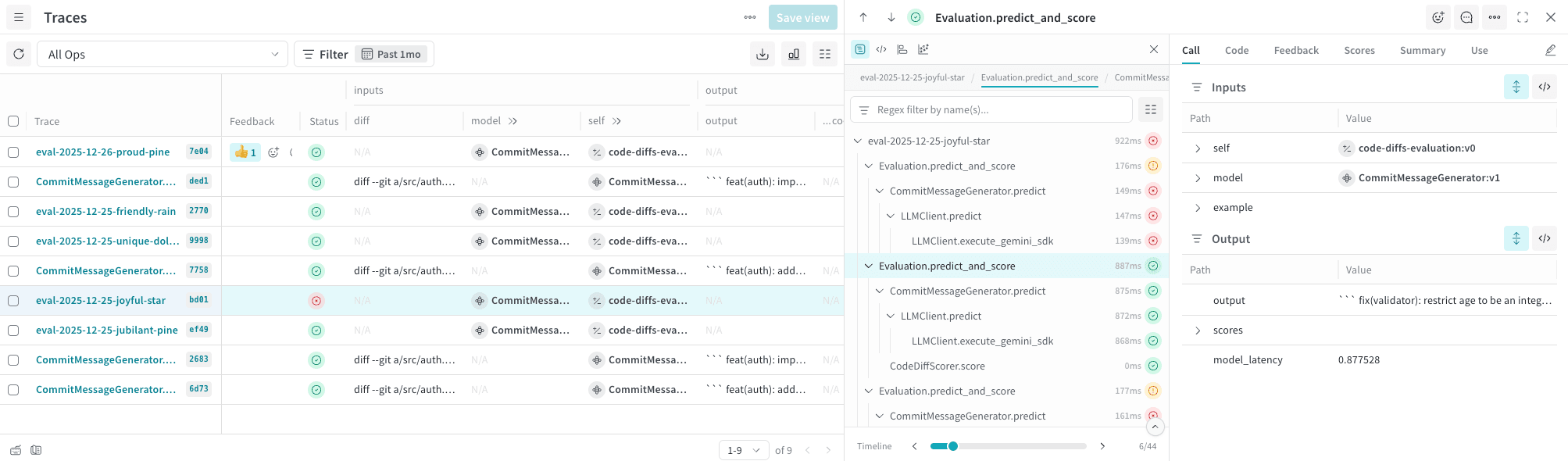
Traces 페이지는 세 가지 핵심 패널로 구성됩니다.- 왼쪽 패널: 프로젝트의 모든 트레이스를 정렬 가능한 페이지 매김 목록으로 보여 줍니다.
- 이 트레이스 table에는 토큰, 비용, 지연 시간 등의 추가 데이터도 표시됩니다.
- 가운데 패널: 선택한 트레이스를 대화형 트레이스 뷰로 보여 줍니다. 트레이스 트리는 트레이스 내에서 추적된 모든 메서드를 계층 구조로 보여 줍니다.
- 트레이스 트리에는 Op가 표시됩니다. Op는
@weave.op()데코레이터가 적용된 함수 중 트레이스 과정에서 호출된 함수입니다.
- 트레이스 트리에는 Op가 표시됩니다. Op는
- 오른쪽 패널: 선택한 트레이스에서 선택한 Op의 세부 정보를 보여 줍니다.
트레이스 내에서 필터링
다음 컨트롤을 사용하여 트레이스의 내용을 필터링할 수 있습니다.- Regex filter by name(s): 트레이스 트리 위의 텍스트 필드를 사용하여
tool,openai.response.create처럼 이름 또는 유형으로 Op를 필터링할 수 있습니다. - Metrics: 비용, 토큰, 지연 시간 등의 데이터 메트릭을 사용할 수 있는 경우 이를 표시할지 여부를 설정합니다.
트레이스 탐색하기
트레이스 트리에는 트레이스에서 추적된 모든 메서드가 계층 구조로 표시됩니다. 트리에서 위아래로 이동하려면Cmd(macOS) 또는 Alt(Windows/Linux) + 위쪽 화살표(↑) 또는 아래쪽 화살표(↓)를 누르세요.
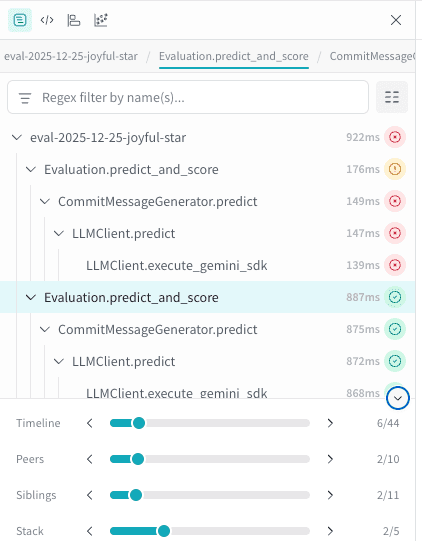
트레이스 트리 아래에 있는 여러 스크러버를 사용하면 트리 내의 여러 상태를 빠르게 오갈 수 있습니다. 슬라이더를 움직여 트레이스를 탐색하세요.
패널을 펼치면 사용 가능한 모든 스크러버를 확인할 수 있습니다.
- Timeline: 트레이스 내 이벤트를 시간순으로 보여 줍니다.
- Peers: 유형이 같은 Op입니다. 예를 들어
predict라는 함수의 세부 정보를 살펴보고 있다면, 이 스크러버로 트레이스 내predict의 다음 실행으로 바로 이동할 수 있습니다. - Siblings: 부모가 같은 Op입니다. 이 스크러버로 부모 함수 Call 아래에 중첩된 Op를 차례로 살펴볼 수 있습니다.
- Stack: 호출 스택을 위아래로 탐색합니다.
- Path: (코드 구성뷰에서만 사용 가능) 선택한 Call과 코드 경로가 같은 모든 Call을 차례로 탐색합니다.
다른 트레이스 트리 뷰
패널 상단에서 디버깅 목적에 맞게 트레이스 트리의 여러 시각화 방식 중 하나로 전환할 수 있습니다. 호출 로직을 파악하려면 코드 구성뷰를, 시간에 따른 성능을 파악하려면 플레임 그래프 뷰를, 구조를 파악하려면 그래프 뷰를 사용하세요. 다음 섹션에서는 사용 가능한 각 뷰를 설명합니다.Traces (기본)
트레이스 트리의 기본 뷰에는 스택 계층 구조, op별 비용(사용 가능한 경우), 실행 시간, 상태 표시기가 표시됩니다.코드 구성뷰
코드 구성뷰에서는 각 박스가 Op와 그 안에 중첩된 Call을 나타냅니다. 이 뷰는 함수 호출의 흐름을 시각화할 때 유용합니다. 박스를 선택하면 해당 Op를 자세히 살펴보고 Call 경로를 필터링할 수 있습니다.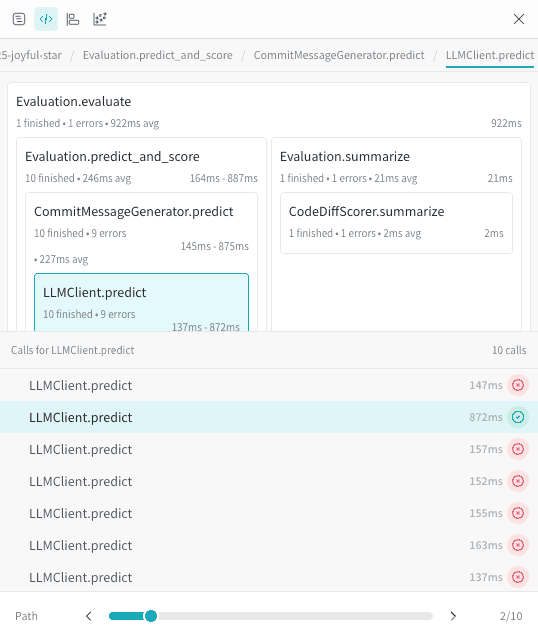
플레임 그래프
플레임 그래프 뷰는 실행 깊이와 소요 시간을 타임라인 형태로 시각화합니다. 시간 흐름에 따른 성능을 진단할 때 유용합니다. 프레임을 선택하면 해당 하위 트레이스만 분리해서 볼 수 있습니다.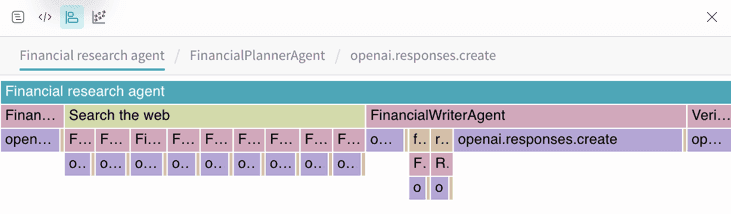
그래프 뷰
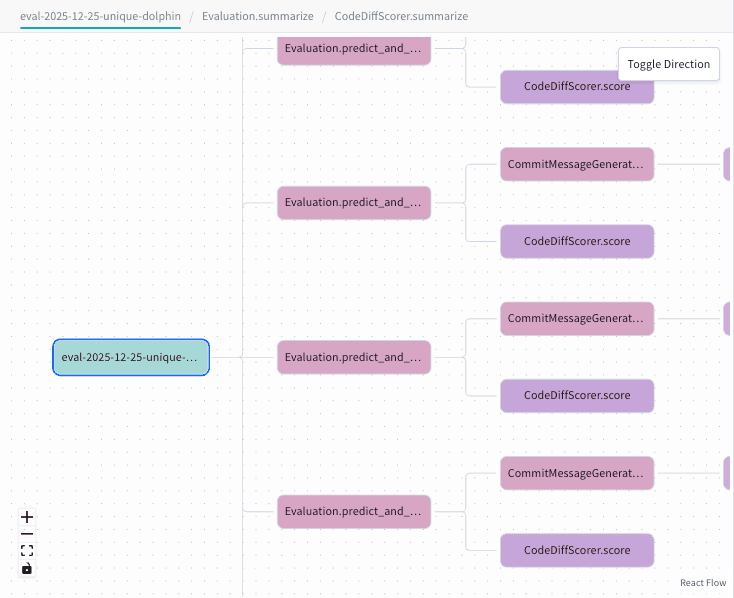
그래프 뷰는 Op 간의 계층 관계를 보여줍니다. 부모/자식 관계를 파악할 때 유용합니다.