

Comparison view 열기
로깅된 오브젝트 두 개 이상을 Comparison view에서 비교하려면 다음 단계를 따르세요.- 사이드바에서 비교할 오브젝트 유형(예: Traces 또는 Models)을 선택하세요.
- 비교할 오브젝트를 선택하세요. 선택 방법은 비교하려는 오브젝트 유형에 따라 다릅니다.
- Traces의 경우, Trace 열에서 비교할 트레이스 행의 체크박스를 선택하세요.
- Models 등의 오브젝트는 모델 Versions 페이지로 이동한 다음, 비교하려는 버전 옆의 체크박스를 선택하세요.
- Compare를 선택하여 Comparison view를 여세요. 페이지 상단의 비교 막대에는 대화형 call ID 토큰(예:
f02b,4a98)이 표시됩니다. 이 토큰을 드래그하여 순서를 바꾸거나 제거하면 비교 대상을 변경할 수 있습니다. - 사용 가능한 액션을 활용해 뷰를 세부적으로 조정할 수 있습니다.
Comparison 뷰 사용자 지정하기
Comparison 뷰에서는 객체를 표시하고 비교하는 방식을 조정할 수 있습니다. 사용 가능한 액션은 다음 섹션에서 설명합니다.- 요약 표시
- Calls 뷰 표시
- diff 표시 방식 변경
- 나란히 표시
- 통합 뷰로 표시
- 베이스라인 설정
- 베이스라인 제거
- 비교 순서 변경
- 숫자 diff 표시 형식 변경
- 베이스라인 또는 이전 항목과 비교
- 다중 객체 비교에서 두 객체만 비교
- 비교 대상에서 객체 제거
Display summary
선택한 객체 비교의 기본 뷰는 요약입니다. 요약에는 LLM 입력과 출력의 미리 보기와 함께 토큰, 비용, 지연 시간이 표시됩니다.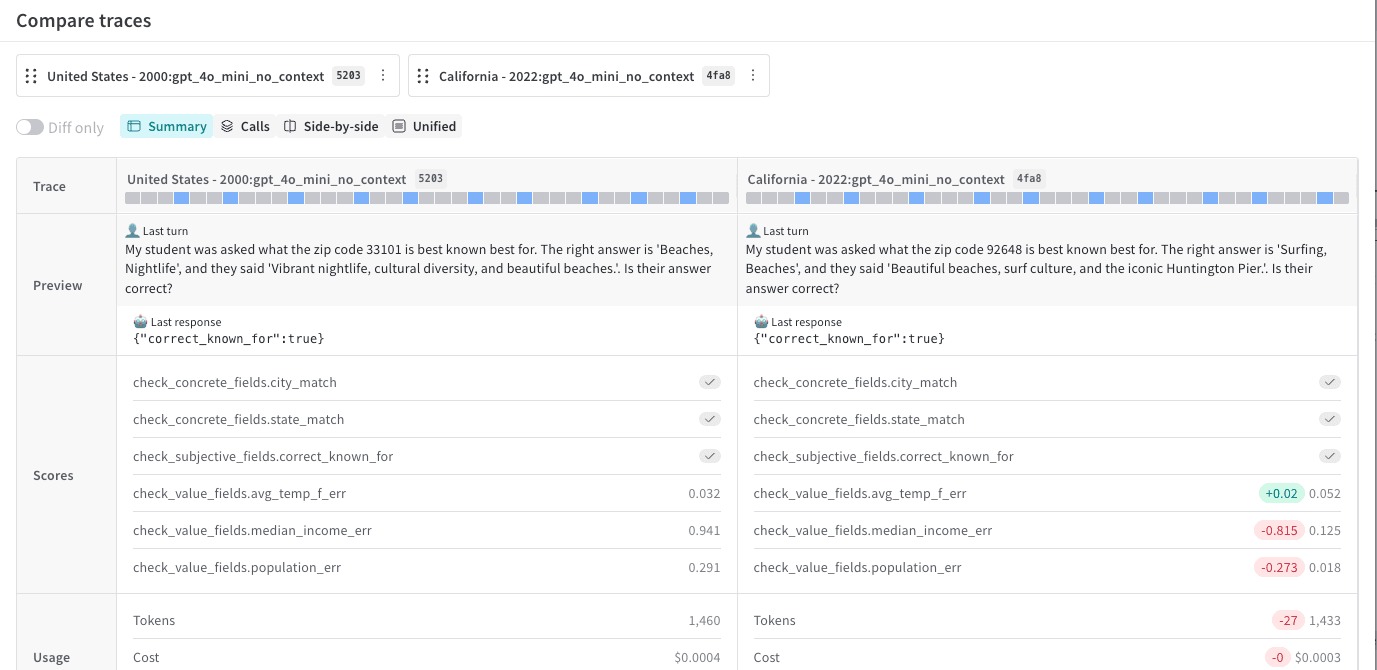
Calls 뷰 표시하기
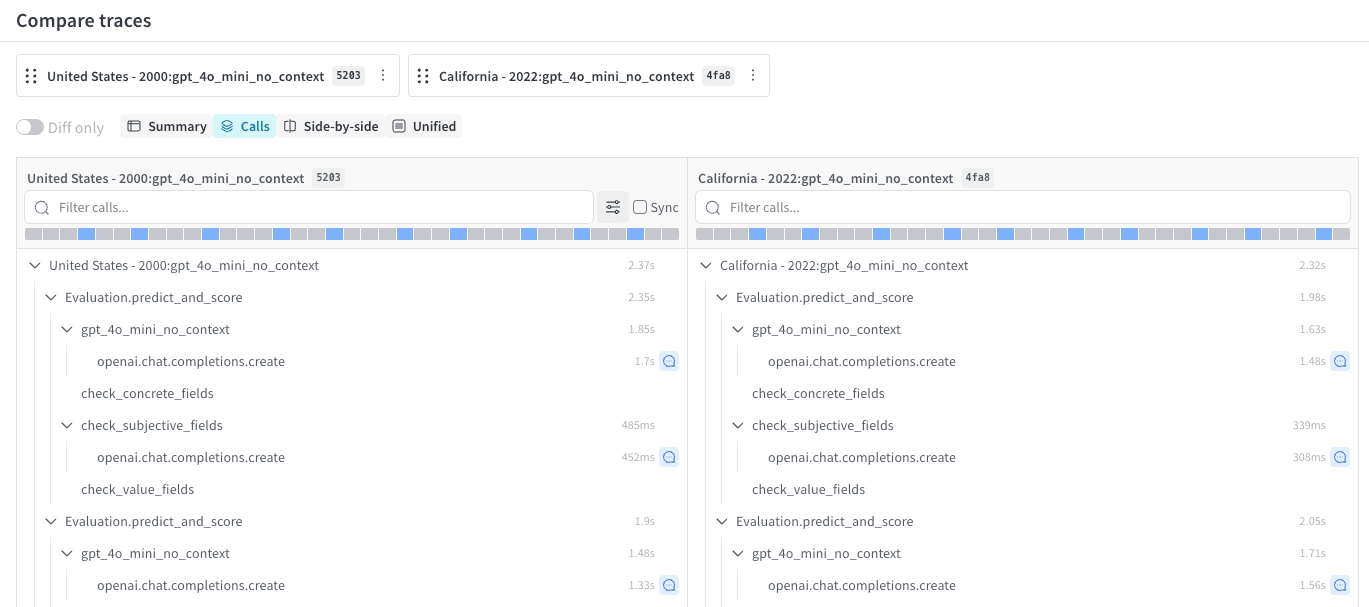
각 객체의 Call을 비교하려면 Calls를 선택하세요. 이 뷰에서는 다음을 할 수 있습니다.- Call의 전체 트레이스 트리를 표시합니다.
- 기본적인 메모리 내 텍스트 검색을 제공합니다.
- Call별 지연 시간, 비용, 토큰, Op 종류, 피드백을 표시하거나 숨길 수 있습니다.
diff 표시 방식 변경
기본적으로 Diff only는 꺼져 있습니다. table에서 변경된 행만 표시하려면 Diff only를 켜세요. Diff only는 나란히 보기 뷰와 통합 뷰에서만 사용할 수 있으며, 다른 뷰에서는 비활성화됩니다.나란히 표시
각 객체를 별도의 열에 나란히 배치해 비교하려면 Side-by-side를 선택하세요.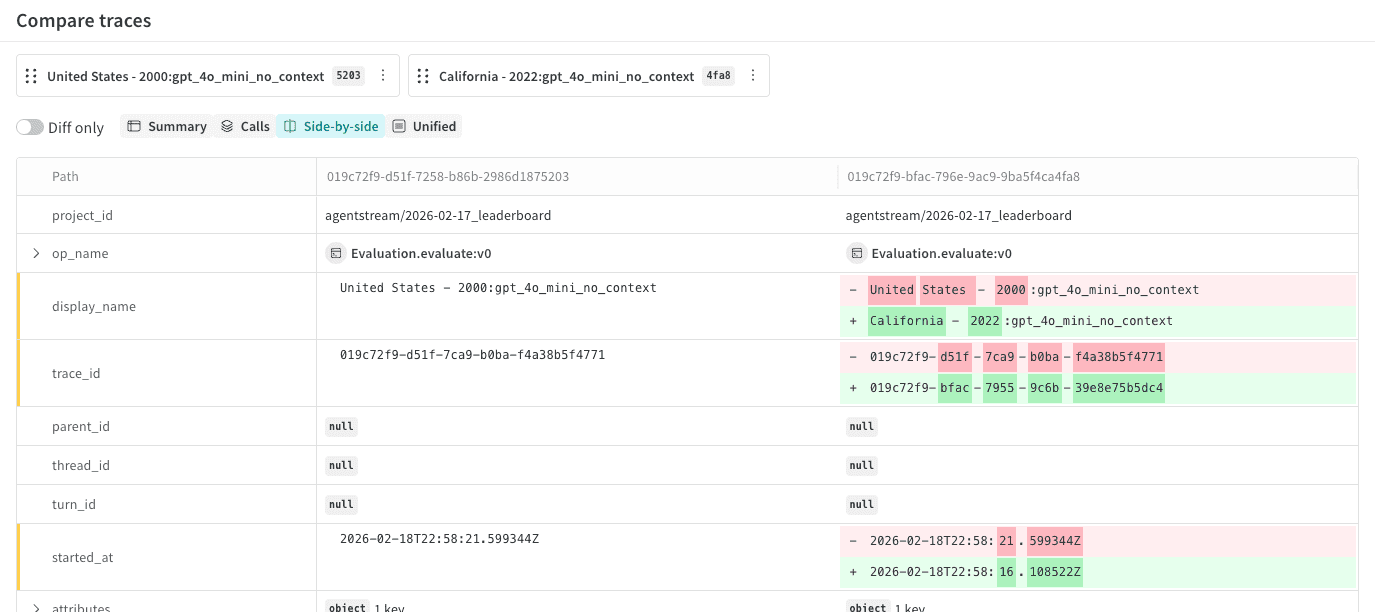
통합 뷰로 표시
두 객체를 통합 뷰로 비교하려면 Unified를 선택하세요. 세 개 이상의 객체를 비교할 때는 이 뷰를 사용할 수 없습니다.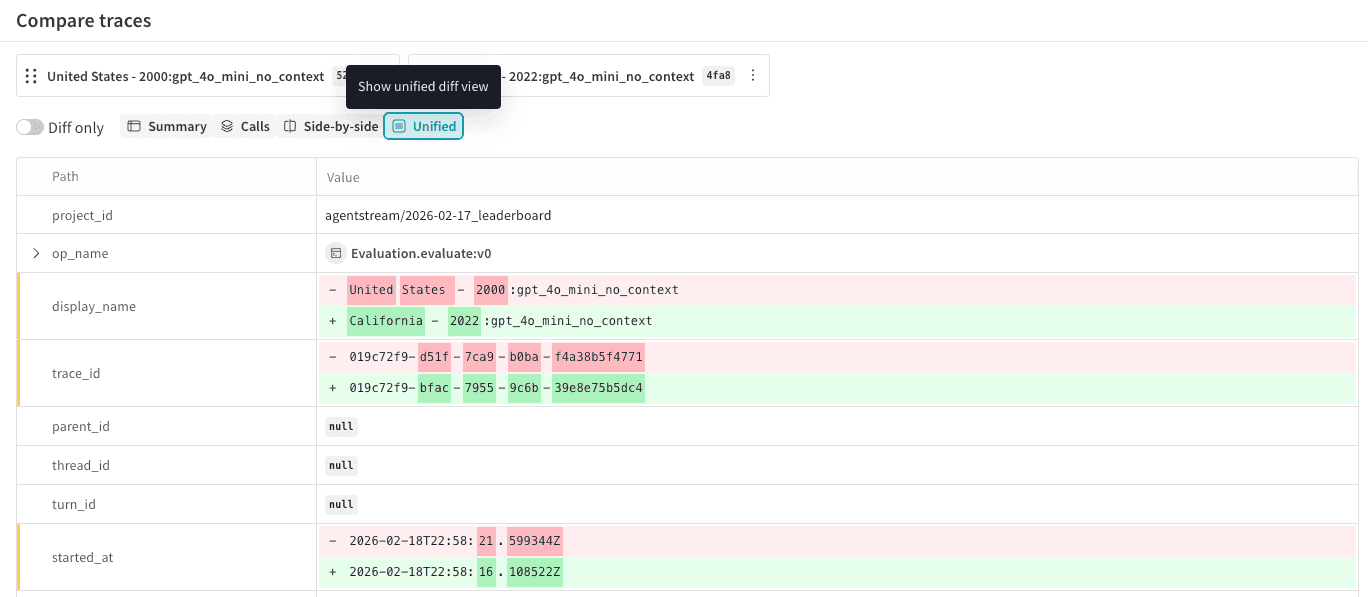
베이스라인 설정
기본적으로 Comparison view의 각 객체는 바로 왼쪽에 있는 객체와 비교됩니다. 하지만 객체를 _베이스라인_으로 설정하면 모든 객체가 뷰의 가장 왼쪽에 있는 객체와 비교됩니다. 정상 동작이 확인된 run처럼 하나의 기준점을 두고 모든 객체를 비교하려면 베이스라인을 사용하세요. 객체를 베이스라인으로 설정하려면 다음 단계를 따르세요.- 비교 막대에서 베이스라인으로 설정할 객체 위에 포인터를 올려 놓으세요.
- ID 오른쪽에 있는 액션 () 메뉴를 클릭하세요.

- 목록에서 Make baseline을 선택하세요. UI가 새로 고쳐지면서 베이스라인 객체가 비교 막대의 가장 왼쪽으로 이동하고 ID 옆에
Baseline이 표시됩니다.
베이스라인 제거
객체의 베이스라인 지정을 해제하려면 다음을 수행하세요.- 비교 막대에서 베이스라인 객체 위에 포인터를 올려놓으세요.
- ID 오른쪽에 있는 액션 () 메뉴를 클릭하세요.
- 목록에서 Remove baseline을 선택하세요. 호출 ID 옆에 더 이상
Baseline이 표시되지 않습니다.
비교 순서 변경
비교 막대에서 객체를 드래그하여 순서를 변경할 수 있습니다. 이렇게 하면 비교 table의 해당 열 순서도 함께 변경됩니다. 비교 순서를 변경하려면 다음을 수행하세요.- 비교 막대에서 순서를 변경할 ID 위에 포인터를 올려놓으세요.
- ID 왼쪽에 있는 점 6개를 클릭한 상태로 누른 채 원하는 방향(왼쪽 또는 오른쪽)으로 드래그하세요.
- 원하는 위치에 ID를 놓으세요. 변경된 순서에 따라 비교 데이터가 새로 고쳐집니다.
숫자 diff 표시 형식 변경
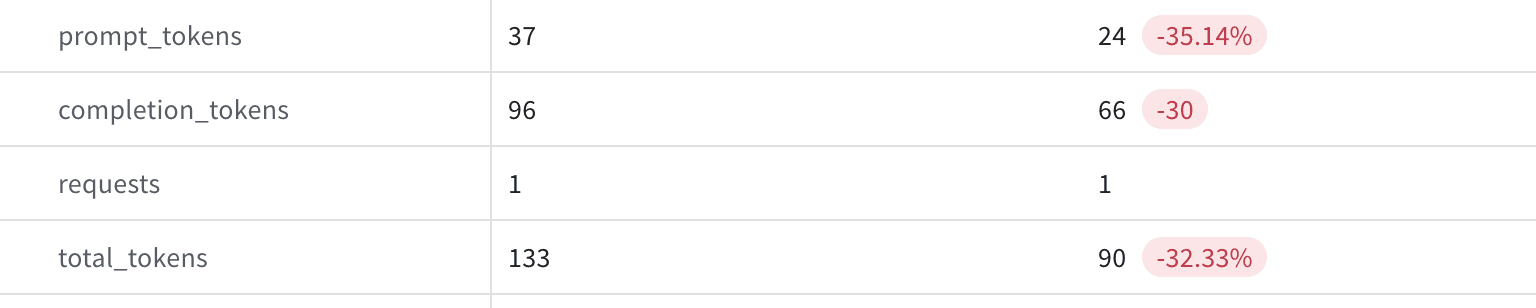
completion_tokens, total_tokens 같은 숫자 값은 diff를 정수 또는 백분율로 표시할 수 있습니다. 양수 값은 배수로도 표시할 수 있습니다.
숫자 diff의 표시 형식을 변경하려면 다음 단계를 따르세요.
- Comparison table에서 diff 표시 형식을 변경할 숫자 값을 찾습니다.
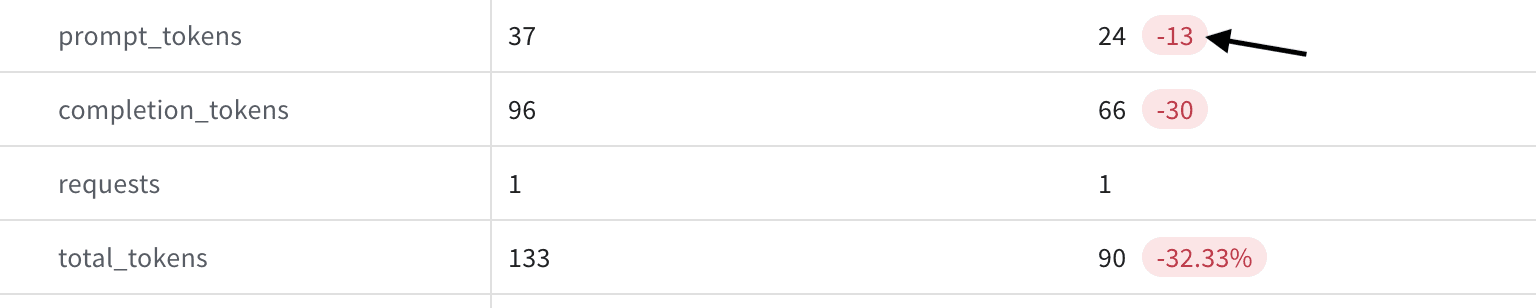
- diff 값을 클릭합니다. 형식이 정수 또는 백분율로 자동 전환됩니다.
베이스라인 또는 이전 항목과 비교
이 옵션은 세 개 이상의 객체를 비교할 때만 사용할 수 있습니다. 베이스라인을 설정하거나 기존 베이스라인을 제거할 수도 있습니다. 세 개 이상의 객체를 베이스라인과 비교하려면 다음 단계를 따르세요.- Side-by-side 또는 Unified Comparison 뷰의 오른쪽 위에 있는 목록을 클릭하세요. 목록 제목은 현재 뷰 설정에 따라 Compare with previous 또는 Compare with baseline으로 표시됩니다.
- 현재 뷰 설정에 따라 Compare with previous 또는 Compare with baseline을 선택하세요.
- Compare with baseline: 가장 왼쪽 객체를 베이스라인으로 설정합니다. table이 업데이트되어 가장 왼쪽 열이 베이스라인이 됩니다.
- Compare with previous: 베이스라인으로 설정되는 객체가 없습니다.
다중 객체 비교에서 한 쌍 비교하기
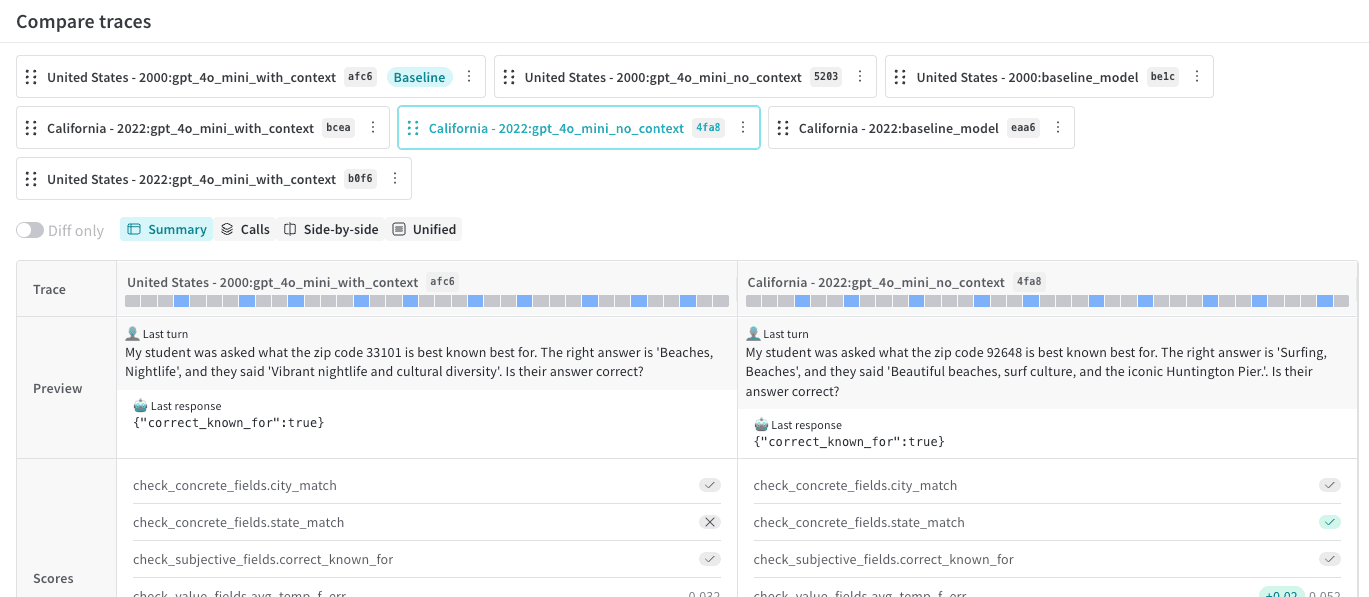
이 옵션은 세 개 이상의 객체를 비교할 때만 사용할 수 있습니다. 세 개 이상의 객체를 비교할 때는 단일 객체를 인접한 객체 또는 베이스라인과 비교할 수 있습니다. 이 경우 Comparison table 뷰가 두 객체를 비교할 때와 동일한 뷰로 바뀝니다. 다중 객체 비교에서 객체 한 쌍을 비교하려면 다음을 수행하세요.- 비교 막대에서 비교할 ID를 선택하세요. 베이스라인을 설정했다면 선택한 객체를 베이스라인과 비교합니다. 설정하지 않았다면 비교 막대에서 해당 객체 바로 왼쪽에 있는 ID와 비교합니다.
- ID를 클릭하여 항목을 선택하세요. UI가 새로 고쳐지고 두 객체를 비교하는 비교 table이 표시됩니다.
비교에서 객체 제거
이 옵션은 세 개 이상의 객체를 비교할 때만 사용할 수 있습니다. 비교에서 객체를 제거하려면 다음 단계를 따르세요.- 비교 막대에서 제거할 객체를 찾으세요.
- ID 오른쪽에 있는 액션 () 메뉴를 클릭하세요.
- 목록에서 Remove object from comparison을 선택하세요. 제거한 객체가 빠진 table로 UI가 새로 고쳐집니다.
사용 참고 사항
다음은 비교 기능의 제한 사항과 동작을 설명합니다.- 비교 기능은 UI에서만 사용할 수 있습니다.
- 비교할 수 있는 객체 수에는 제한이 없지만, UI에는 최대 6개까지만 표시됩니다. 6개가 넘는 객체를 비교할 때 비교 table에 표시되지 않는 객체를 확인하려면, 해당 객체가 왼쪽부터 처음 6개 안에 들도록 비교 순서를 변경하거나 다중 객체 비교에서 쌍으로 비교하세요.