리포트 공유
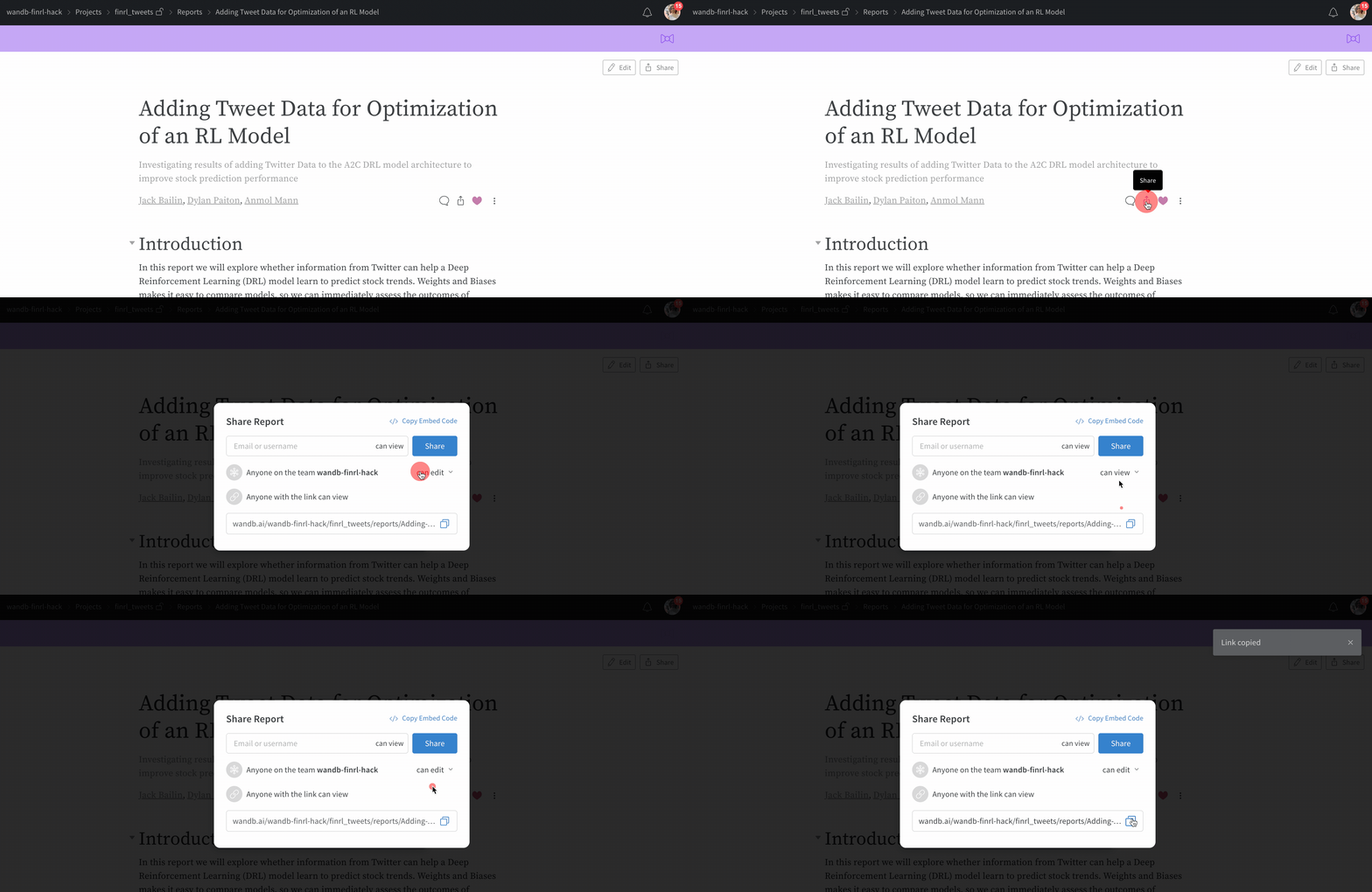
동료, 협업자 또는 팀원이 리포트 내용을 보거나 편집할 수 있도록 액세스 권한을 부여하려면 리포트를 공유하세요. 리포트를 보는 중에 Share를 클릭하세요. 다음 방법 중 하나로 리포트를 공유할 수 있습니다.- 이메일 주소나 사용자 이름으로 리포트 링크를 공유하려면 Invite를 클릭하세요. 이메일 주소나 사용자 이름을 입력하고 Can view 또는 Can edit를 선택한 다음 Invite를 클릭하세요. 이메일로 공유하는 경우, 해당 이메일 주소가 조직이나 팀의 구성원이 아니어도 됩니다.
- 공유 링크를 생성하려면 Share를 클릭하세요. 링크 권한을 조정한 다음 Copy report link를 클릭하고, 링크를 구성원과 공유하세요.
리포트 편집
Reports는 공동 편집을 지원하므로 팀 구성원이 서로의 작업을 덮어쓰지 않고 내용을 함께 업데이트할 수 있습니다. 여러 팀 구성원이 같은 리포트를 편집하고, 준비가 되면 변경 사항을 게시할 수 있습니다. 팀 구성원이 Edit를 클릭해 리포트 편집을 시작하면 Weights & Biases가 자동으로 초안을 저장합니다. 변경 사항을 게시하려면 Save to report를 선택하세요. 두 팀 구성원이 동시에 리포트를 편집하는 등 편집 충돌이 발생하면 경고 알림이 표시되어 충돌을 해결하는 데 도움을 줍니다.리포트에 댓글 달기
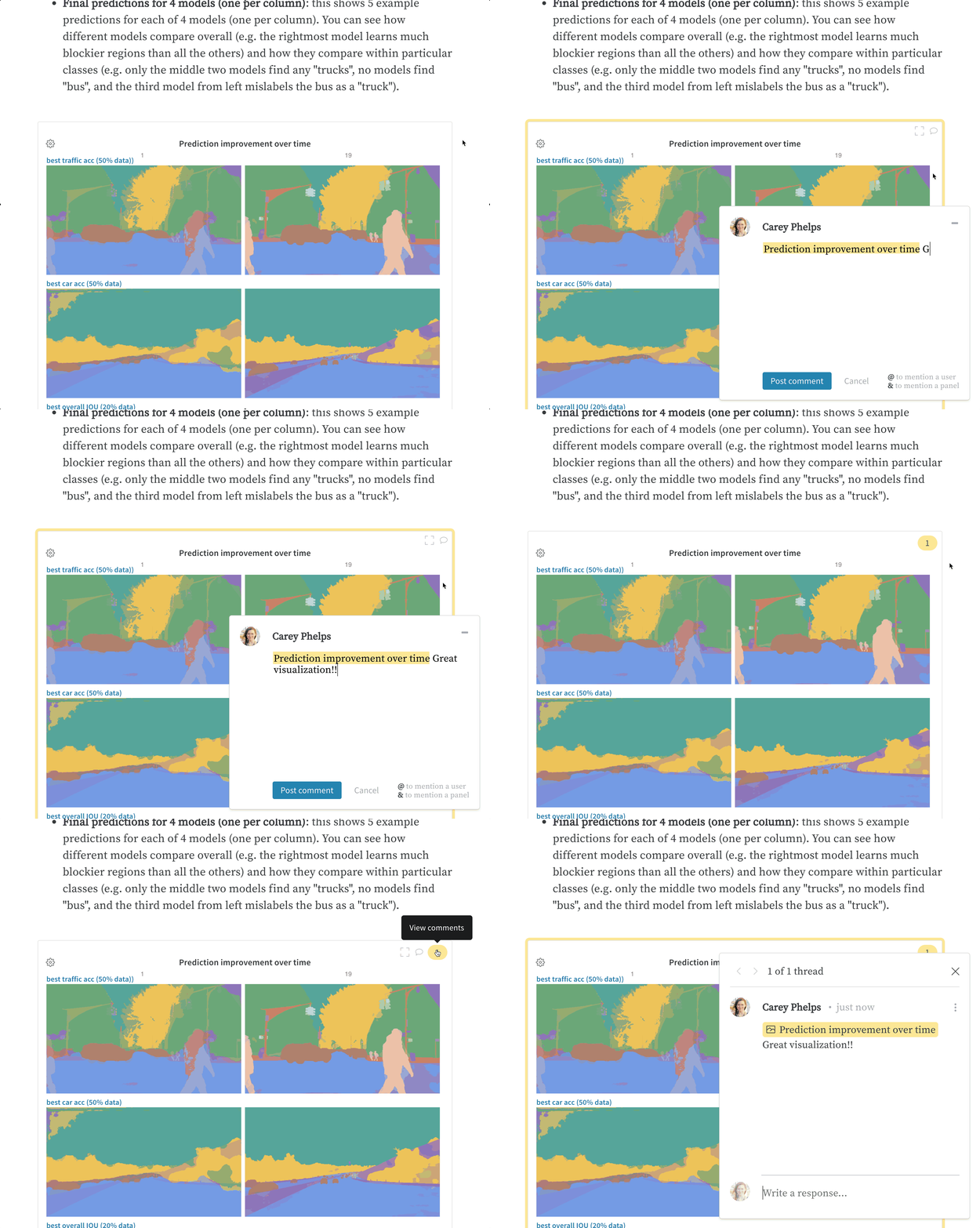
댓글을 사용하면 리포트나 리포트의 패널 내용을 수정하지 않고도 피드백을 남기거나 질문할 수 있습니다. 리포트에 댓글을 남기려면 Comment를 클릭하세요. 패널에 직접 댓글을 달려면 패널에 마우스를 올린 다음 댓글 버튼()을 클릭하세요.