

- 팀 관리자만 팀 설정을 확인하고 (1) TTL 정책을 설정하거나 편집할 수 있는 사용자 지정 또는 (2) 팀 기본 TTL 설정과 같은 팀 수준 TTL 설정에 액세스할 수 있습니다.
- W&B 앱 UI의 아티팩트 세부 정보에서 TTL 정책을 설정하거나 편집하는 옵션이 표시되지 않거나, 프로그래밍 방식으로 TTL을 설정해도 아티팩트의 TTL 속성이 변경되지 않는다면 팀 관리자가 해당 권한을 부여하지 않은 것입니다.
자동 생성된 아티팩트
사용자가 생성한 아티팩트에만 TTL 정책을 사용할 수 있습니다. Weights & Biases가 자동 생성한 아티팩트에는 TTL 정책을 설정할 수 없습니다. 다음 아티팩트 유형은 자동 생성된 아티팩트를 나타냅니다:run_tablecodejobwandb-*로 시작하는 모든 아티팩트 유형
<>로 둘러싸인 값을 자신의 값으로 바꾸세요.
TTL 정책을 편집하고 설정할 수 있는 사용자 지정
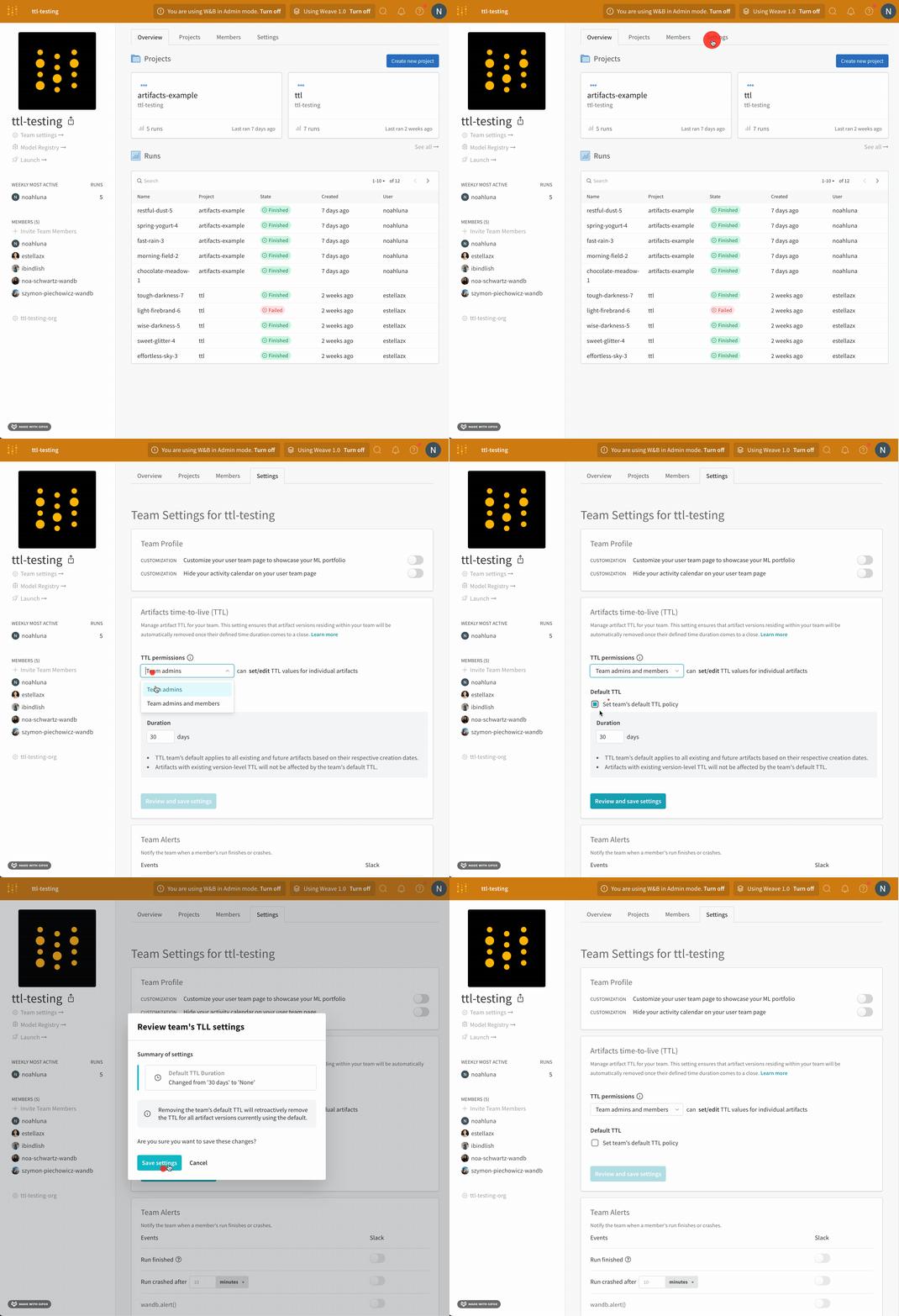
팀 내에서 TTL 정책을 설정하고 편집할 수 있는 사용자를 지정합니다. TTL 권한을 팀 관리자에게만 부여하거나, 팀 관리자와 팀 구성원 모두에게 부여할 수 있습니다.TTL 정책을 설정하거나 편집할 수 있는 사용자는 팀 관리자만 지정할 수 있습니다.
- 팀의 프로필 페이지로 이동하세요.
- Settings 탭을 선택하세요.
- Artifacts time-to-live (TTL) section으로 이동하세요.
- TTL permissions dropdown에서 TTL 정책을 설정하고 편집할 수 있는 사용자를 선택하세요.
- Review and save settings를 클릭하세요.
- 변경 사항을 확인하고 Save settings를 선택하세요.
TTL 정책 생성
아티팩트를 생성할 때 또는 생성 후에 소급하여 TTL 정책을 설정할 수 있습니다. 아래의 모든 코드 스니펫에서<>로 감싼 내용을 사용자의 정보로 바꾸세요.
아티팩트 생성 시 TTL 정책 설정
W&B Python SDK를 사용하여 아티팩트 생성 시 TTL 정책을 정의하세요. TTL 정책은 일반적으로 일 단위로 정의됩니다.아티팩트 생성 시 TTL 정책을 정의하는 것은 일반적으로 아티팩트 생성하는 방법과 유사합니다. 단, 아티팩트의
ttl 속성에 시간 델타를 전달한다는 점이 다릅니다.- 아티팩트 생성.
- 파일, 디렉터리 또는 레퍼런스와 같은 아티팩트에 콘텐츠 추가.
- Python의 표준 라이브러리의 일부인
datetime.timedelta데이터 유형으로 TTL 시간 제한을 정의하세요. - 아티팩트 로깅.
아티팩트를 생성한 후 TTL 정책 설정 또는 편집하기
W&B App UI 또는 W&B Python SDK를 사용하여 기존 아티팩트에 TTL 정책을 정의하세요.아티팩트의 TTL을 수정하더라도 아티팩트의 만료 시점은 여전히 아티팩트의
createdAt 타임스탬프를 기준으로 계산됩니다.- W&B Python SDK
- W&B App
- 아티팩트를 가져옵니다.
- 아티팩트의
ttl속성에 시간 델타 값을 전달합니다. save메서드로 아티팩트를 업데이트합니다.
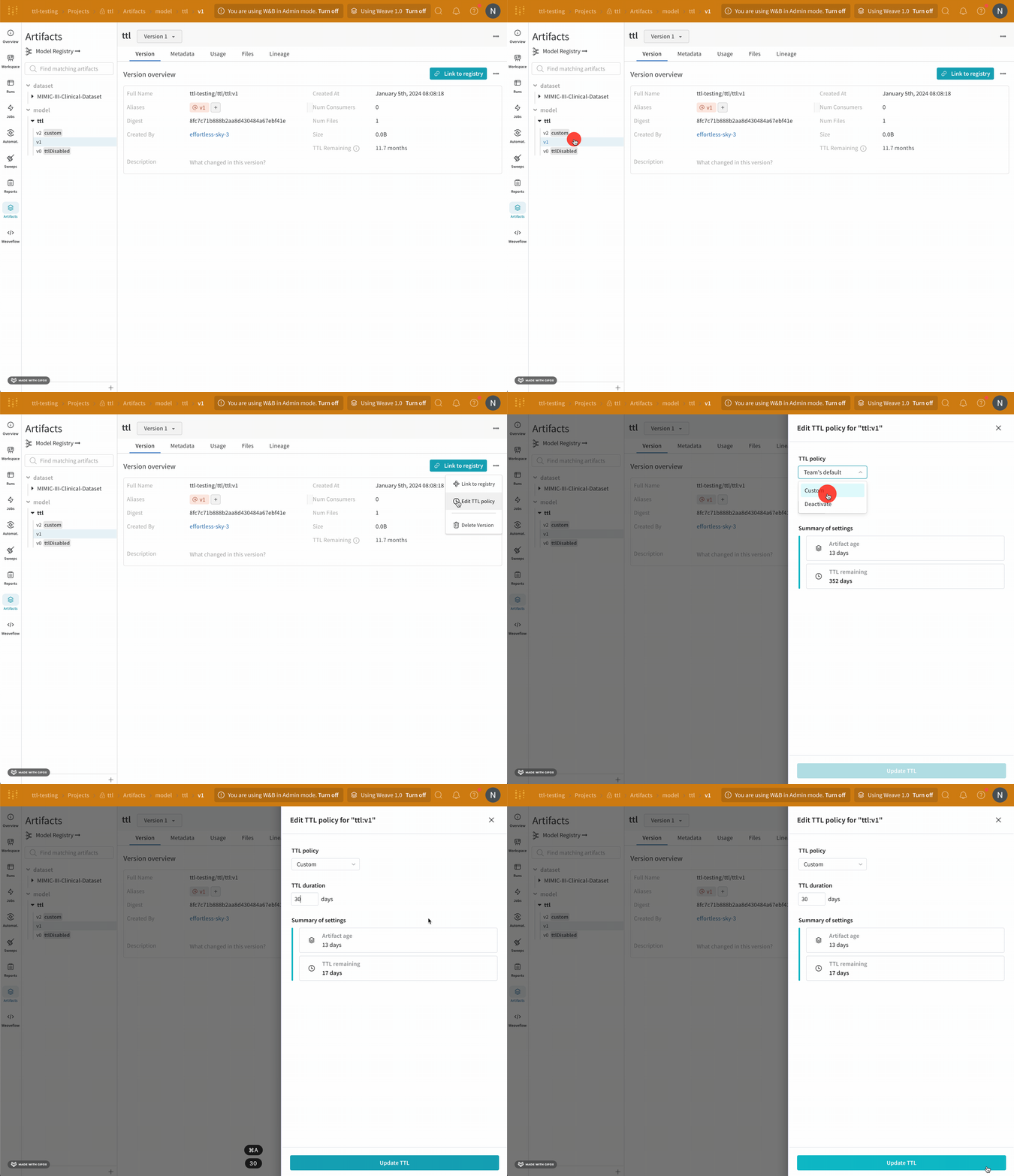
팀의 기본 TTL 정책 설정하기
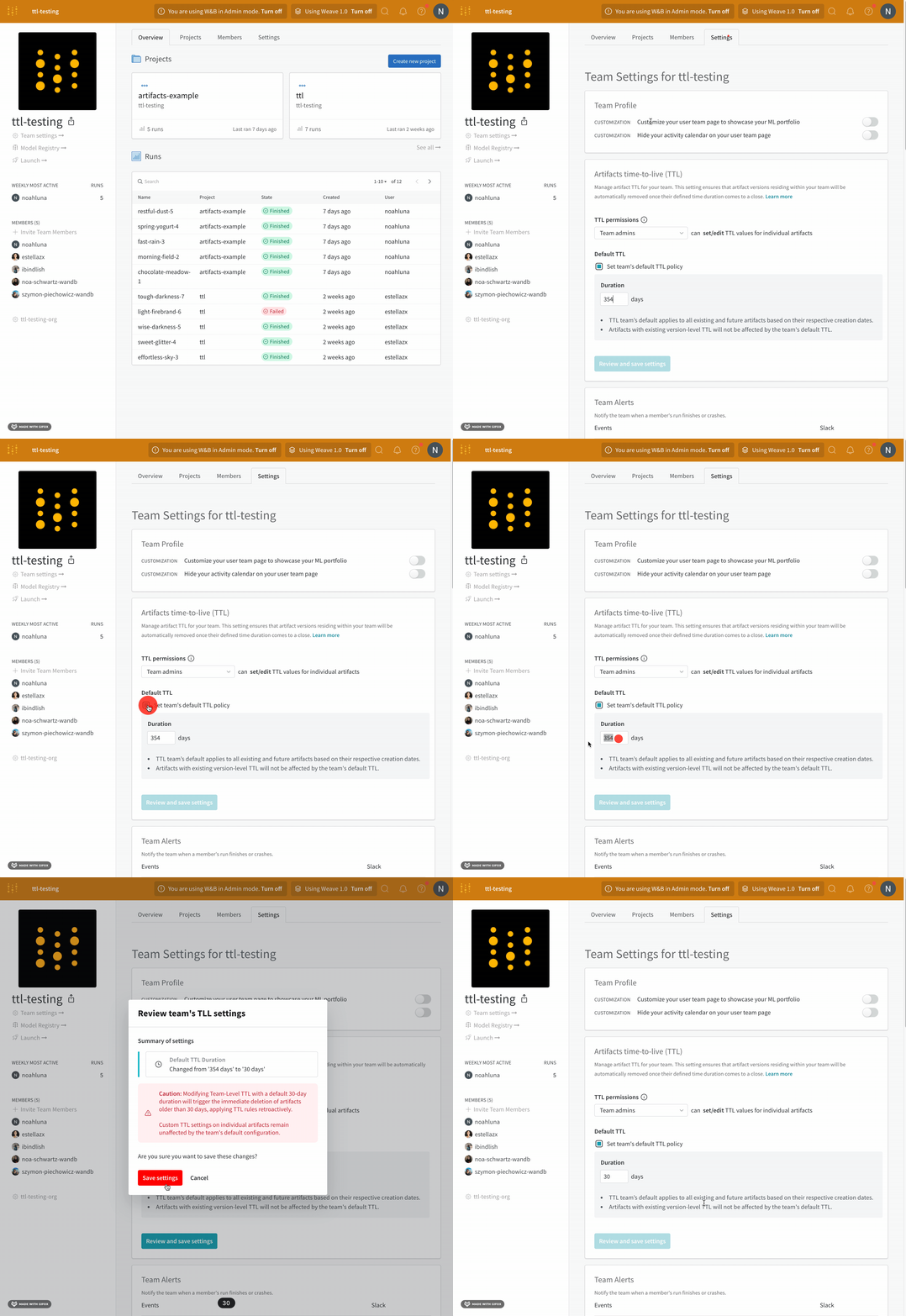
팀 관리자만 팀의 기본 TTL 정책을 설정할 수 있습니다.
- 팀의 프로필 페이지로 이동하세요.
- Settings 탭을 선택하세요.
- Artifacts time-to-live (TTL) section으로 이동하세요.
- Set team’s default TTL policy를 클릭하세요.
- Duration 필드에서 TTL 정책을 일 단위로 설정하세요.
- Review and save settings를 클릭하세요. 7/ 변경 사항을 확인한 다음 Save settings를 선택하세요.
run 외부에서 TTL 정책 설정
Public API를 사용하여 run을 가져오지 않고 아티팩트를 검색한 다음 TTL 정책을 설정하세요. TTL 정책은 일반적으로 일 단위로 정의됩니다. 다음 코드 샘플은 Public API를 사용하여 아티팩트를 가져오고 TTL 정책을 설정하는 방법을 보여줍니다.TTL 정책 비활성화
W&B Python SDK 또는 W&B App UI를 사용하여 특정 아티팩트 버전에 대한 TTL 정책을 비활성화하세요.- W&B Python SDK
- W&B App
- 아티팩트를 가져오세요.
- 아티팩트의
ttl속성을None으로 설정하세요. save메서드로 아티팩트를 업데이트하세요.
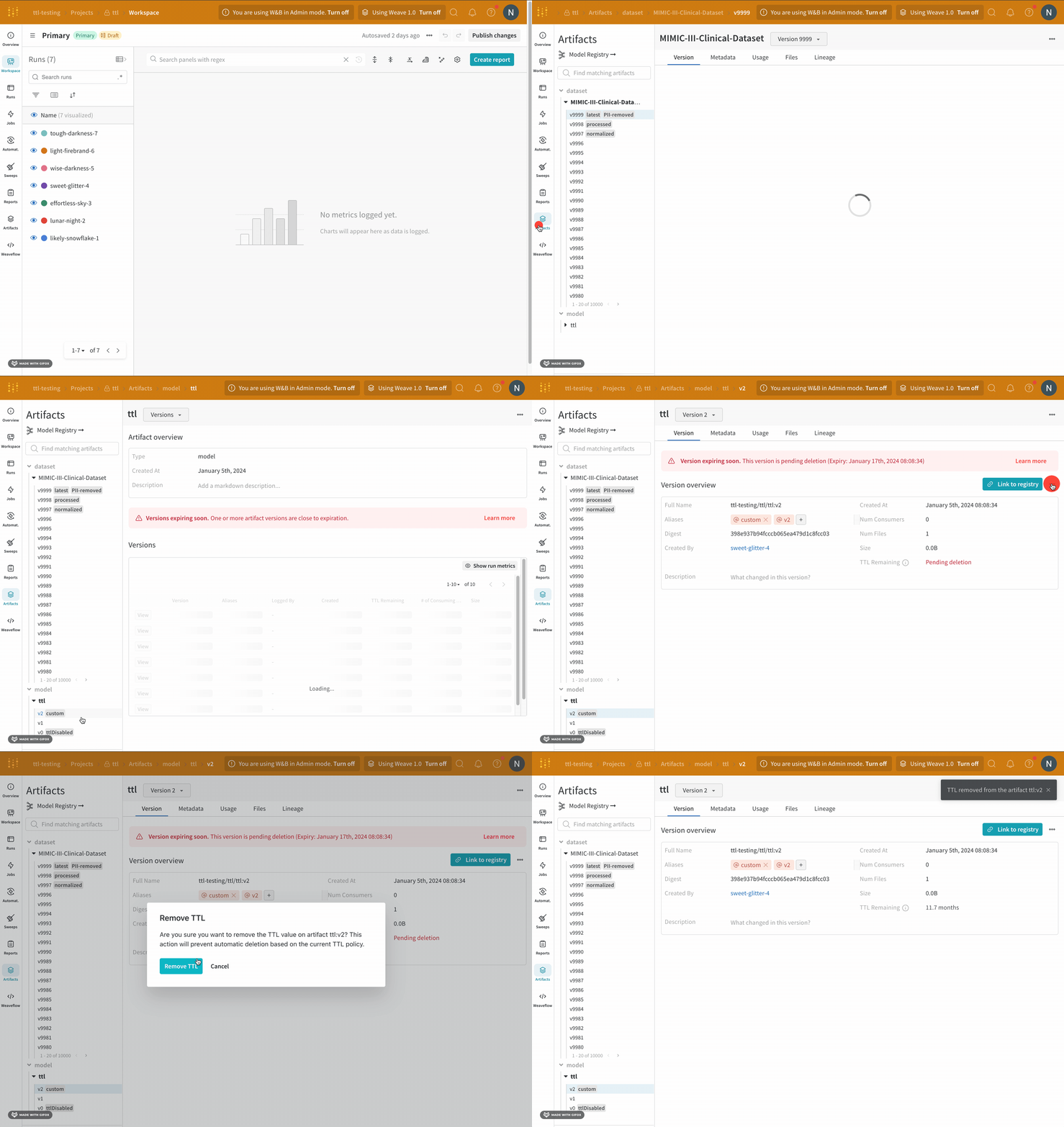
TTL 정책 보기
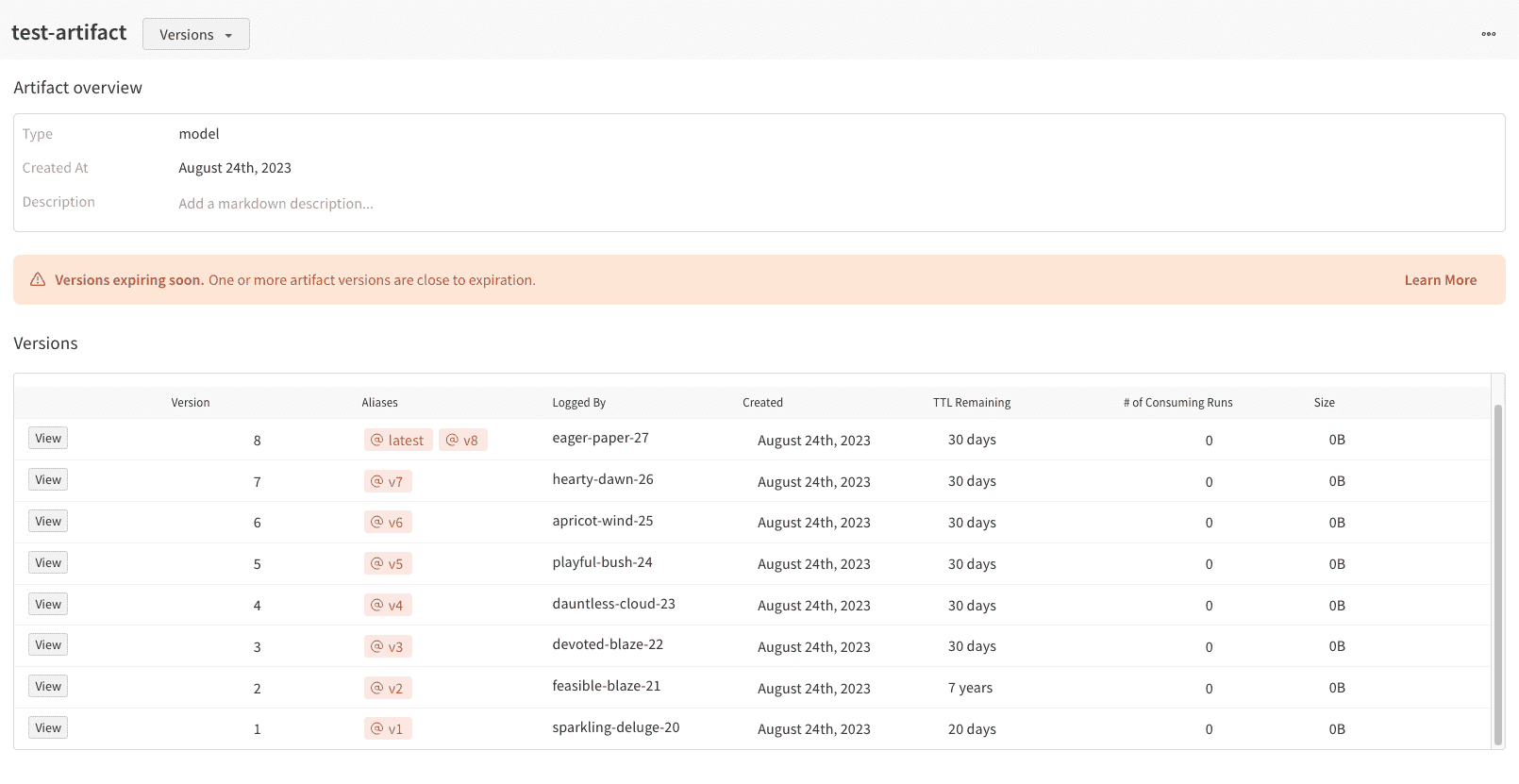
아티팩트의 TTL 정책을 Python SDK 또는 W&B App UI로 확인하세요.- W&B Python SDK
- W&B App
print 문을 사용하여 아티팩트의 TTL 정책을 확인하세요. 다음 예시는 아티팩트를 가져와 TTL 정책을 확인하는 방법을 보여줍니다:
연결된 아티팩트 버전의 TTL 정책
Weights & Biases는 프로덕션 워크플로에서 사용되는 아티팩트가 만료되지 않도록 연결된 아티팩트 버전의 TTL 정책을 비활성화합니다. 아티팩트 버전을 레지스트리 컬렉션에 연결하면 Weights & Biases는 해당 TTL 정책을 비활성화하고 TTL을None으로 설정합니다. 이후 아티팩트 버전의 연결을 해제하더라도 Weights & Biases는 이전 TTL 정책이나 해당 기간을 복원하지 않습니다. 연결을 해제한 후에도 아티팩트 버전에 TTL 정책이 필요하다면 새 TTL 정책을 설정하세요.