

概要
このガイドでは、選択したトレースについてドメインエキスパートから構造化されたフィードバックを収集できるよう、Weave でアノテーションキューを設定する方法を説明します。評価、失敗分析、データセットの作成に専門家がラベル付けしたデータが必要な場合は、アノテーションキューを使用します。また、レビュー担当者は Weights & Biases の UI 全体を操作せずに、選定されたトレースに集中できます。 アノテーションキューを使用すると、ドメインエキスパートが Weights & Biases の UI 全体を操作しなくても、選択したトレースを構造化されたレビューに回せます。収集するフィードバックを定義し、レビューが必要なトレースを選択した後、完了したアノテーションを分析やデータセットの作成のためにエクスポートできます。ユースケースには次のようなものがあります。- トレースの手動採点: 分野の専門家に、モデル出力を正確性、品質、文体の観点から評価してもらいます。
- 失敗分析: 失敗モード (ハルシネーション、回答拒否、ループ) にアノテーションを付け、モデルがどこでうまく動作しないかを把握します。
- ドメインエキスパートによるレビュー: 医療、法律、安全性の専門家が、タスクに特化した画面で内容をレビューできるようにします。
- データセットの作成: アノテーション済みのトレースを評価用データセットまたはトレーニングデータセットに変換します。
エンドツーエンドのワークフロー
次のワークフローは、アノテーションキューの使い方によりレビューを取得する方法の概要です。各ステップの詳細は、以下のセクションで説明します。- アノテーション フィールドを定義します。
- アノテーションキューを作成します。
- レビュー対象のトレースをキューに読み込みます。
- ドメインエキスパートがレビューを進める間、進捗状況を監視します。
- 完了したアノテーションをフィルターしてエクスポートします。
アノテーション フィールドを定義する
アノテーションキューを作成する前に、キューの設定時に選択できるよう、アノテーション フィールドを定義します。アノテーション フィールドは、アノテーターが各トレース項目に提供するフィードバックを定義します。フィールドは複数のキューや project で再利用できます。 フィールドのタイプには次のものがあります。- 正確性や許容可否などの真偽値による判定。
- 品質や信頼度などの数値または整数値。
- 失敗モードや意図などのカテゴリラベル。
- 定性的なフィードバックを入力するための任意形式のテキスト。
- Forge にアクセスし、project を選択します。
- Weave プロジェクトのサイドバーで Annotate をクリックします。Annotate が表示されない場合は、More のメニュー内にネストされている可能性があります。
- タブバーで Fields タブをクリックします。
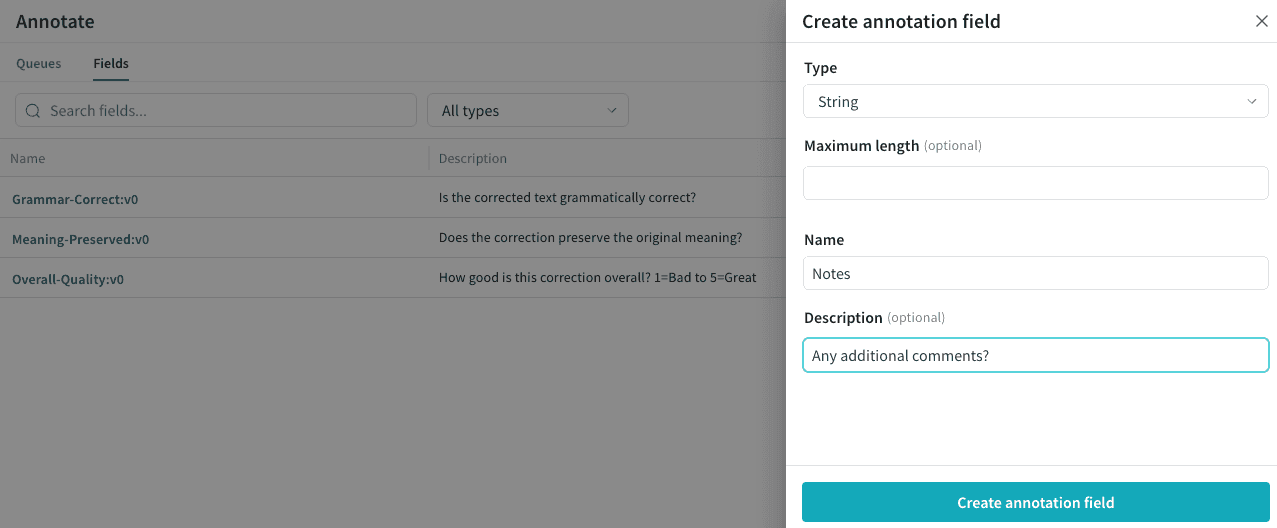
- Fields 表のツールバーで New Field をクリックします。
- Create annotation field モーダルダイアログで、次の項目を設定します。
- Type: Boolean、Integer、Number、String、またはカテゴリオプション。
- Name: アノテーターに表示するフィールド名。
- Description (オプション) : アノテーターに表示する、このフィールドの評価方法の詳細。
- Create annotation field をクリックしてフィールドを保存します。
アノテーションの一貫性を保つため、作成後にフィールドを編集することはできません。
アノテーションキューを作成する
アノテーション フィールドを定義したら、次のステップはアノテーターが作業に使用するキューの作成です。アノテーションキューは、以下で構成されます。- アノテーション フィールドのセット。
- アノテーターにタスクの手順を示すガイドライン。
- レビュー待ちのトレース項目のコレクション。
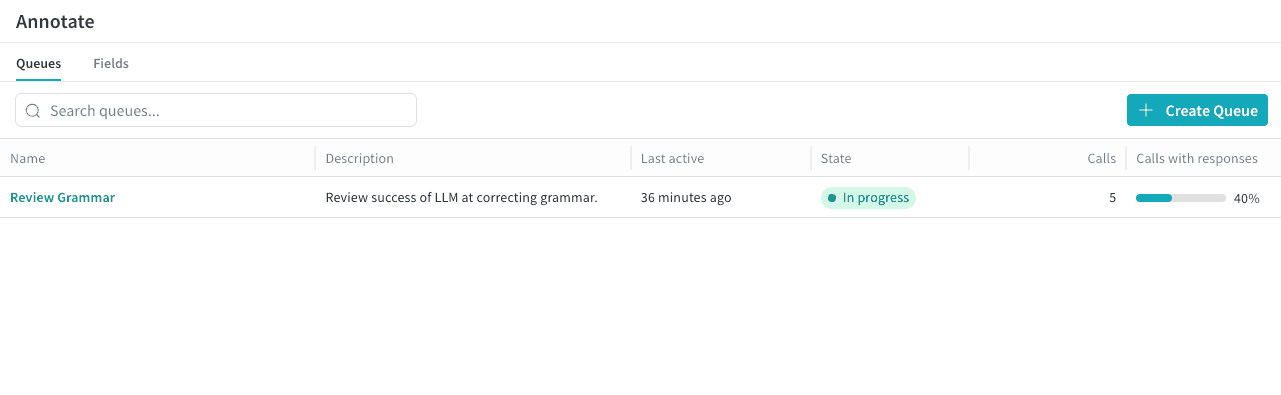
- Weave プロジェクトのサイドバーで、Annotate をクリックします。
- タブバーで、Queues タブをクリックします。
- Queues 表のツールバーで、Create Queue をクリックします。
- Create Annotation Queue モーダルダイアログで、以下を設定します。
- Queue name: アノテーターが作業を行うために選択するキュー名です。
- Guidelines (オプション): アノテーターへの追加の指示です。
- Next をクリックします。
- Manage fields をクリックし、このレビュー作業に含めるアノテーション フィールドを選択します。project の既存のアノテーション フィールドはすべて選択できます。
- キューに含めるすべてのフィールドを選択したら、Create Queue をクリックしてキューを保存します。
キューにトレースを追加する
キューを作成したら、レビュー対象のトレースをキューに追加します。トレースは Traces ページから直接アノテーションキューに追加できます。 アノテーションキューにトレースを追加するには:- Weave プロジェクトのサイドバーで、Traces をクリックします。
- Traces の表のツールバーで、必要に応じてトレースをフィルターします (ハルシネーションスコア、失敗モード、特定の op など) 。
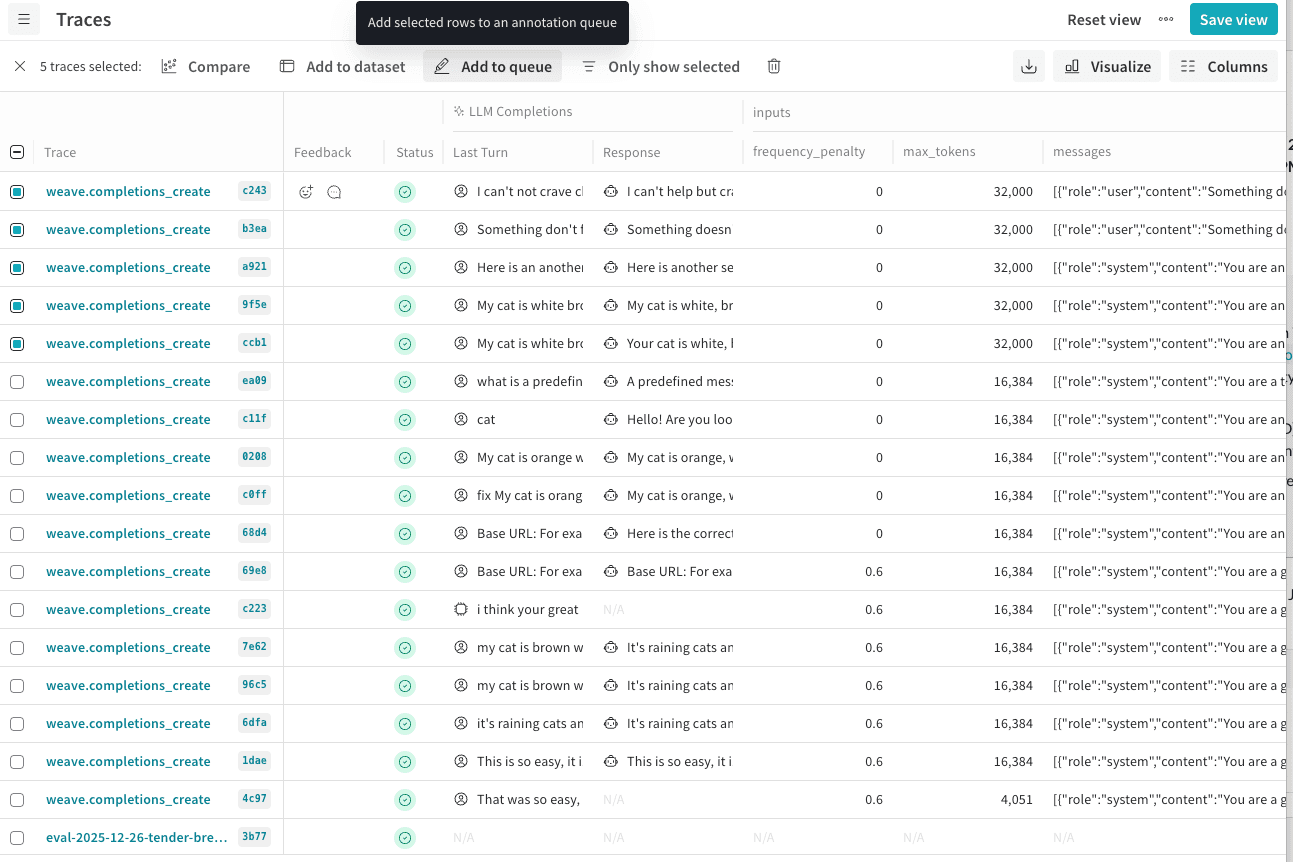
- 表で、アノテーション対象のトレースを選択します。
- 表の action バーで Add to queue をクリックし、選択した行をアノテーションキューに追加します。
- Add to annotation queue モーダルダイアログで、次の項目を設定します。
- Queue Name: リストから、トレースの追加先となる既存のキュー名を選択します。
- Select trace data to display: アノテーターが結果を評価する際に表示する Weave のトレースデータ要素を選択します。
- Inputs: アノテーション中に表示するトレースの入力フィールドを選択します。
- Outputs: アノテーション中に表示するトレースの出力フィールドを選択します。
- Add
[COUNT]traces to annotation queue をクリックし、これらのトレースをアノテーションキューのレビュー対象として割り当てます。
レビューの進捗を監視する
トレースを追加すると、アノテーターが作業を開始でき、レビューの進捗をトラッキングできます。アノテーターがレビューを開始できるよう、キュー名を共有してください。レビューの手順については、アノテーションキュー内の項目をレビューするを参照してください。 アノテーターにアノテーションキューへの直接リンクを共有するには、次の手順に従います。- Weave プロジェクトのサイドバーで、Annotate をクリックします。
- タブバーで、Queues タブをクリックします。
- Annotation Queues 表で、キューの名をクリックしてキュー内の項目を開きます。
- Queue のヘッダーバーでリンクボタンをクリックし、このキューへの直接リンクをコピーします。ブラウザーのアドレスバーから URL をコピーすることもできます。

- Not started: キューに項目はありますが、アノテーションはまだ送信されていません。
- In progress: 少なくとも 1 つの項目がレビューされています。
- Completed: すべての項目がレビューされています。
アノテーションのフィルターとエクスポート
アノテーターがレビューを送信した後、そのフィードバックを分析、評価、またはトレーニングに活用できます。Weaveは完了したアノテーションをトレース上の構造化メタデータとして保存します。 次のことができます:- キュー割り当てとアノテーション完了でトレースをフィルターします。
- 再利用のためにフィルターされたビューを保存します。
- 評価またはトレーニングワークフローのためにアノテーション済みトレースをデータセットにエクスポートします。
アノテーション済みトレースをフィルターする
Traces ページのフィルターコントロールを使用すると、アノテーションが付いたトレースのみを表示できます。 アノテーションが付いたトレースのみを表示するには、次の手順を実行します。- Weave プロジェクトのサイドバーで、Traces をクリックします。
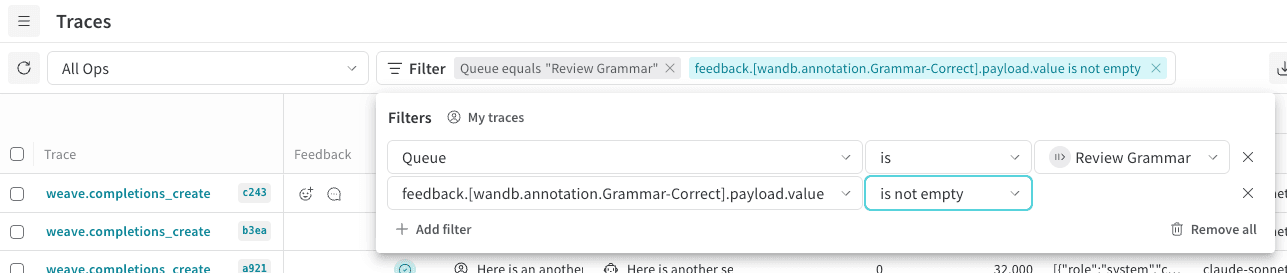
- Traces の表のツールバーで、フィルター をクリックします。
- フィルター行に次の 3 つの値を設定します。
- Column に「Queue」と入力し、Enter キーを押します。
- 2 番目のリストで、Text: “is” を選択します。
- Select a queue で、対象のアノテーションキュー名を選択します。
- さらに「完了済み」のキューアイテムのみに絞り込むには、+ Add フィルター をクリックします。
- Column に「feedback」と入力します。アノテーションの一覧がダイアログに表示され、アノテーションフィールド名も含まれます。キューの必須フィールドを選択します。
- 2 番目のリストで、Other: “is not empty” を選択します。
- フィルター行は自動的に適用されます。ページ内の別の場所をクリックすると、フィルターのエントリが閉じます。
- オプション: すばやくアクセスできるように、ビューとして保存します。Traces の表のヘッダーで、Save View をクリックします。
アノテーション済みトレースをデータセットにエクスポートする
データの使用方法に応じて、UI またはプログラムからアノテーション済みトレースをエクスポートできます。アノテーション済みトレースをデータセットに追加
アノテーション済みトレースを選択し、データセットに追加をクリックして、エキスパートのラベルを評価またはトレーニングデータに含めます。 データセットにアノテーション済みトレースを追加するには:- Weave プロジェクトのサイドバーで、Tracesをクリックします。
- Traces の表で、エクスポートしたいトレースを選択します。
- 表のツールバーで、データセットに追加をクリックします。画面の指示に従って追加を完了します。
アノテーションにプログラムからアクセスする
UIワークフローに加えて、アノテーションデータをプログラムから読み取ることができます。これは分析の自動化、カスタムreportの作成、またはアノテーションをダウンストリームパイプラインに統合するのに役立ちます。アノテーションをプログラムから統合するには、project名とキューIDを知る必要があります:- Project: Weights & Biasesproject名 (projectまたはteam/projectの形式) 。CoreWeave Forgeチーム (「team/project」など) を指定しない場合、デフォルトのチームが使用されます。
- Queue ID: アノテーションキューの一意の ID。
- Annotation Queues表で、キューの名を選択してアイテムを開きます。
- ページURLの末尾からIDをコピーします。
019c0f63-7acb-7497-8f87-08873368fcd4
次のコードを使用して、キュー内のトレース (Call) を反復処理できます。