

Dataset は、プログラムと UI のどちらからでも作成、操作できます。
このページは、評価データをコードまたは Weights & Biases の UI で管理したいエンジニアやチームメンバーを対象としています。このページでは、次の内容について説明します。
- Python と TypeScript での
Datasetの基本操作と、使い始める方法 - Weave の Call などのオブジェクトから、Python と TypeScript で
Datasetを作成する方法 - UI で
Datasetに対して実行できる操作
Dataset クイックスタート
以下のコードサンプルでは、Python と TypeScript を使用してDataset の基本的な操作を行う方法を紹介します。SDK を使用すると、次のことができます。
Datasetを作成するDatasetをパブリッシュするDatasetを取得するDataset内の特定のサンプルにアクセスする
- Python
- TypeScript
他のオブジェクトからデータセットを作成する
このセクションでは、記録済みの Weave の Call や既存の表形式データなど、手元にあるデータからDataset を作成する方法を説明します。この方法を使えば、例を手動で入力し直す必要はありません。
- Python
- TypeScript
Python では、Call などの一般的な Weave オブジェクトや、次に、
pandas.DataFrame などの Python オブジェクトから Dataset を作成することもできます。この機能は、特定の例を集めてサンプルの Dataset を作成したい場合に便利です。Weave の Call
1 つ以上の Weave の Call からDataset を作成するには、Call オブジェクトを取得し、リストにまとめて from_calls メソッドに渡します。Pandas DataFrame
Pandas のDataFrame オブジェクトから Dataset を作成するには、from_pandas メソッドを使用します。Dataset を DataFrame に戻すには、to_pandas を使用します。Hugging Face Datasets
Hugging Face のdatasets.Dataset または datasets.DatasetDict オブジェクトから Dataset を作成するには、まず必要な依存関係がインストールされていることを確認してください。from_hf メソッドを使用します。複数の分割 (train、test、validation など) を含む DatasetDict を渡すと、Weave は自動的に train 分割を使用し、警告を表示します。train 分割が存在しない場合、Weave はエラーを送出します。特定の分割を直接渡すこともできます (例: hf_dataset_dict['test']) 。weave.Dataset を Hugging Face の Dataset に戻すには、to_hf メソッドを使用します。UI でデータセットを作成、編集、削除する
UI ではDataset の作成、編集、削除を行えます。Weights & Biases の UI でデータセットを作成すれば、ご自身だけでなく、チーム内のエンジニア以外のメンバーも、コードを編集せずに、サンプルや質問などのエージェントのテスト用データを含む共有可能なデータセットを作成・整備できます。
以下の手順では、これらの各タスクを UI で行う方法を説明します。ノートブックやスクリプトではなく、評価データを取得元のトレースと併せて管理したい場合に使用してください。
新しいデータセットを作成する
以下の手順では、Weave プロジェクト内の既存の Call (1 つ以上) から新しいDataset を作成します。完了すると、評価で参照したりチームと共有したりできる、パブリッシュ済みの Dataset が作成されます。
- 編集する Weave プロジェクトにアクセスします。
- サイドバーで Traces を選択します。
-
新しい
Datasetの作成元となる Call を 1 つ以上選択します。 - 右上のメニューで、Add selected rows to a dataset アイコン (ゴミ箱アイコンの隣) をクリックします。
- Choose a dataset ドロップダウンから Create new を選択します。Dataset name フィールドが表示されます。
-
Dataset name フィールドにデータセットの名前を入力します。Configure dataset fields のオプションが表示されます。
データセット名は英字または数字で始める必要があります。使用できる文字は英字、数字、ハイフン、アンダースコアのみです。
-
オプション: Configure dataset fields で、データセットに含める Call のフィールドを選択します。
- 選択した各フィールドの列名はカスタマイズできます。
- 新しい
Datasetに含めるフィールドを一部だけ選択することも、すべてのフィールドの選択を解除することもできます。
-
データセットのフィールドを設定したら、Next をクリックします。新しい
Datasetのプレビューが表示されます。 - オプション: Dataset 内の編集可能なフィールドをクリックすると、エントリを編集できます。
- Create dataset をクリックします。Weave によって新しいデータセットが作成されます。
-
確認ポップアップで View the dataset をクリックすると、新しい
Datasetが表示されます。Datasets タブから開くこともできます。
データセットを編集する
次の手順で、既存のDataset に新しい行を追加し、新しいバージョンをパブリッシュします。UI で編集すると、コードを変更せずに評価データを拡張または修正できます。
-
編集する
Datasetを含む Weave プロジェクトにアクセスします。 -
サイドバーから Datasets を選択します。利用可能な
Datasetが表示されます。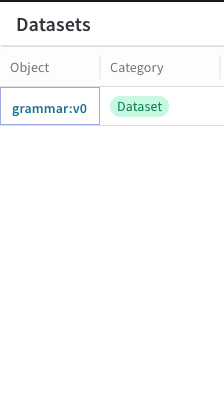
-
Object 列で、編集する
Datasetの名前とバージョンをクリックします。名前、バージョン、作成者、Datasetの行などのDataset情報を示すポップアウト モーダルが表示されます。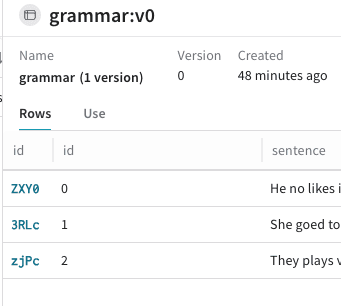
-
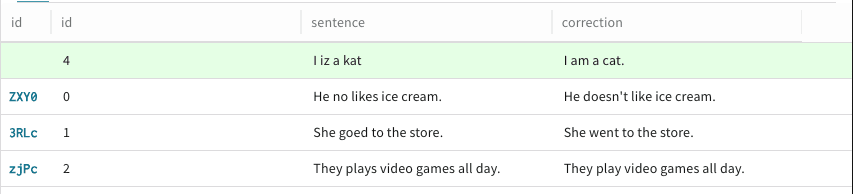
モーダルの右上にある Edit dataset ボタン (鉛筆アイコン) をクリックします。モーダルの下部に + Add row ボタンが表示されます。

-
+ Add row をクリックします。既存の
Datasetの行の先頭に新しい行が表示され、Datasetに行を追加できる状態になります。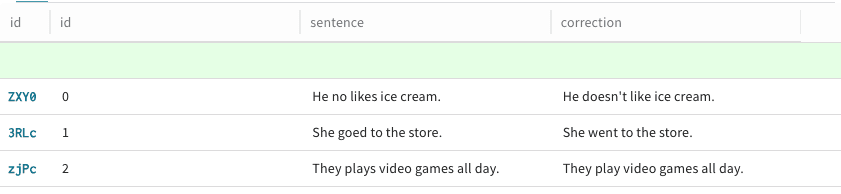
-
新しい行にデータを追加するには、その行の目的の列をクリックします。
Datasetの行にあるデフォルトの id 列は、作成時に Weave によって自動的に割り当てられるため、編集できません。書式設定用の Text、Code、Diff オプションを備えた編集モーダルが表示されます。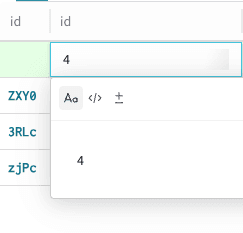
-
新しい行でデータを追加する列ごとに、ステップ 6 を繰り返します。
-
Datasetに追加する行ごとに、ステップ 5 を繰り返します。 -
編集が完了したら、モーダルの右上にある Publish をクリックして
Datasetをパブリッシュします。変更をパブリッシュしない場合は、Cancel をクリックします。
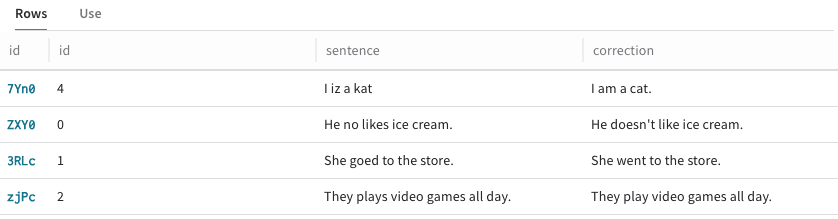
Datasetの新しいバージョンを UI で利用できるようになります。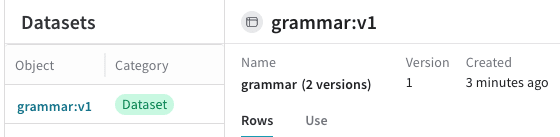
データセットを削除する
不要になったDataset を Weave プロジェクトから削除するには、次の手順に従います。
-
削除する
Datasetが含まれている Weave プロジェクトにアクセスします。 -
サイドバーから Datasets を選択します。使用可能な
Datasetが表示されます。 -
Object 列で、削除する
Datasetの名前とバージョンをクリックします。名前、バージョン、作成者、Datasetの行などのDataset情報を示すポップアウト モーダルが表示されます。 -
モーダルの右上にあるゴミ箱アイコンをクリックします。
Datasetの削除を確認するポップアップモーダルが表示されます。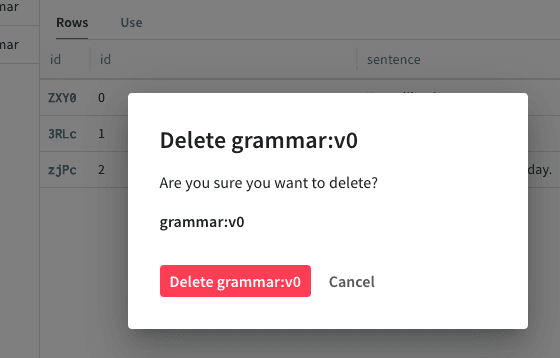
-
ポップアップモーダルで Delete をクリックすると、
Datasetが削除されます。削除しない場合は、Cancel をクリックします。Datasetが削除され、Weave ダッシュボードの Datasets タブに表示されなくなります。
新しいエージェントのトレースをデータセットに追加する
エージェントのターンやツール呼び出しをDataset に追加する方法については、エージェントのメッセージをデータセットに追加するを参照してください。
データセットに新しいトレースを追加する
Op と Call (@weave.op デコレーターを使用) から生成されたトレースを Dataset に追加するには、次の手順を実行します。
- 編集する Weave プロジェクトにアクセスします。
- サイドバーで Traces を選択します。
-
新しいサンプルを作成したい、
Datasetsを含む Call を 1 つ以上選択します。 - 右上のメニューで、Add selected rows to a dataset アイコン (ゴミ箱アイコンの横) をクリックします。Show latest versions をオフにすると、利用可能なすべてのデータセットの全バージョンを表示することもできます。
-
Choose a dataset ドロップダウンから、サンプルを追加する
Datasetを選択します。Configure field mapping のオプションが表示されます。 - オプション: Configure field mapping では、Call のフィールドとデータセットの列との対応付け (マッピング) を調整できます。
-
フィールドマッピングを設定したら、Next をクリックします。新しい
Datasetのプレビューが表示されます。 - 空の行 (緑色) に、新しいサンプルの値を入力します。id フィールドは Weave によって自動的に作成されるため、編集できません。
- Add to dataset をクリックします。Configure field mapping 画面に戻るには、Back をクリックします。
-
確認ポップアップで View the dataset をクリックすると、変更内容を確認できます。または、Datasets タブにアクセスして、
Datasetの更新内容を確認することもできます。
その他のデータセット操作
このセクションでは、Dataset を作成した後に役立つ、その他の SDK 操作について説明します。