- 表をログする
Weights & Biases で表をログします。新しい表を作成するか、Pandas のデータフレームを渡します。
- 表を作成する
- Pandas データフレーム
新しい 表 を作成してログするには、次を使用します。
wandb.init(): 結果をトラッキングする run を作成します。wandb.Table(): 新しい表オブジェクトを作成します。columns: 列名を設定します。data: 各行の内容を設定します。
wandb.Run.log(): 表をログして Weights & Biases に保存します。
- プロジェクトの Workspace で表を可視化する
生成された表を Workspace で確認します。
- W&B アプリで project にアクセスします。
- プロジェクトの Workspace で run 名を選択します。一意の表キーごとに新しいパネルが追加されます。
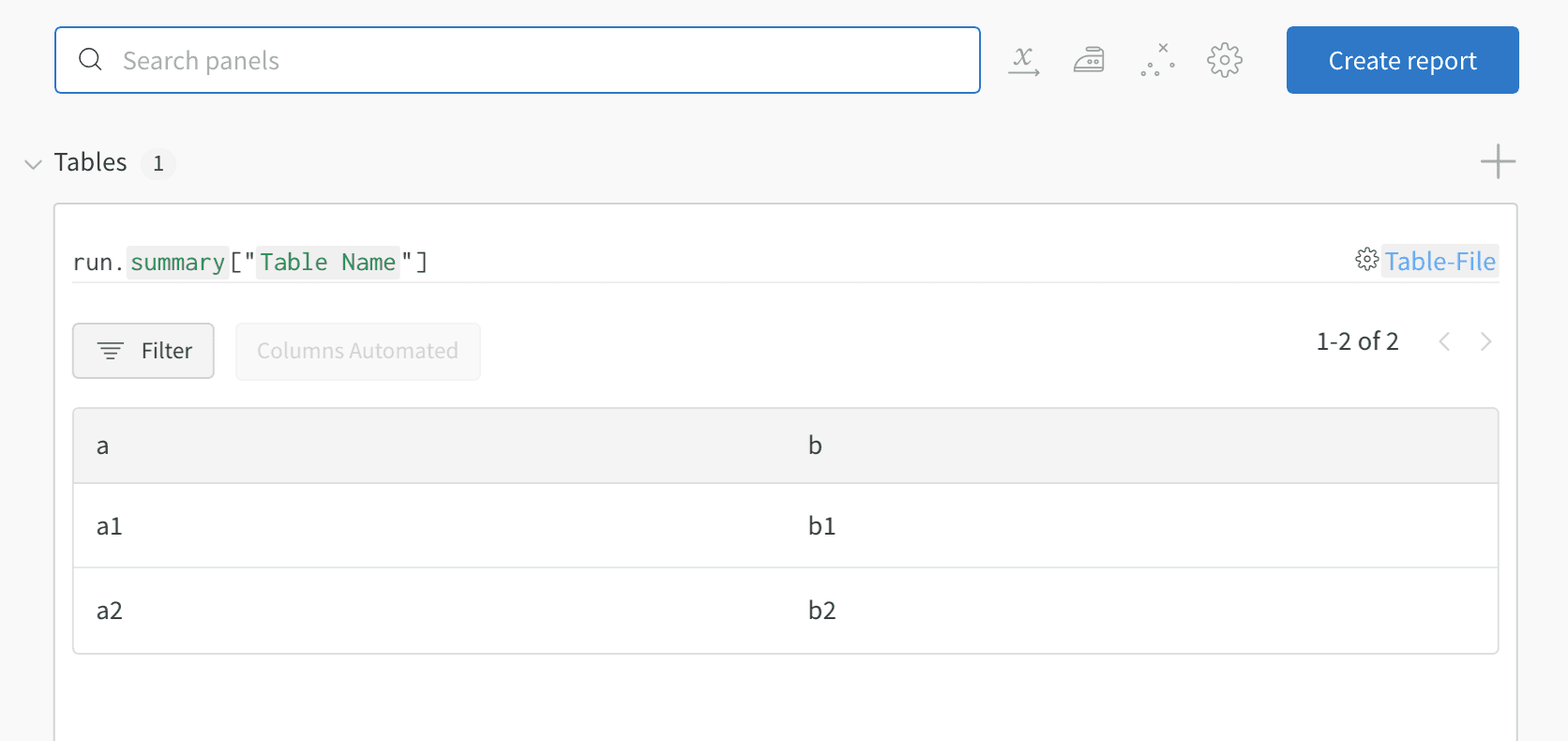
my_table はキー "Table Name" でログされています。
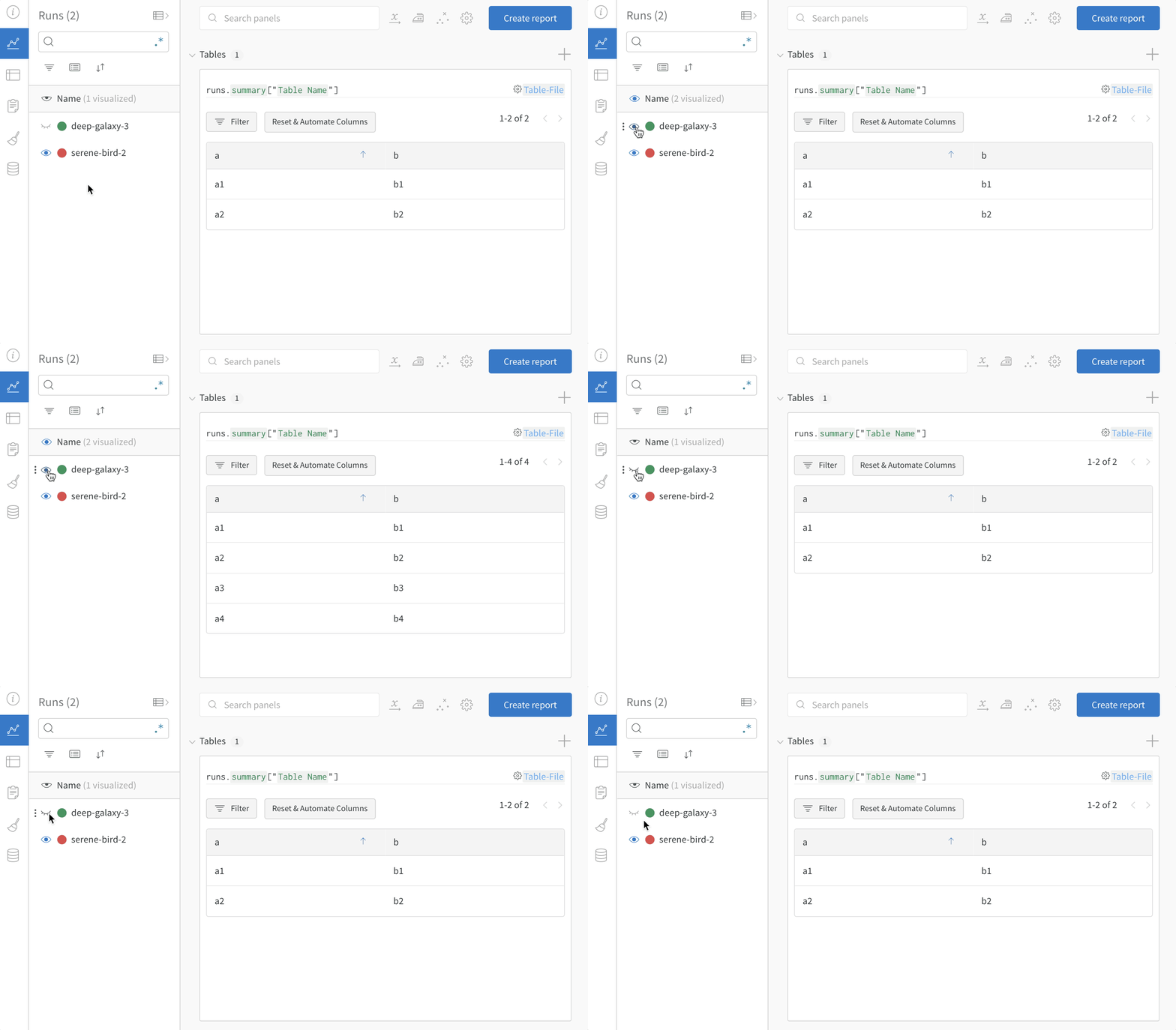
- モデルのバージョン間で比較する
複数の W&B run からサンプルの表をログし、プロジェクトの Workspace で結果を比較します。この サンプル Workspace では、異なる複数のバージョンの行を 1 つの表にまとめる方法を紹介しています。