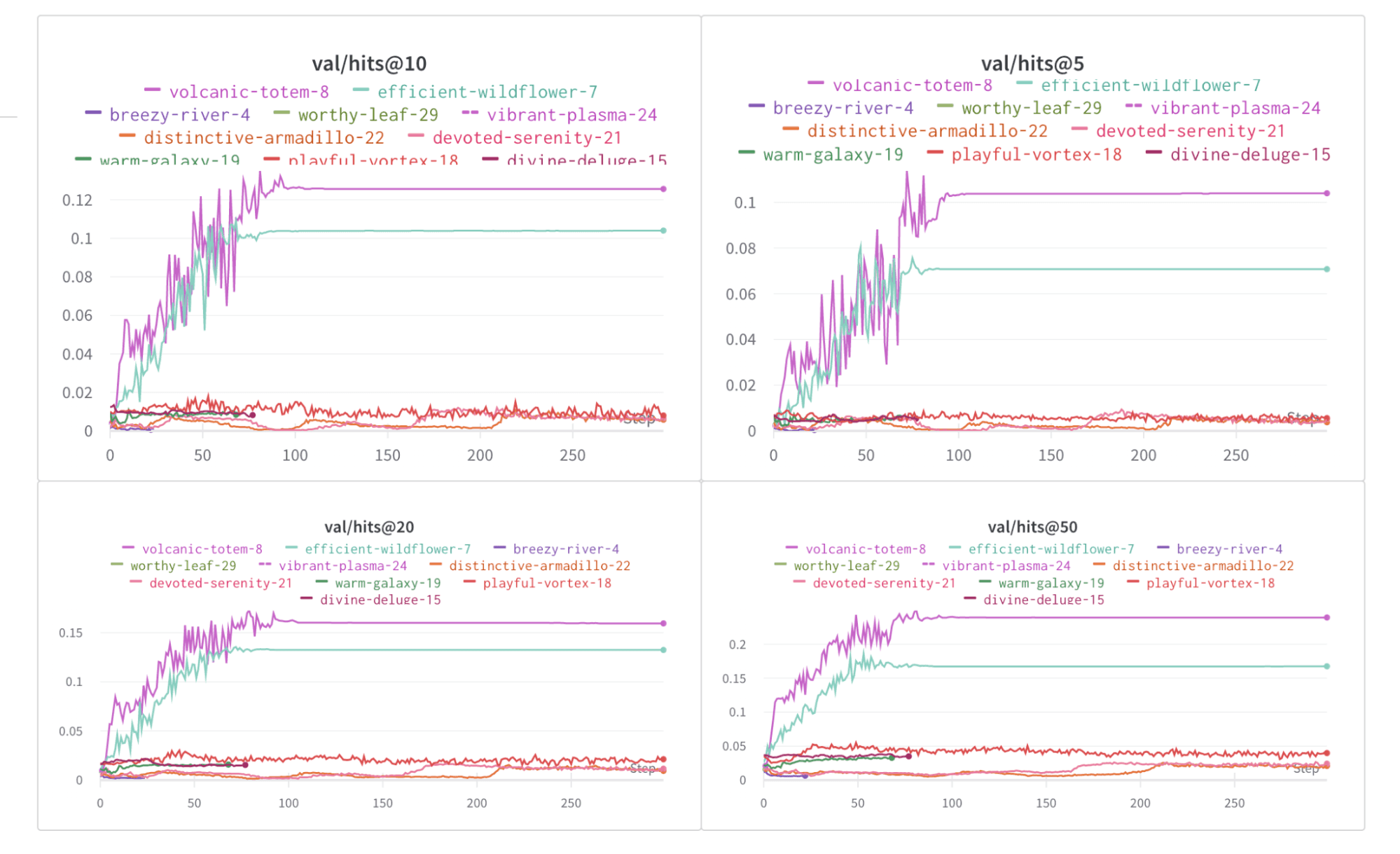
wandb ライブラリのインストール、PyVis または Plotly を使用した PyG グラフの可視化、PyG のワークフローからトレーニングメトリクスをログする方法について説明します。このガイドを参考に、Weights & Biases で実験をトラッキングし、グラフの可視化を共有してください。
PyTorch Geometric をインストールしたら、以下の手順に従って始めましょう。
サインアップして APIキーを作成する
APIキーは、お使いのマシンを Weights & Biases で認証するために使用します。APIキーはユーザープロフィールから発行できます。より簡単な方法として、User Settings に移動して APIキーを作成することもできます。作成した APIキーはすぐにコピーし、パスワードマネージャーなどの安全な場所に保存してください。
- 右上のユーザープロフィールアイコンをクリックします。
- User Settings を選択し、APIキー セクションまでスクロールします。
wandb ライブラリをインストールしてログインする
wandb ライブラリをローカルにインストールしてログインするには、次の手順を実行します。
- Command Line
- Python
- Python notebook
-
WANDB_API_KEY環境変数に APIキーを設定します。<>で囲まれた値は、ご自身の値に置き換えてください。 -
wandbライブラリをインストールしてログインします。
グラフを可視化する
ログインすると、グラフの可視化と run データを Weights & Biases に送信できるようになります。 エッジ数やノード数など、入力グラフに関する詳細情報を保存できます。Weights & Biases は Plotly チャートと HTML パネルのログをサポートしているため、グラフ用に作成した可視化も Weights & Biases にログできます。以下のセクションでは、よく使われる 2 つの方法として、インタラクティブな HTML 可視化を作成できる PyVis と、チャートベースの可視化を作成できる Plotly を紹介します。PyVis を使用する
次のスニペットは、PyVis と HTML を使用してグラフを可視化する方法を示しています。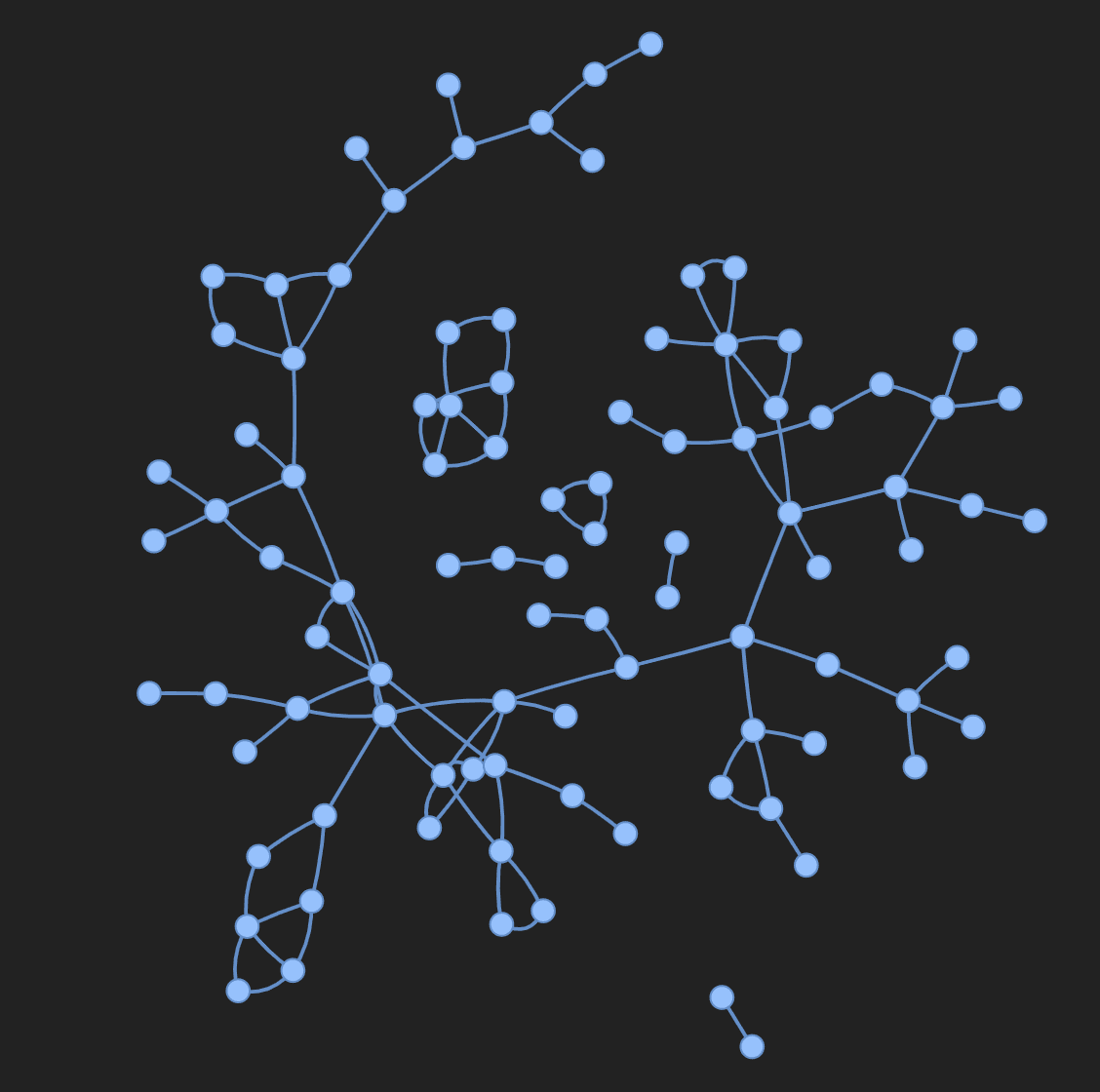
Plotly を使用する
Plotly でグラフの可視化を作成するには、まず PyG グラフを networkx オブジェクトに変換します。次に、ノードとエッジのそれぞれについて Plotly の散布図を作成します。これには次のスニペットを使用してください。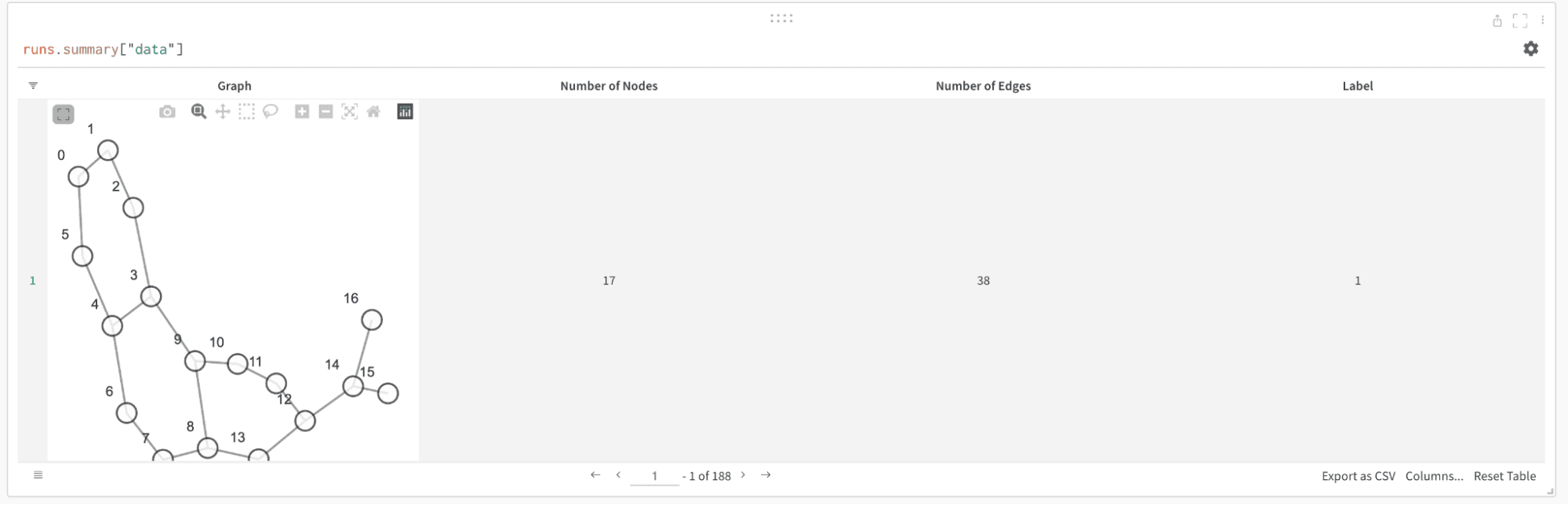
メトリクスをログする
グラフの可視化に加えて、Weights & Biases を使用すると、実験のほか、損失関数や精度などの関連メトリクスもトラッキングできます。トレーニングループに次のコードを追加してください。