2 行のコードで実験をログする
実験に関連するすべてのプロンプト、ネガティブプロンプト、生成されたメディア、設定をログするには、次の 2 行のコードを追加します。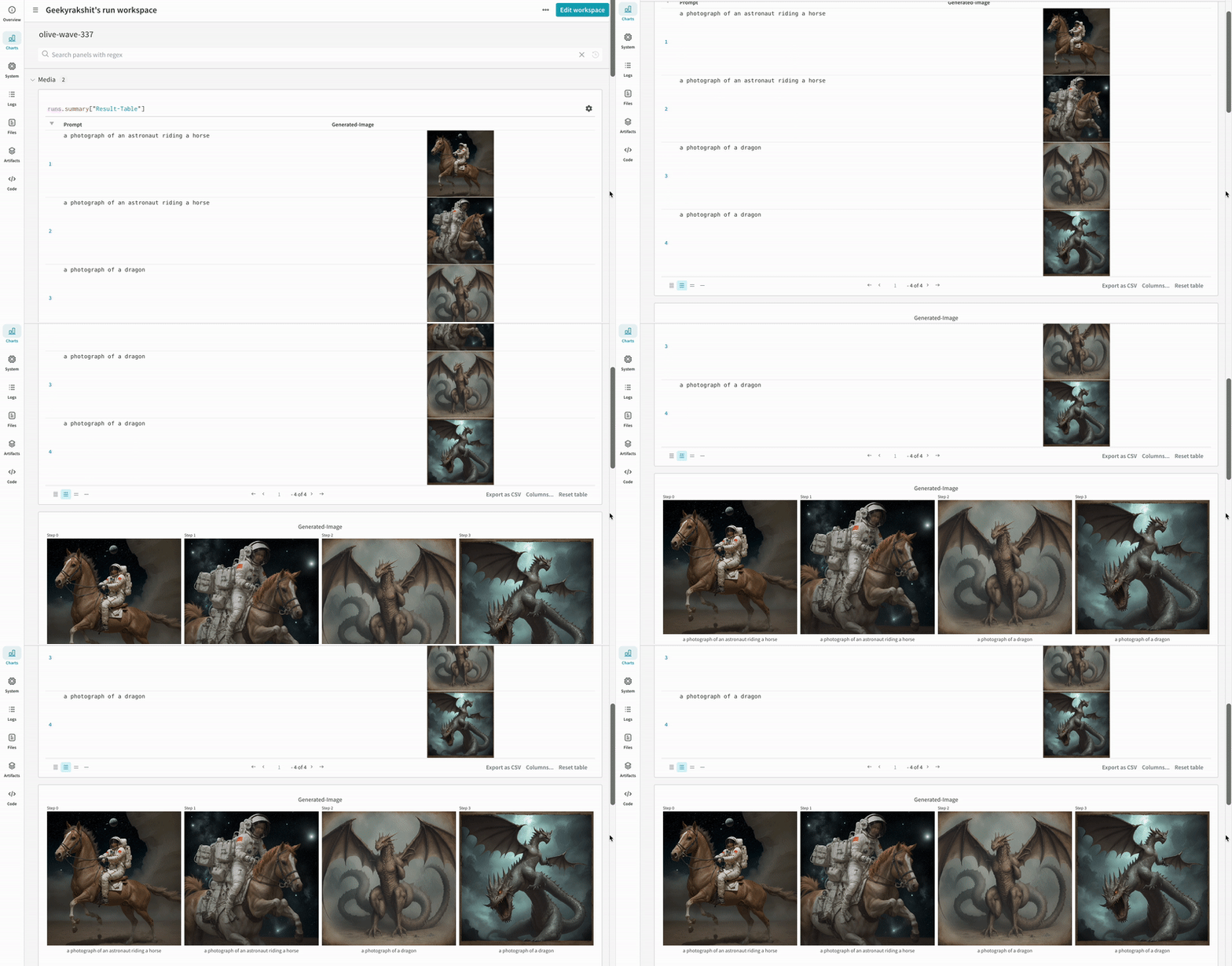
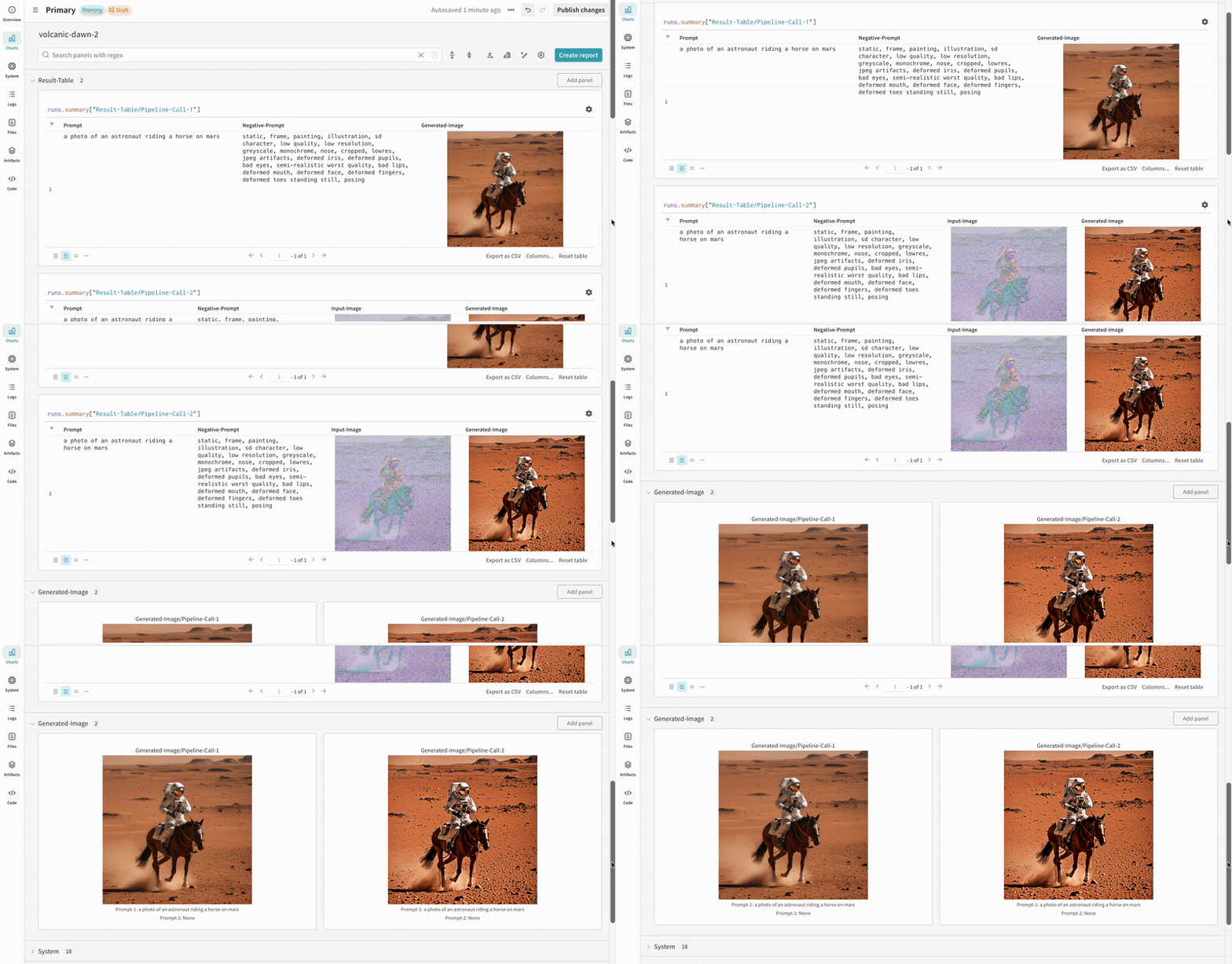
W&B で実験結果をログした例。
はじめに
-
diffusers、transformers、accelerate、wandbをインストールします。-
Command Line:
-
ノートブック:
-
Command Line:
-
initパラメーターを指定してautolog()を呼び出します。このパラメーターには、wandb.init()に必要なパラメーターを辞書で指定します。autolog()は W&B run を初期化し、サポートされるすべてのパイプライン Call の入力と出力を自動的にトラッキングします。- 各パイプライン Call は Workspace 内のそれぞれ専用の表にトラッキングされ、パイプライン Call に関連する設定は、その run の設定内にあるワークフローのリストに追加されます。
- プロンプト、ネガティブプロンプト、生成されたメディアは
wandb.Tableにログされます。 - シードやパイプラインアーキテクチャなど、実験に関連するその他の設定はすべて、run の設定セクションに保存されます。
- 各パイプライン Call で生成されたメディアは、run 内のメディアパネルにもログされます。
サポートされるパイプライン Call の一覧を参照してください。このインテグレーションへの新機能のリクエストやバグの報告は、Weights & Biases GitHub issues ページで issue を作成してください。
サンプル
以下のサンプルでは、一般的な拡散モデルのワークフローでautolog を使用する方法を紹介します。ご自身のパイプラインに合わせて適宜変更してご利用ください。
Autolog の例
以下はautolog のエンドツーエンドの例です。
- スクリプト
- ノートブック
-
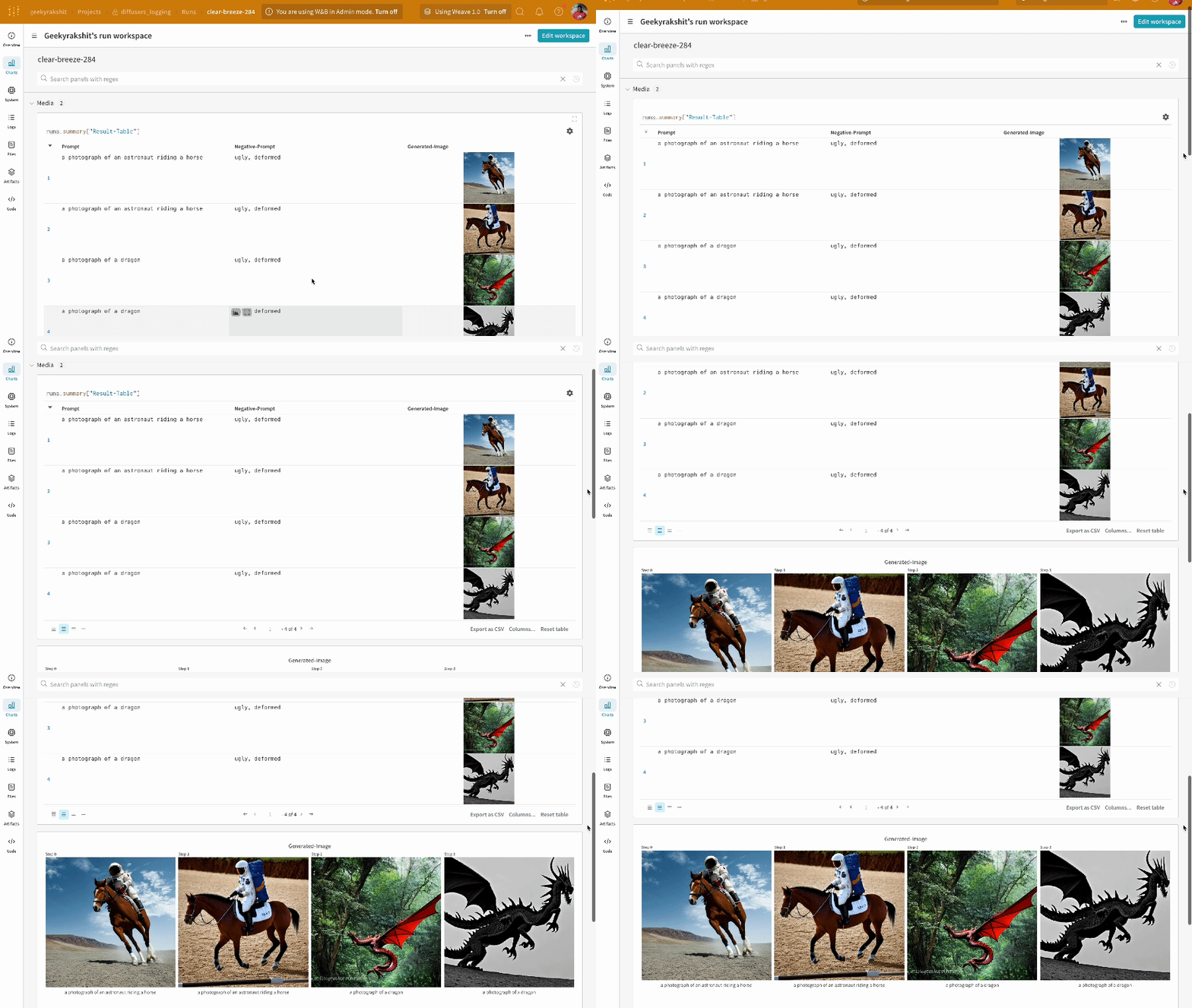
単一の実験の結果:
-
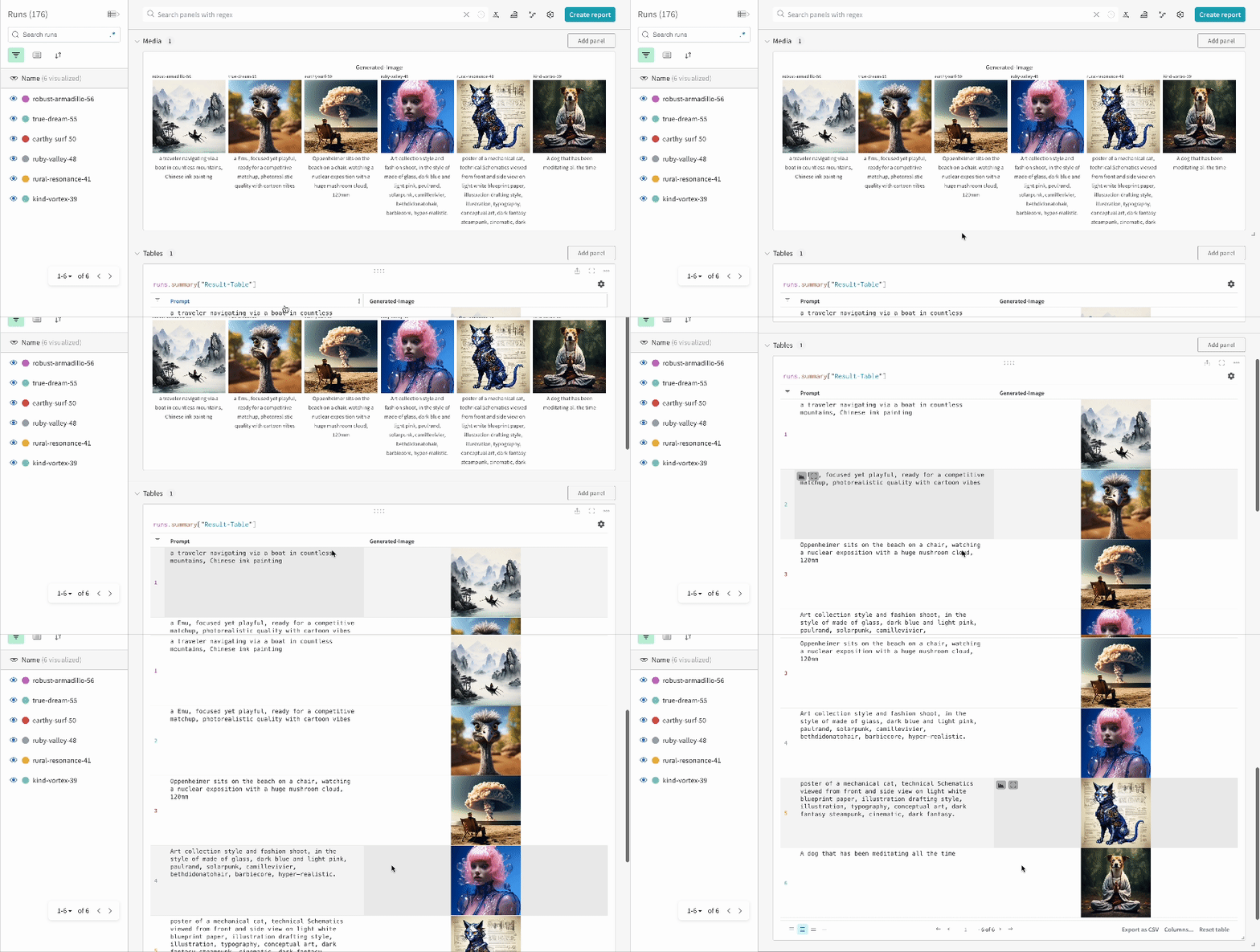
複数の実験の結果:
-
実験の設定:
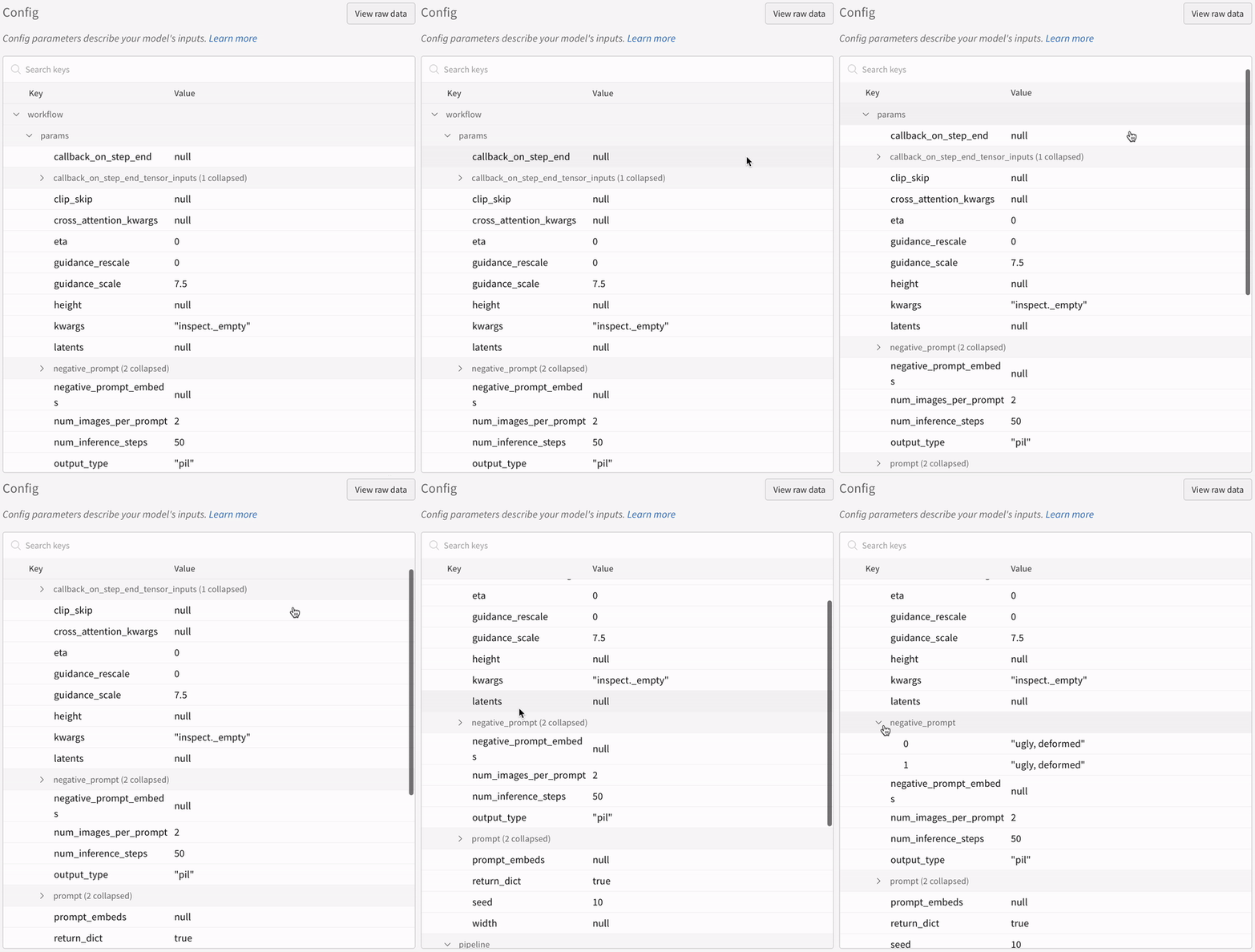
IPython ノートブック環境でコードを実行する場合は、パイプラインを呼び出した後に
wandb.Run.finish() を明示的に呼び出す必要があります。Python スクリプトとして実行する場合、この呼び出しは不要です。複数パイプラインのワークフローをトラッキングする
次の例では、一般的な Stable Diffusion XL + Refiner ワークフローでautolog を使用する方法を示します。このワークフローでは、StableDiffusionXLPipeline が生成した潜在表現をリファイナーでさらに精緻化します。
- スクリプト
- ノートブック