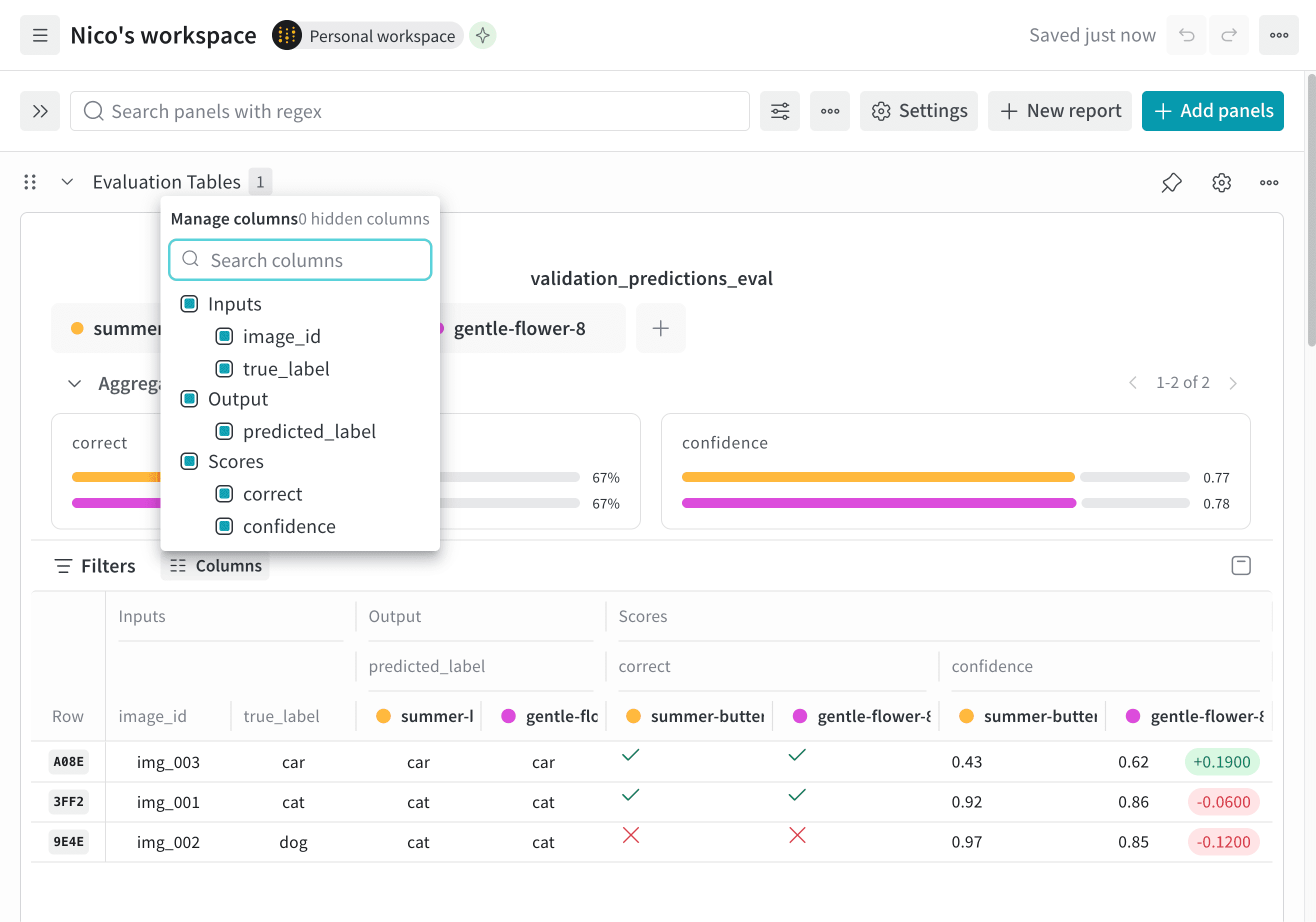
input_columns: 画像、プロンプト、正解ラベルなど、モデルに提供されるデータです。output_columns: 予測や生成された応答など、モデルが生成する値です。score_columns: 出力の評価に使用するメトリクスやその他の値です。
このページのサンプルでは、Eval Table の作成のコードを使用します。コードを表示を展開すると、サンプル全体を表示またはコピーできます。
コードを表示
コードを表示
- Inputsセクションには、
image_id列とtrue_label列が含まれます。 - 出力セクションには、
predicted_label列が含まれます。 - Scoresセクションには、
correct列とconfidence列が含まれます。
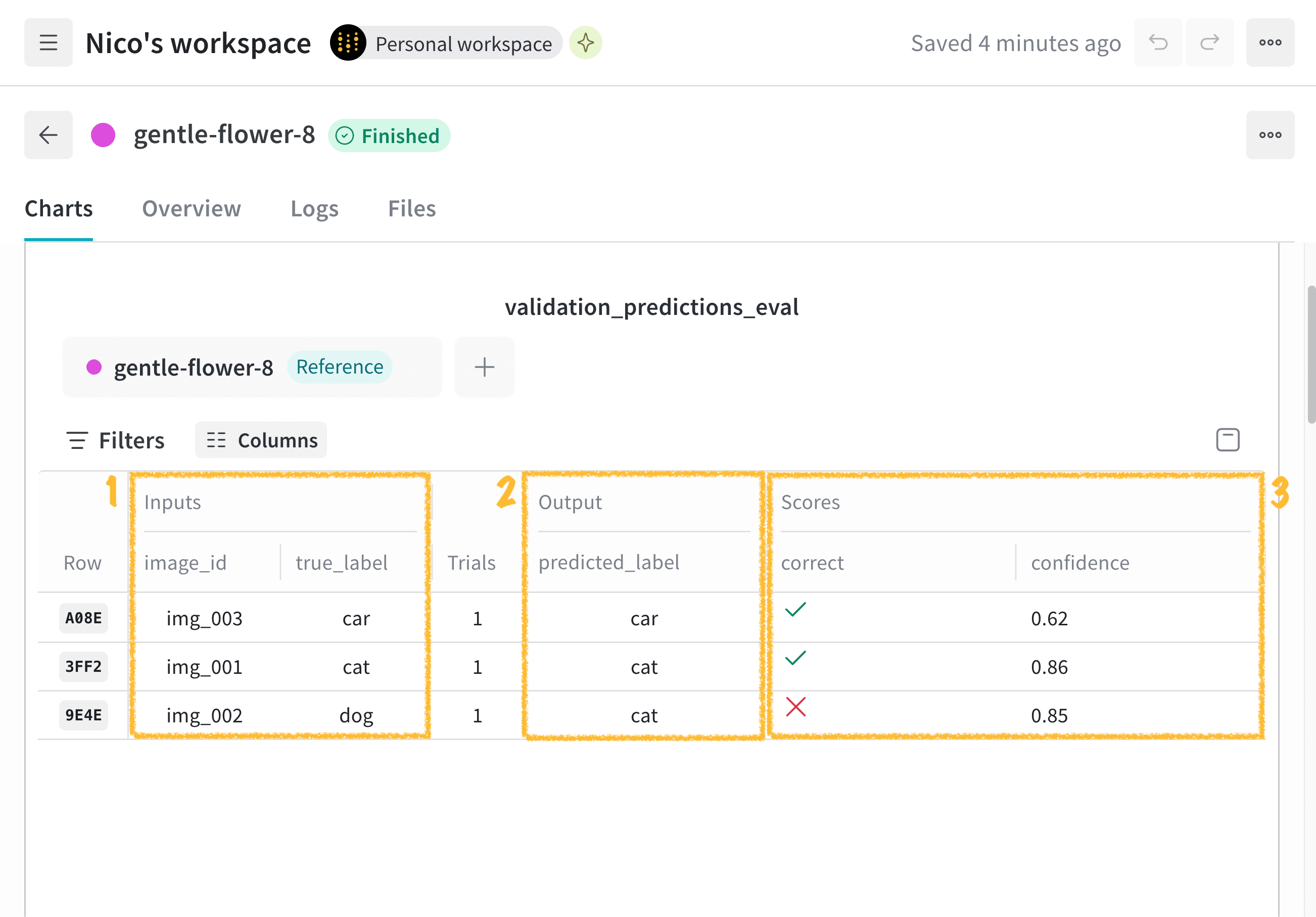
詳細ビュー
行を選択すると、そのサンプルの詳細ビューが開きます。詳細ビューには、サンプルの入力、出力、スコアが表示されます。 次の画像は、Eval Table の最初の行の詳細ビューを示しています。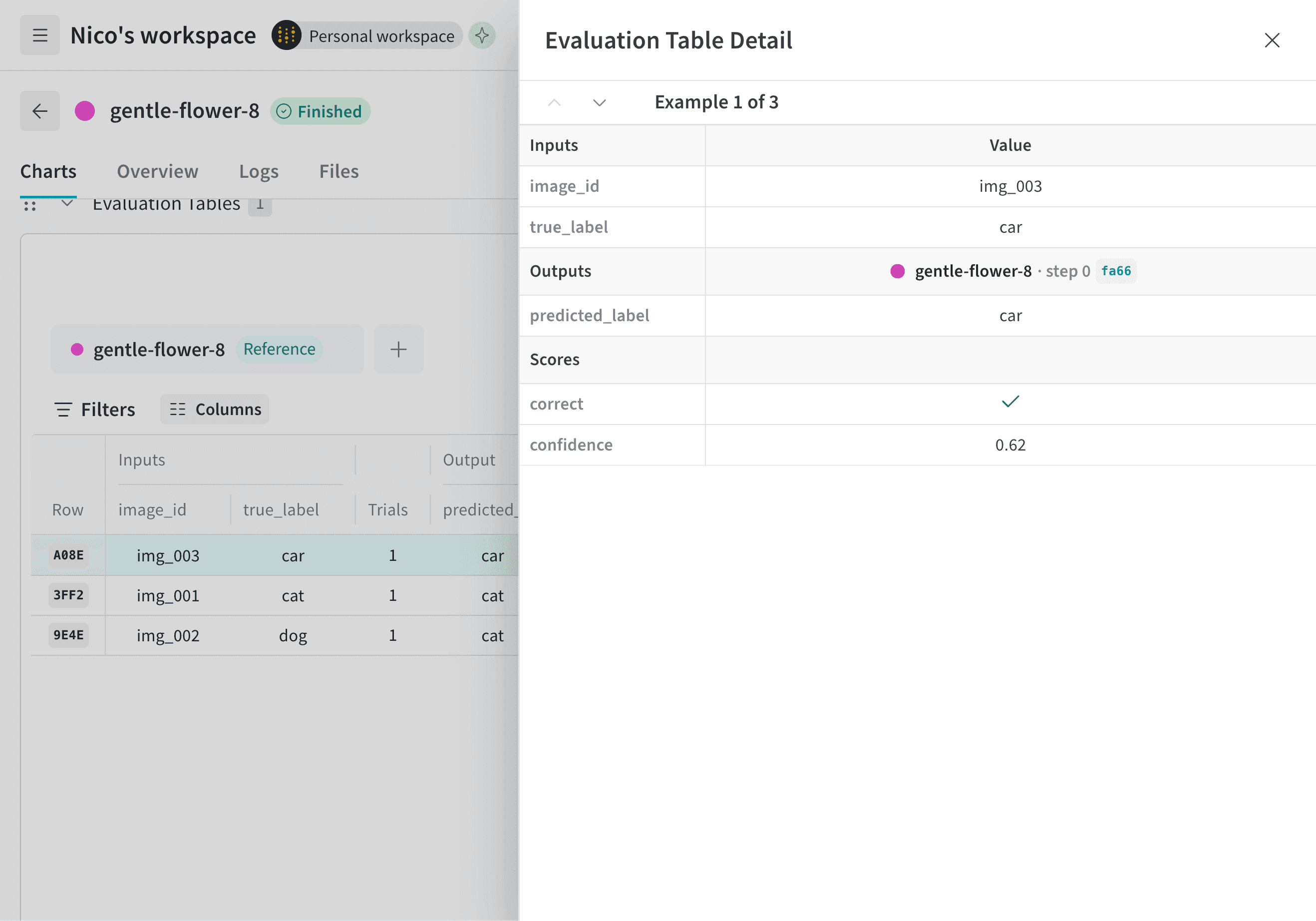
データをフィルタリングする
フィルターを使用すると、特定の条件に一致する行だけを表示できます。 フィルターを追加するには、次の手順を実行します。- 表の上にある フィルター ボタンを選択します。
- ドロップダウンから、フィルタリングする列を選択します。
- オペレーターを選択します。
- 値を指定します。
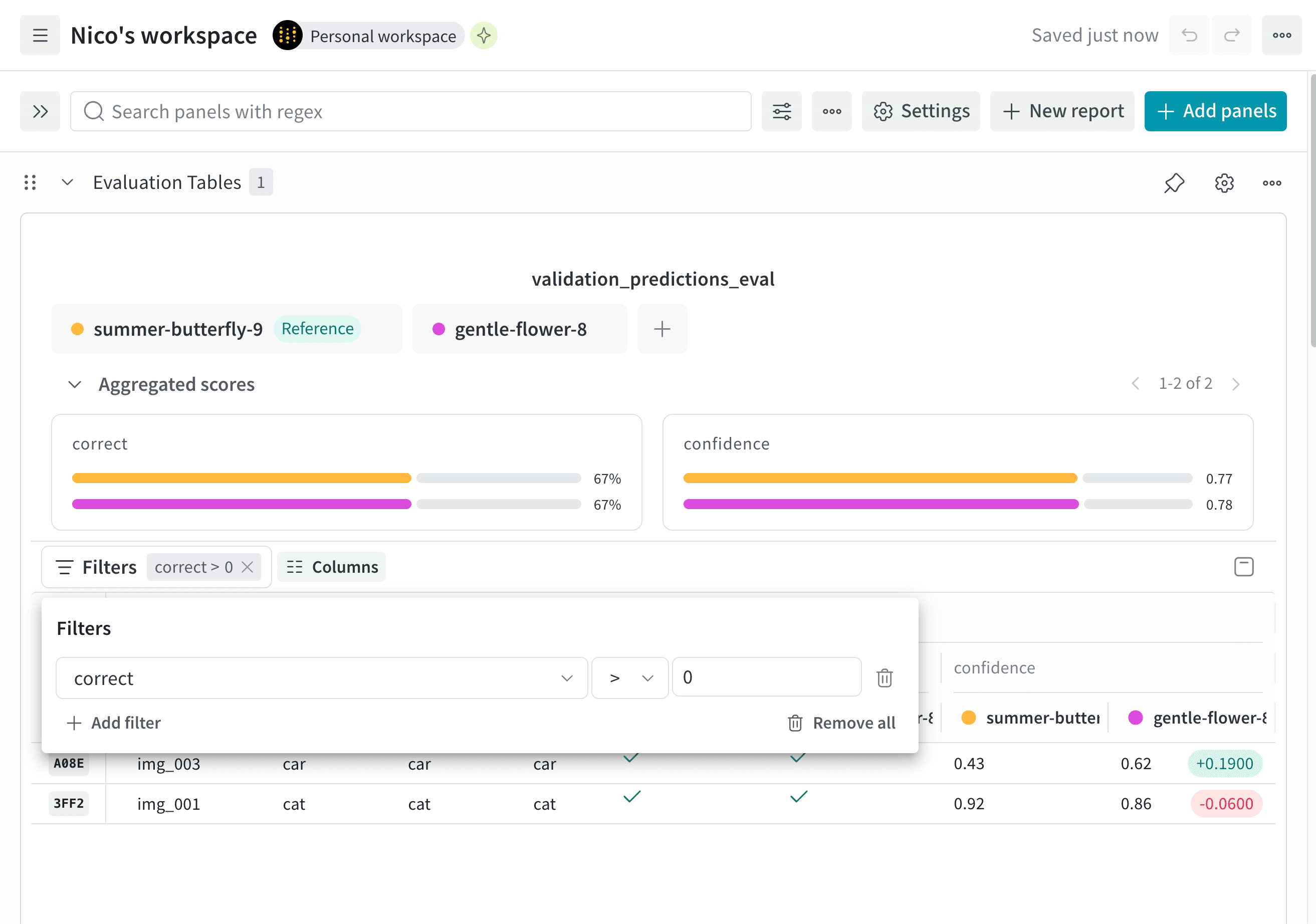
X を選択します。
列の表示と非表示
Columns メニューを使用して、Eval Table に表示する列を制御します。表示できる列は、表にログされたデータによって異なります。 列を表示または非表示にするには:- 表の上にある Columns を選択します。
- 表示する列を選択し、非表示にする列は選択を解除します。