

Élément HTML iframe
Utilisez un élément HTML iframe pour intégrer un rapport dans n’importe quelle page web qui accepte du HTML personnalisé. Weights & Biases fournit un code d’intégration prêt à l’emploi, que vous pouvez copier directement depuis le rapport.
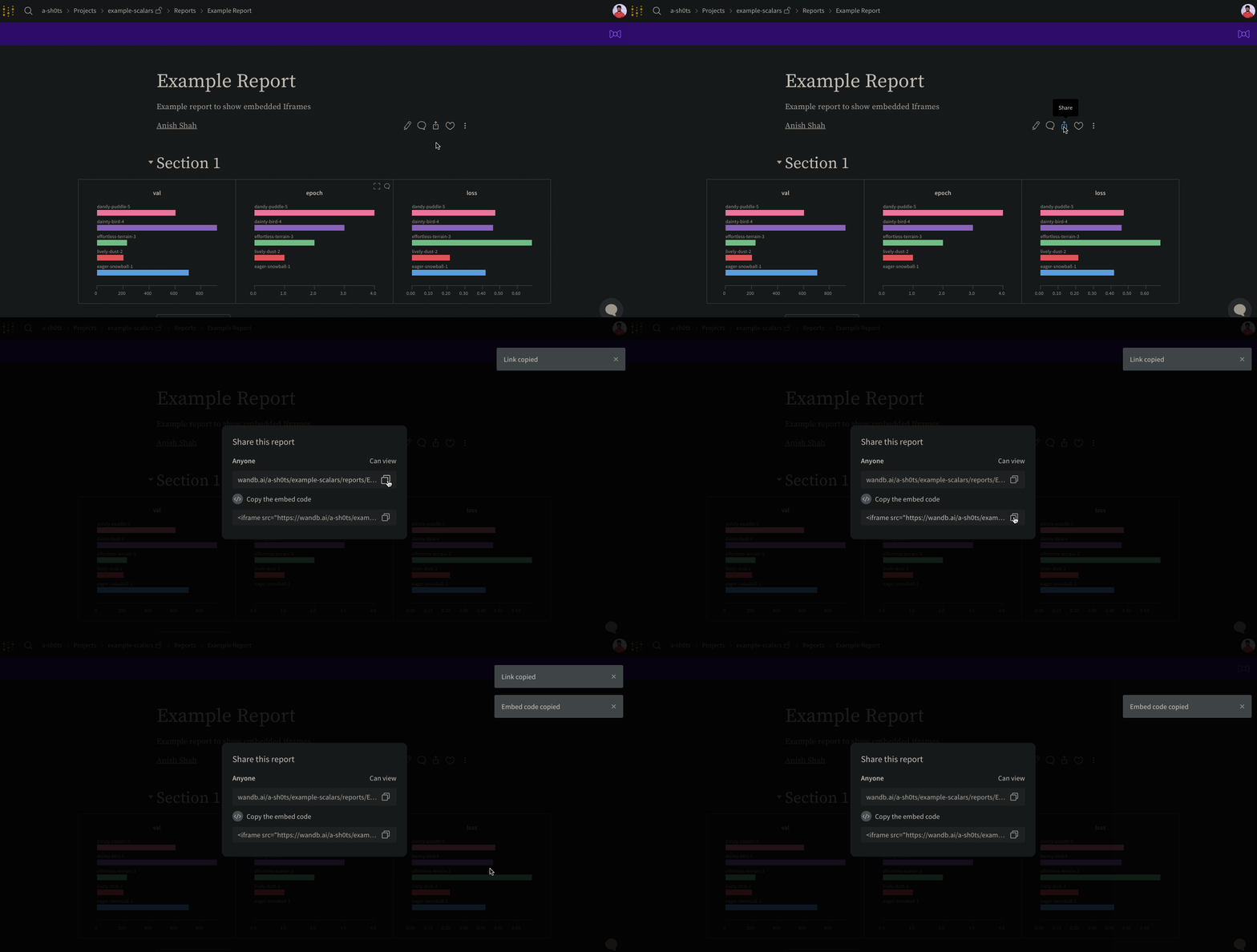
En haut à droite d’un rapport, sélectionnez le bouton Share pour ouvrir une boîte de dialogue, puis sélectionnez Copy embed code. L’extrait copié est un élément HTML iframe que vous pouvez coller dans n’importe quelle page acceptant du HTML personnalisé.
Seuls les rapports issus de projets publics, ou ceux que vous avez partagés au moyen de liens en lecture seule, peuvent être intégrés et affichés (le jeton d’accès du lien figure dans l’URL).
Confluence
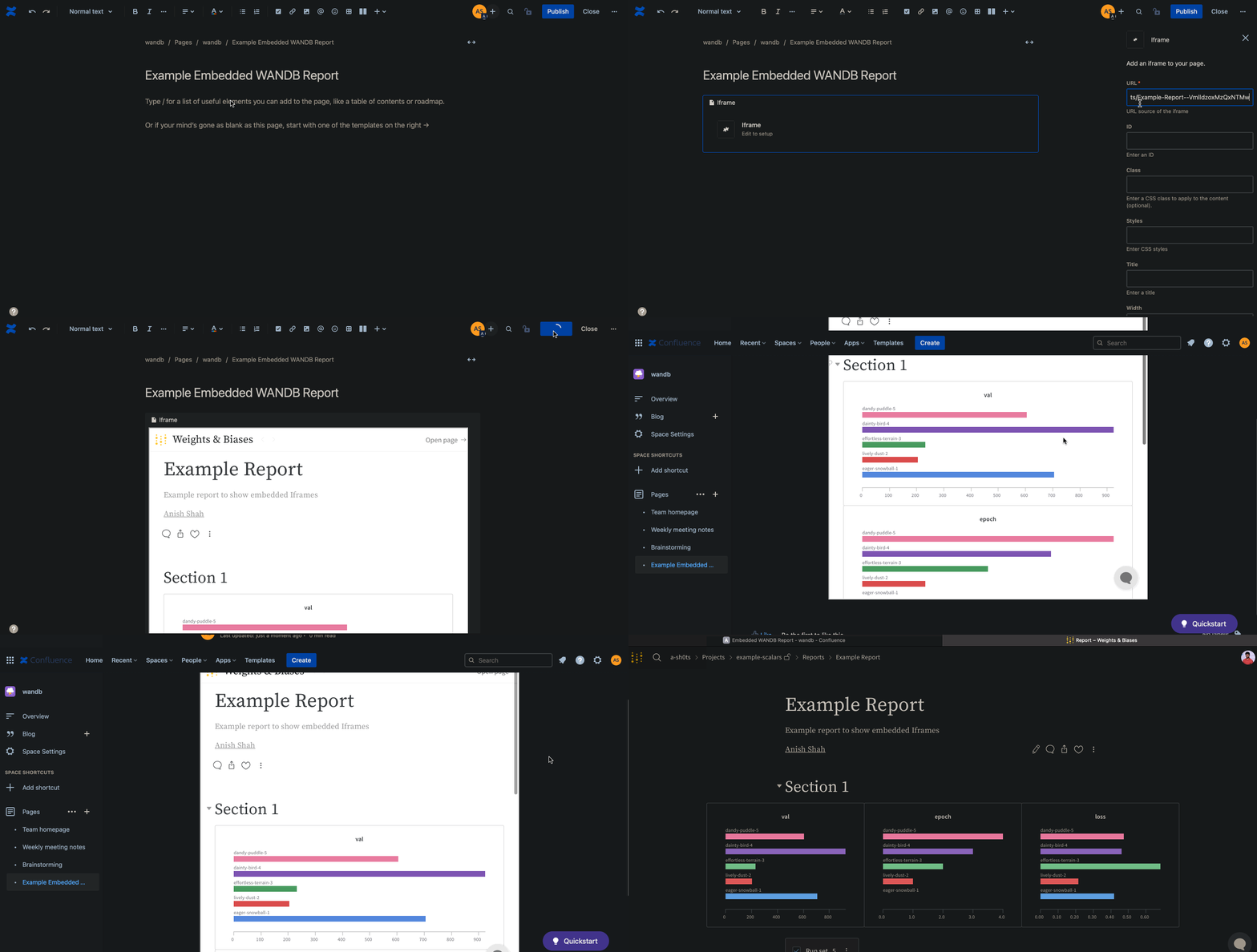
Confluence prend en charge l’intégration de rapports grâce à sa macroiframe native. L’animation suivante montre comment insérer le lien direct vers le rapport dans une cellule iframe de Confluence.
Notion
Le bloc Embed de Notion accepte le même code d’intégration que celui fourni par Weights & Biases. L’animation suivante montre comment insérer un rapport dans un document Notion à l’aide d’un bloc Embed et du code d’intégration du rapport.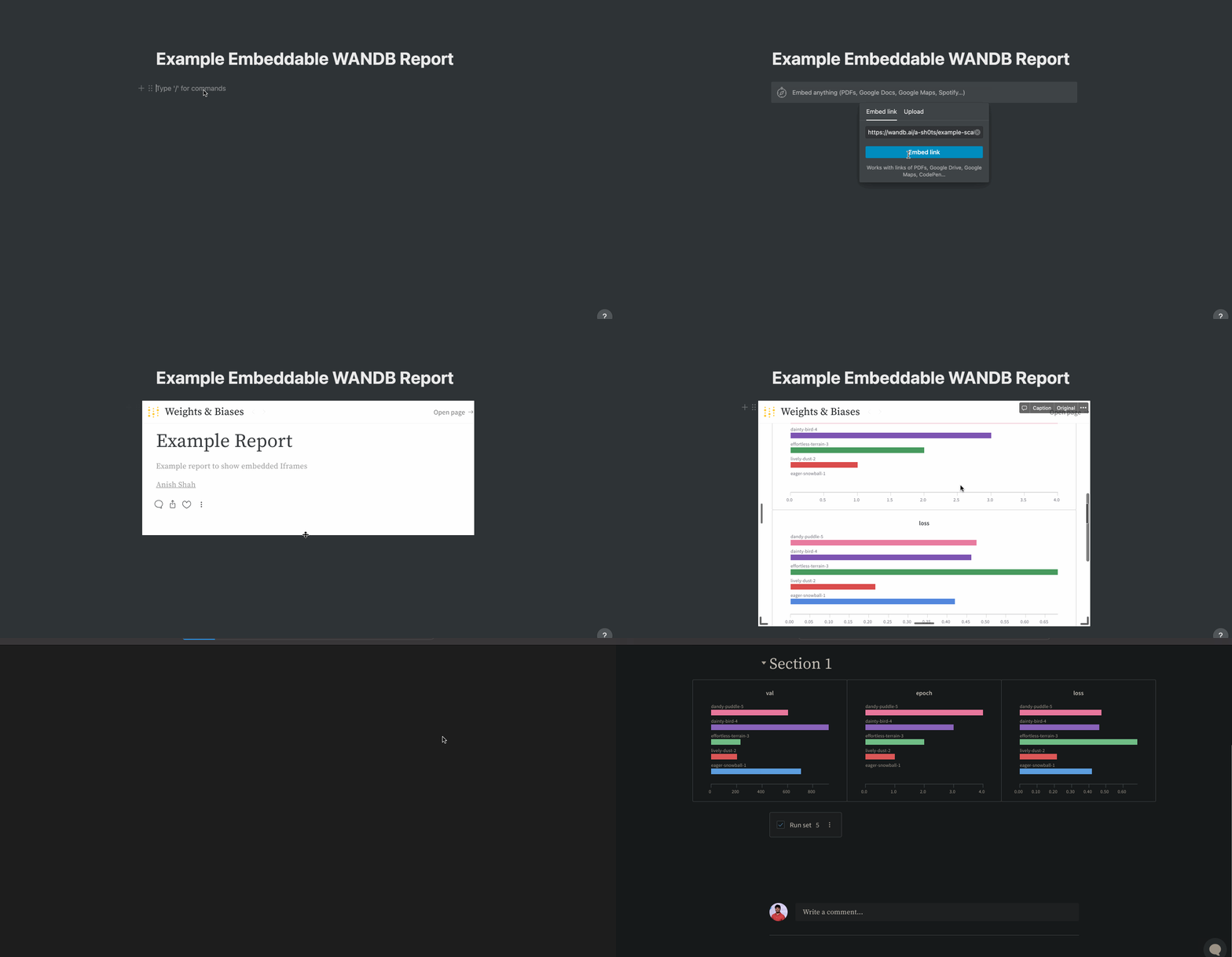
Gradio
Pour intégrer un rapport W&B dans une application Gradio, y compris une application hébergée sur Hugging Face Spaces, utilisez l’élémentgr.HTML de Gradio pour effectuer le rendu d’un iframe pointant vers l’URL du rapport.