

W&B Report and Workspace API는 공개 프리뷰 단계입니다.
사용자 지정된 저장된 워크스페이스 뷰를 만드는 전체 과정을 다룬 튜토리얼은 Programmatic workspaces 노트북을 실행해 확인하세요.
프로그래밍 방식으로 리포트를 편집하려면 W&B Python SDK와 함께 W&B Report and Workspace API(
wandb-workspaces)가 설치되어 있어야 합니다.플롯 추가
플롯을 사용하면 보고서 안에서 run 데이터를 시각화할 수 있습니다. 각 패널 그리드에는 run 세트와 패널이 있습니다. 패널 그리드의 run 세트는 그리드 내 패널에 표시되는 데이터를 제어합니다. 다른 run 세트에서 데이터를 가져오는 차트를 추가하려면 새 패널 그리드를 만드세요.- 앱 UI
- Report and Workspace API
보고서에 슬래시(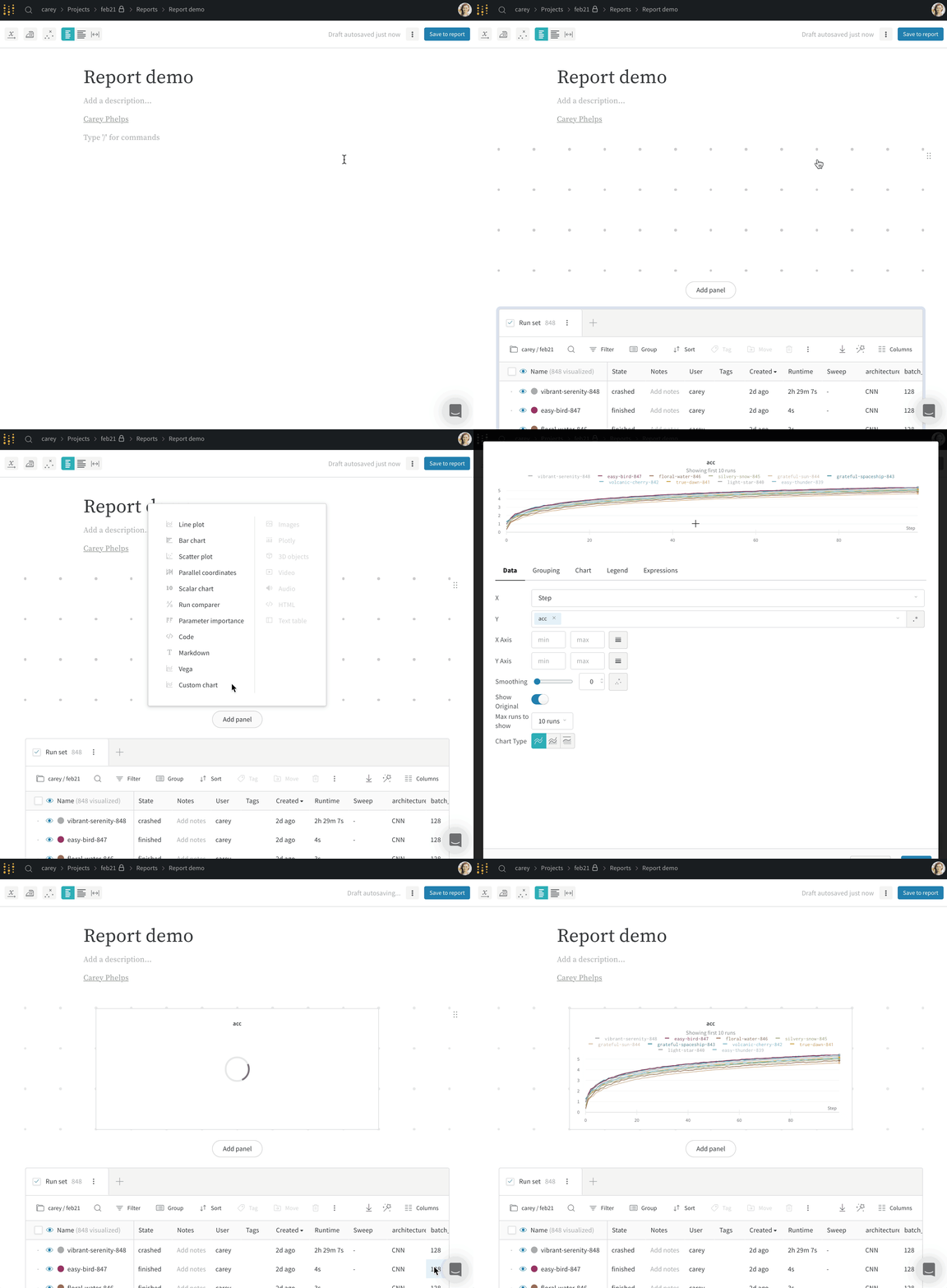
/)를 입력하면 드롭다운 메뉴가 표시됩니다. Add panel을 선택하여 패널을 추가하세요. 선형 플롯, 산점도, 병렬 좌표 차트 등 Weights & Biases가 지원하는 모든 패널을 추가할 수 있습니다.run 세트 추가
App UI 또는 W&B SDK를 사용하여 프로젝트에서 run 세트를 대화형으로 추가하세요.- App UI
- Report and Workspace API
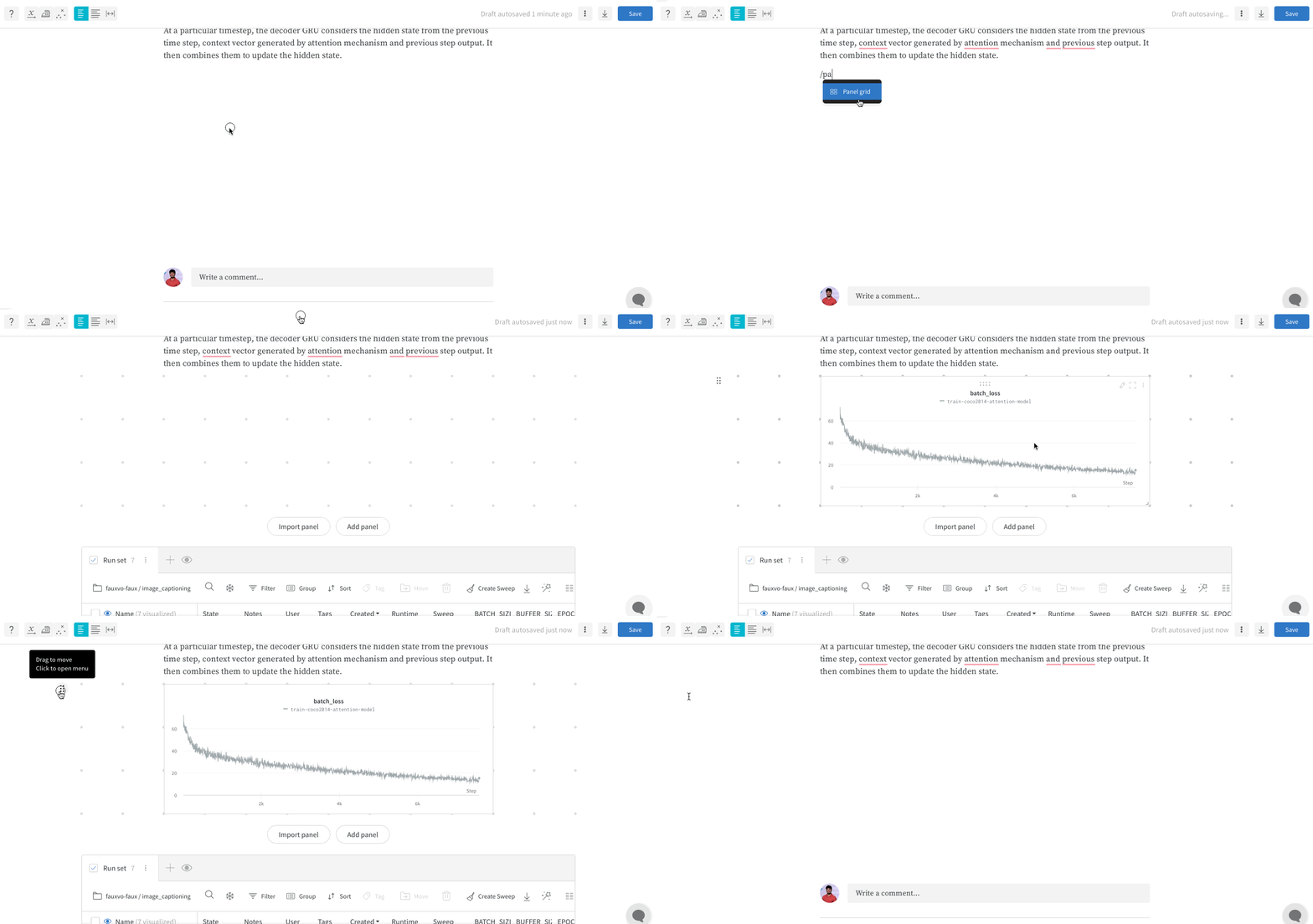
보고서에 슬래시(
/)를 입력하여 드롭다운 메뉴를 표시하세요. 드롭다운에서 Panel Grid를 선택하세요. Weights & Biases는 보고서를 생성한 프로젝트에서 run 세트를 자동으로 임포트합니다.패널을 보고서로 임포트하면 프로젝트의 run 이름이 보고서에 그대로 사용됩니다. 보고서에서 독자가 내용을 더 잘 이해할 수 있도록 run 이름을 변경할 수도 있습니다. 이름 변경은 해당 패널에만 적용됩니다. 같은 보고서에서 패널을 복제하면 복제된 패널에도 새 이름이 반영됩니다.- 보고서에서 연필 아이콘을 클릭하여 보고서 편집기를 여세요.
-
run 세트에서 이름을 변경할 run을 찾으세요. run 이름에 마우스를 올리고 액션() 메뉴를 클릭하세요. 다음 옵션 중 하나를 선택한 후 양식을 제출하세요.
- Rename run for project: 프로젝트 전체에서 run 이름을 변경합니다. 새 이름을 무작위로 생성하려면 필드를 비워 두세요.
- Rename run for panel grid: 보고서에서만 run 이름을 변경하고 다른 곳에서는 기존 이름을 유지합니다. 이 옵션으로는 새 이름을 무작위로 생성할 수 없습니다.
- Publish report를 클릭하세요.
run 세트 고정
report는 프로젝트의 최신 데이터를 표시하기 위해 run 세트를 자동으로 업데이트합니다. 특정 시점의 report 상태를 유지하려면 run 세트를 고정하세요. 이렇게 하면 이후 run이 report에 표시되는 내용을 변경하지 않습니다. report를 볼 때 run 세트를 고정하려면 패널 그리드에서 Filter 버튼 근처의 눈송이 아이콘을 클릭하세요.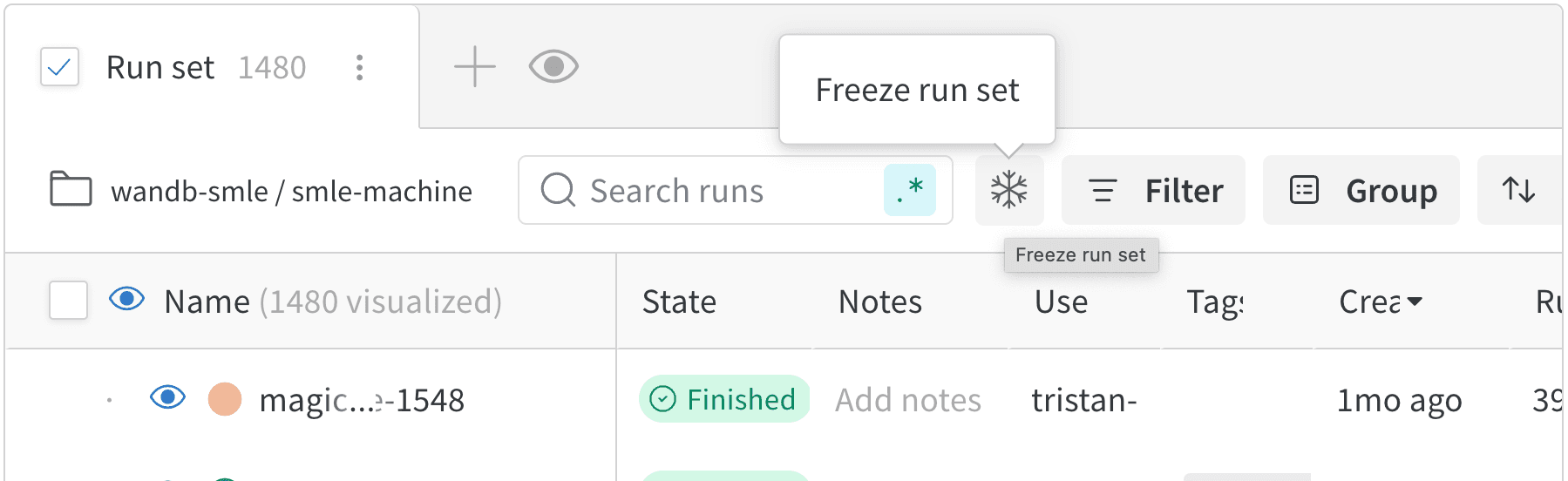
프로그래밍 방식으로 run 세트 그룹화하기
워크스페이스 및 Reports API를 사용하여 run 세트의 run을 프로그래밍 방식으로 그룹화하세요. 그룹화하면 관련 run이 패널에 함께 정리되어 설정과 결과를 더 쉽게 비교할 수 있습니다. 설정 값, run 메타데이터 또는 summary 메트릭을 기준으로 run 세트의 run을 그룹화할 수 있습니다. 다음 table에는 사용 가능한 그룹화 방법과 각 방법에서 사용 가능한 키가 나와 있습니다:설정 값으로 run 그룹화
설정 값으로 run을 그룹화하여 비슷한 설정을 가진 run을 비교하세요. 설정 값은 run 설정(wandb.init(config=))에서 지정하는 매개변수입니다. 설정 값으로 run을 그룹화하려면 config.[KEY] 구문을 사용하세요. 여기서 [KEY]는 그룹화 기준으로 사용할 설정 값의 이름입니다.
예를 들어, 다음 코드 스니펫은 먼저 group 설정 값으로 run을 초기화한 다음, group 설정 값을 기준으로 보고서에서 run을 그룹화합니다. [ENTITY]와 [PROJECT]를 Weights & Biases entity와 프로젝트 이름으로 바꾸세요.
config.group 값을 기준으로 run을 그룹화할 수 있습니다:
run 메타데이터별로 run 그룹화
메타데이터별로 run을 그룹화하면 로깅된 값이 아닌 run 고유의 속성을 기준으로 정리할 수 있습니다. run의 이름(Name), 상태(State) 또는 작업 유형(JobType)별로 그룹화할 수 있습니다.
이전 예시에 이어, 다음 코드 스니펫으로 run을 이름별로 그룹화할 수 있습니다:
run의 이름은
wandb.init(name=) 매개변수에 지정한 이름입니다. 이름을 지정하지 않으면 Weights & Biases가 run의 이름을 무작위로 생성합니다.run의 이름은 W&B App에서 run의 Overview 페이지를 통해 확인하거나, 프로그래밍 방식으로 Api.runs().run.name을 사용하여 확인할 수 있습니다.summary 메트릭별로 run 그룹화하기
다음 예시는 summary 메트릭별로 run을 그룹화하는 방법을 보여줍니다. summary 메트릭은wandb.Run.log()를 사용하여 run에 로깅하는 값입니다. run을 로깅한 후에는 W&B App에서 run의 Overview 페이지에 있는 Summary 섹션에서 summary 메트릭 이름을 확인할 수 있습니다.
summary 메트릭별로 run을 그룹화하는 구문은 summary.[KEY]이며, [KEY]는 그룹화 기준으로 사용할 summary 메트릭의 이름입니다.
예를 들어, acc라는 summary 메트릭을 로깅한다고 가정해 보겠습니다. [ENTITY]와 [PROJECT]를 Weights & Biases entity와 프로젝트 이름으로 바꾸세요:
summary.acc summary 메트릭으로 run을 그룹화할 수 있습니다:
프로그래밍 방식으로 run 세트 필터링하기
워크스페이스 및 Reports API를 사용하여 프로그래밍 방식으로 run 세트를 필터링하고 보고서에 추가하세요. 필터링하면 설정 값, 메트릭, 태그 또는 run 속성을 기준으로 run 세트를 표시하려는 특정 run으로 좁힐 수 있습니다. 필터 표현식의 일반적인 구문은 다음과 같습니다.[KEY]는 필터 이름이고, operation은 비교 연산자(예: >, <, ==, in, not in, or, and)이며, [VALUE]는 비교할 값입니다. Filter는 적용하려는 필터 유형을 나타내는 자리표시자입니다. 다음 table은 사용 가능한 필터와 설명을 보여줍니다:
필터를 정의한 후에는 리포트를 생성하고 필터링된 run 세트를
wr.PanelGrid(runsets=)에 전달할 수 있습니다. 프로그래밍 방식으로 리포트에 다양한 요소를 추가하는 방법에 대한 자세한 내용은 이 페이지의 Report and Workspace API 탭을 참조하세요.
다음 예시는 리포트에서 run 세트를 필터링하는 방법을 보여줍니다. 대괄호로 묶인 값(예: [ENTITY] 및 [PROJECT])을 자신의 값으로 바꾸세요.
설정 필터
하나 이상의 설정 값으로 run 세트를 필터링하세요. 설정 값은 run 설정(wandb.init(config=))에서 지정하는 매개변수입니다.
예를 들어, 다음 코드 스니펫은 먼저 learning_rate와 batch_size의 설정 값으로 run을 초기화한 다음, learning_rate 설정 값을 기준으로 보고서의 run을 필터링합니다.
0.01보다 큰 run을 프로그래밍 방식으로 필터링할 수 있습니다.
and 연산자를 사용하여 여러 설정 값으로 필터링할 수도 있습니다:
메트릭 필터
run의 태그(tags), run 상태(state), run 이름(displayName) 또는 작업 유형(jobType)을 기준으로 run 세트를 필터링하세요.
Metric 필터는 다른 필터와 다른 구문을 사용합니다. 값을 목록으로 전달해야 합니다.run1, run2, run3인 run을 필터링하려면 다음 코드를 사용할 수 있습니다:
W&B App의 run Overview 페이지에서 run 이름을 확인하거나,
Api.runs().run.name을 사용하여 프로그래밍 방식으로 확인할 수 있습니다.finished, crashed, running)로 run 세트를 필터링하는 방법을 보여줍니다.
SummaryMetric 필터
summary 메트릭으로 run 세트를 필터링하여 정확도나 손실 값과 같은 특정 결과 임계값을 충족하는 run에 집중하세요. summary 메트릭은wandb.Run.log()로 run에 로깅하는 값입니다. run을 로깅한 후에는 W&B App에서 run의 Overview 페이지에 있는 Summary 섹션에서 summary 메트릭의 이름을 확인할 수 있습니다.
태그 필터
태그로 run 세트를 필터링하여 특정 태그를 지정한 run만 표시하세요. 태그는 프로그래밍 방식으로 또는 W&B App에서 run에 추가하는 값입니다.코드 블록 추가
코드 블록을 추가하여 결과와 함께 설정, 예시 또는 스니펫을 공유하세요. App UI에서 대화형으로 추가하거나 W&B SDK를 사용하여 프로그래밍 방식으로 추가할 수 있습니다.- App UI
- Report and Workspace API
보고서에 슬래시(
/)를 입력하여 드롭다운 메뉴를 표시하세요. 드롭다운에서 코드를 선택하세요.코드 블록에서 프로그래밍 언어 이름을 선택하여 드롭다운을 펼치세요. 드롭다운에서 사용할 프로그래밍 언어 구문을 선택하세요. JavaScript, Python, CSS, JSON, HTML, Markdown, YAML 중에서 선택할 수 있습니다.마크다운 추가
보고서에서 서술 텍스트, 제목, 인라인 강조를 포맷팅하기 위해 마크다운을 추가하세요. App UI를 통해 대화형으로 또는 W&B SDK를 통해 프로그래밍 방식으로 마크다운을 추가할 수 있습니다.- App UI
- Report and Workspace API
보고서에 슬래시(
/)를 입력하여 드롭다운 메뉴를 표시하세요. 드롭다운에서 Markdown을 선택하세요.
HTML 요소 추가
제목, 목록 등의 HTML 요소를 추가해 리포트를 구성하세요. App UI에서 대화형으로 추가하거나 W&B SDK를 사용해 프로그래밍 방식으로 추가할 수 있습니다.wandb.Image로 이미지를 로깅하면 Weights & Biases는 원래 파일 이름 대신 media/images/[key]_[step]_[hash].png처럼 콘텐츠 해시가 포함된 이름을 생성해 파일을 저장합니다. 따라서 원래 파일 이름을 참조하는 <img> 태그나 마크다운 이미지는 이미지를 찾지 못합니다. 로깅한 이미지를 리포트에 삽입하려면 먼저 이미지를 로깅한 다음, 생성된 파일 경로를 이미지의 src 값으로 사용하세요.- App UI
- Report and Workspace API
리포트에 슬래시(
/)를 입력하면 드롭다운 메뉴가 표시됩니다. 드롭다운에서 텍스트 블록 유형을 선택하세요. 예를 들어 H2 제목 블록을 만들려면 Heading 2 옵션을 선택하세요.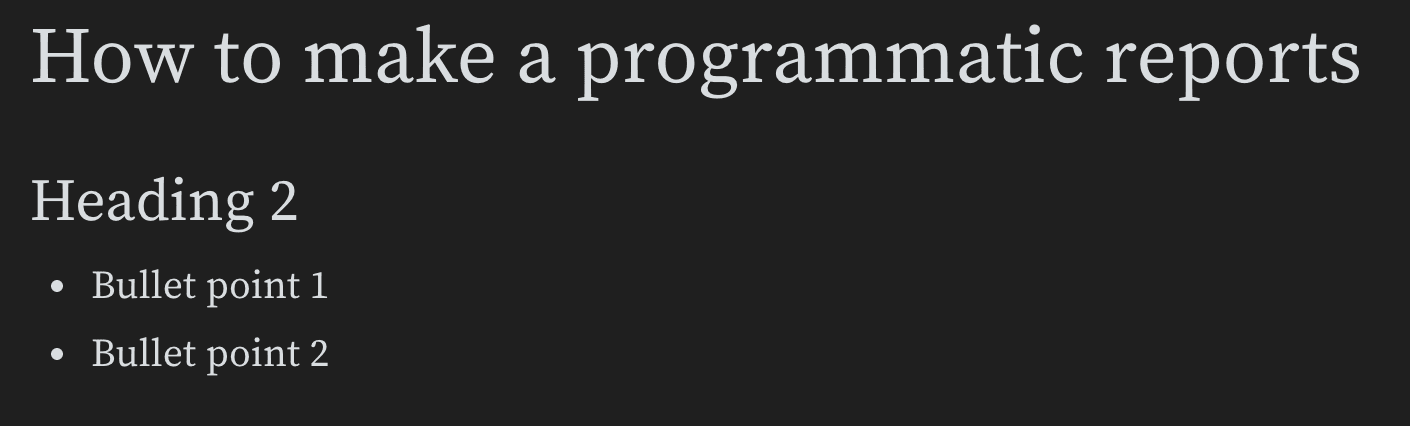
리치 미디어 링크 임베드하기
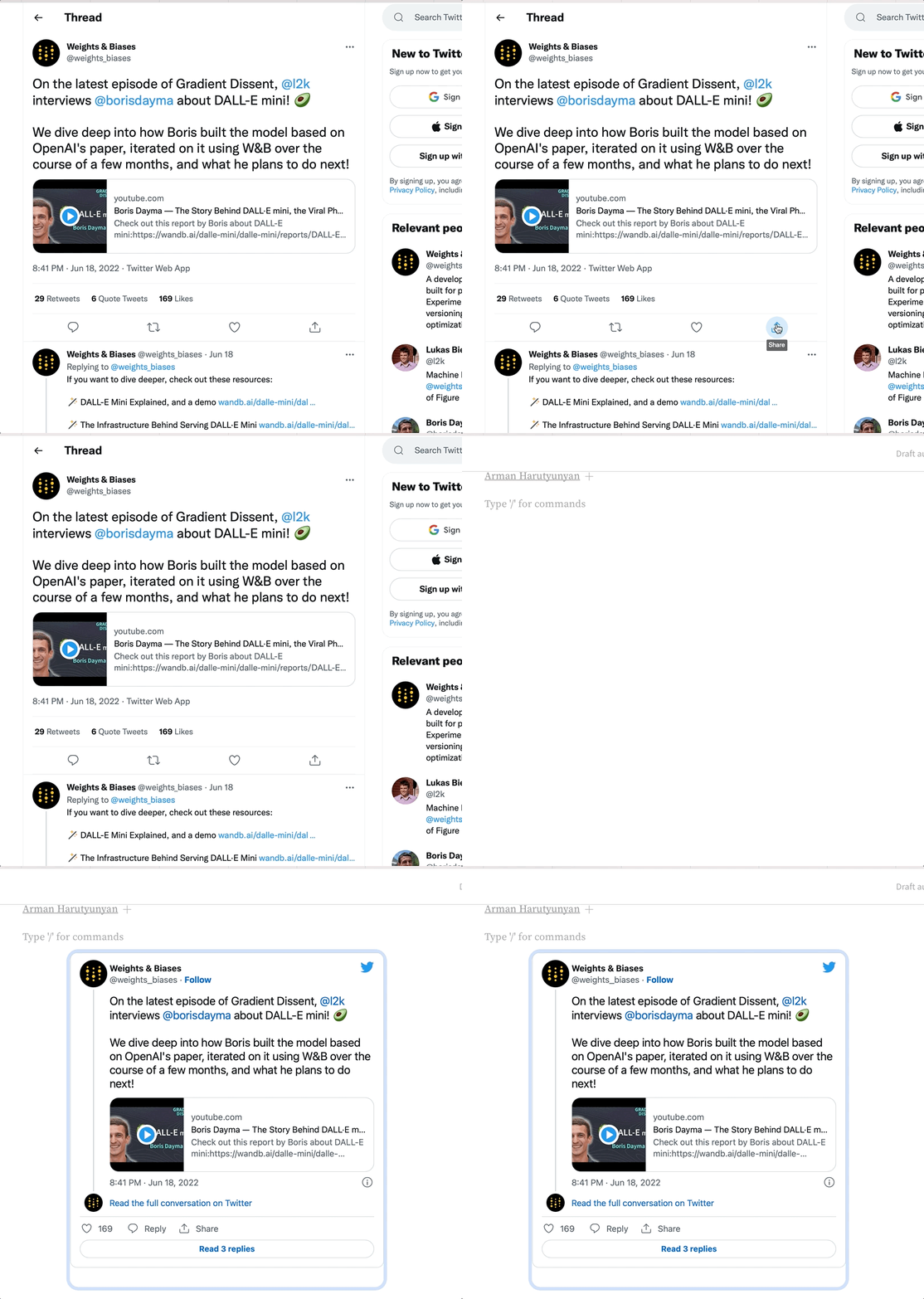
트윗, 비디오, 오디오 같은 리치 미디어를 임베드하면 외부 맥락을 더해 리포트를 더욱 풍부하게 만들 수 있습니다. 리치 미디어는 App UI 또는 W&B SDK로 임베드할 수 있습니다.- App UI
- Report and Workspace API
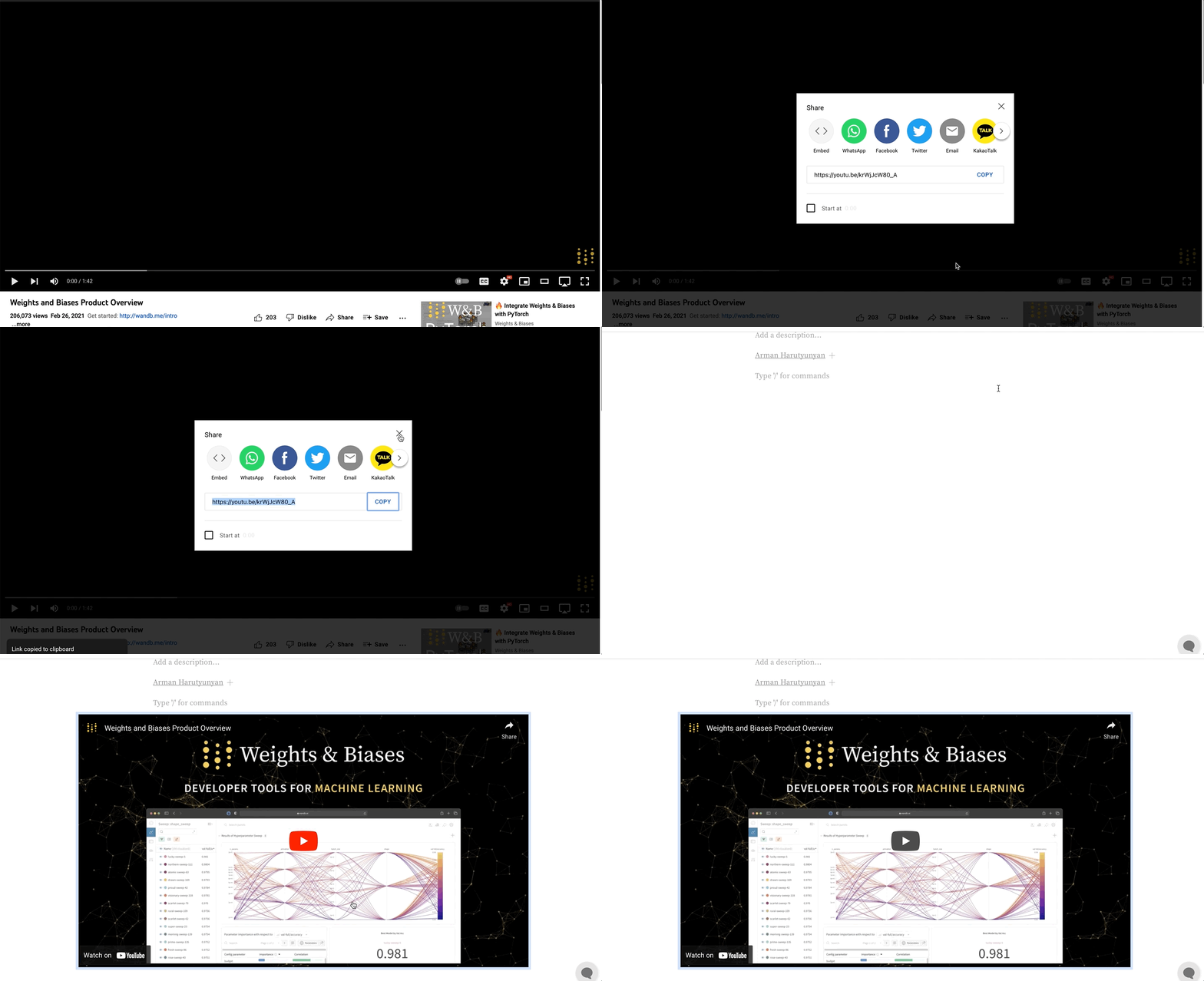
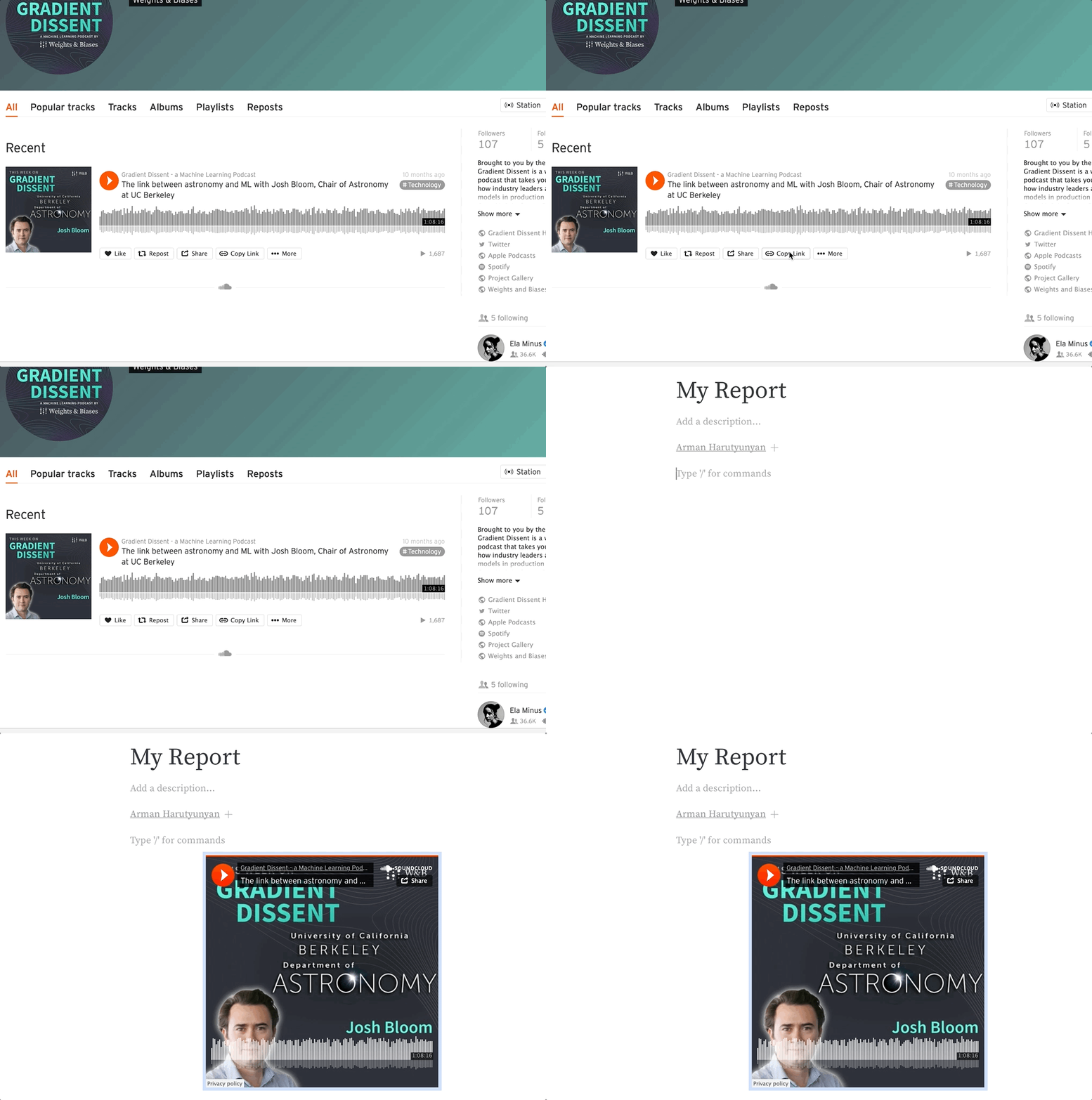
패널 그리드 복제
패널 그리드를 복제하여 같은 리포트나 다른 리포트에서 레이아웃을 재사용하세요. 패널 그리드를 선택한 후 복사하여 붙여넣으면 같은 리포트에 복제하거나 다른 리포트에 붙여넣을 수 있습니다. 오른쪽 상단 모서리의 드래그 핸들을 선택하여 패널 그리드 섹션 전체를 강조 표시하세요. 클릭한 상태로 드래그하면 리포트에서 패널 그리드, 텍스트, 제목 등의 영역을 강조 표시하고 선택할 수 있습니다.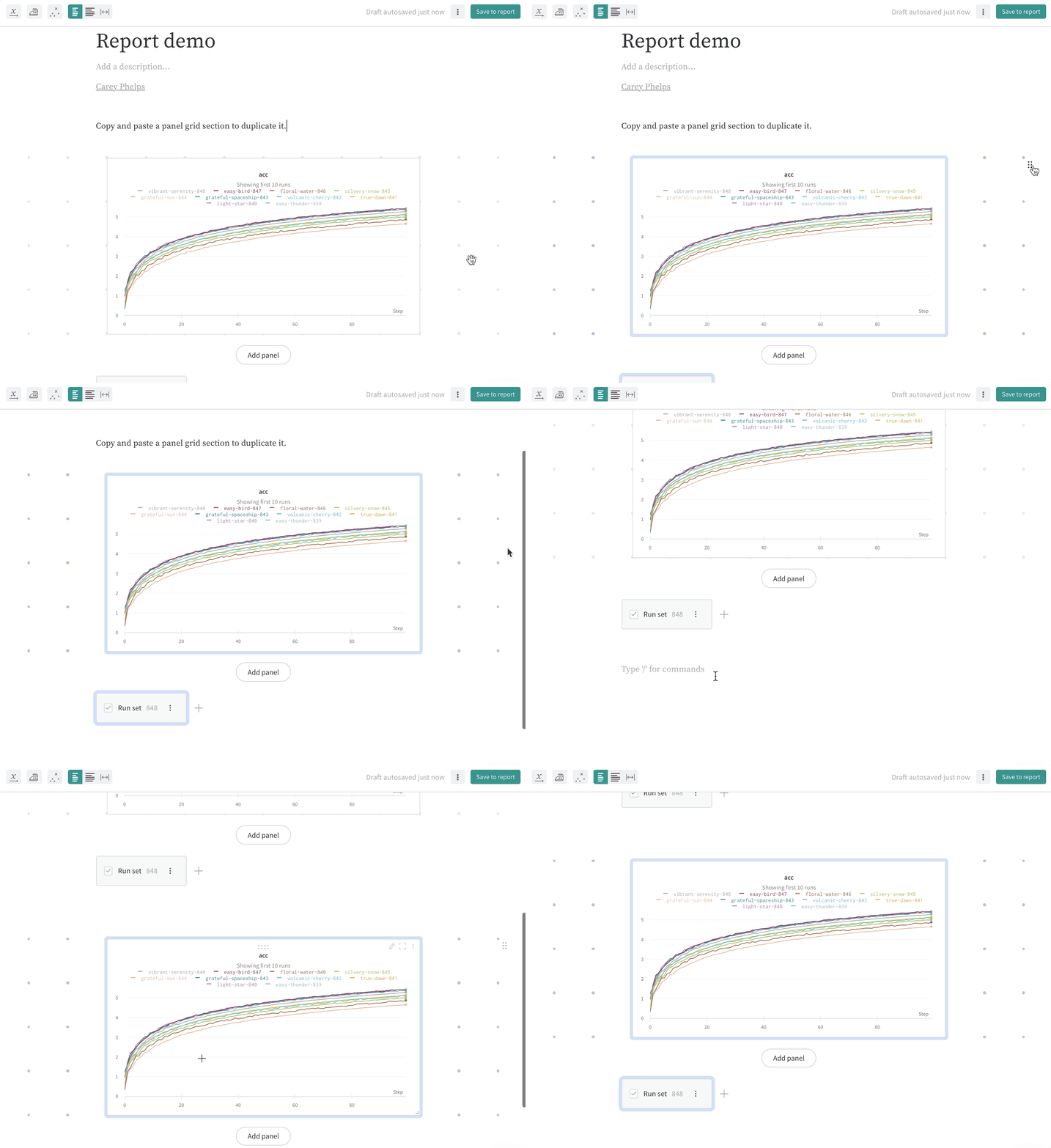
패널 그리드 삭제
리포트에서 패널 그리드의 레이아웃이나 콘텐츠가 더 이상 필요하지 않으면 삭제하세요. 패널 그리드를 선택하고 키보드에서delete를 눌러 패널 그리드를 삭제하세요.
제목을 접어 보고서 정리하기
보고서에서 제목을 접으면 텍스트 블록 내의 콘텐츠를 숨길 수 있습니다. 보고서가 로드되면 펼쳐진 제목의 콘텐츠만 표시됩니다. 보고서에서 제목을 접으면 콘텐츠를 정리하고 필요한 것보다 많은 데이터가 로드되는 것을 방지할 수 있습니다. 다음 애니메이션에서 이 과정을 보여줍니다.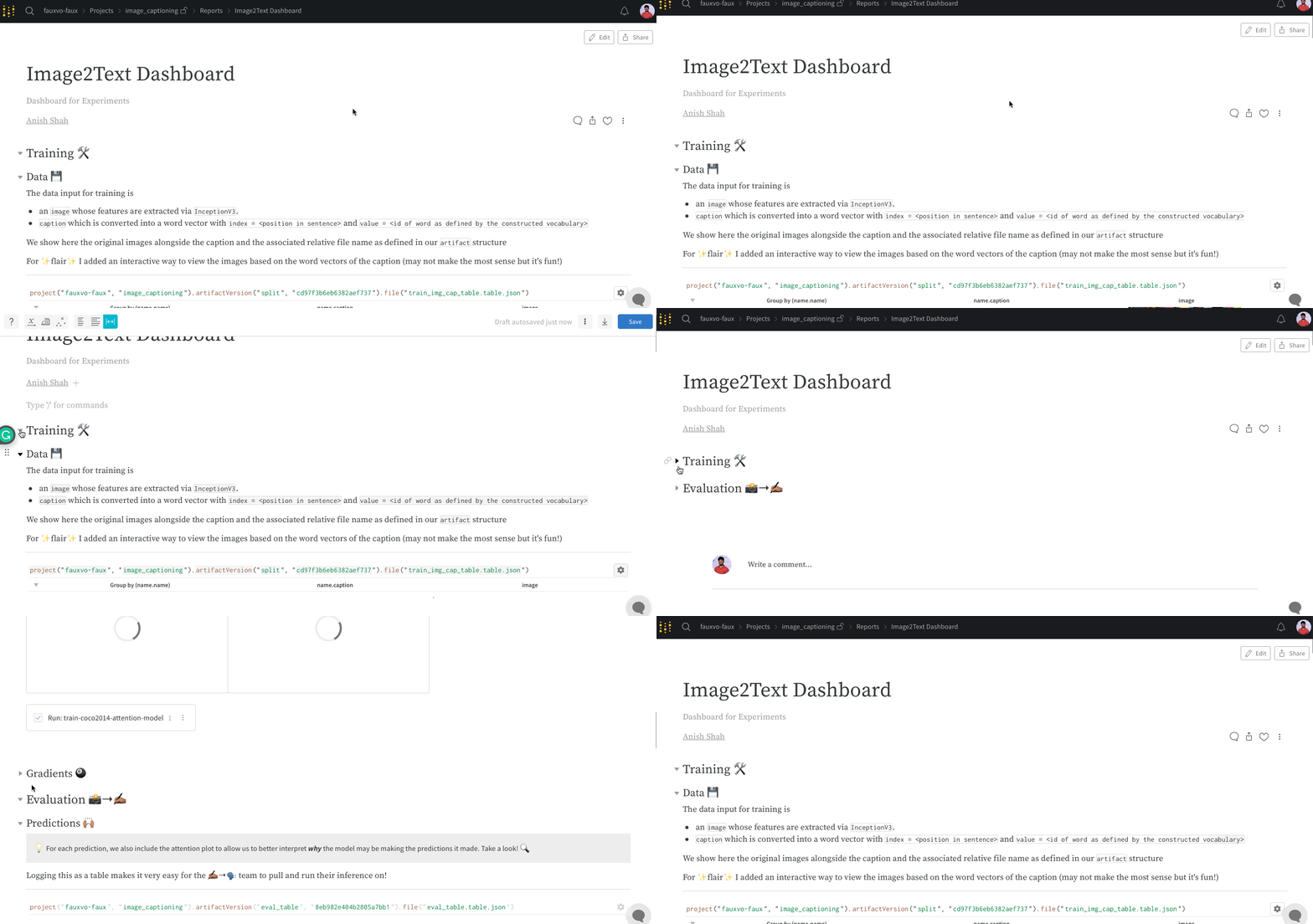
보고서 및 차트 표시 설정
보고서와 차트가 표시되는 방식을 설정하세요. 차트 표시 및 레이아웃 옵션은 보고서 화면의 왼쪽 상단 모서리에 있습니다.차트 표시 설정
차트 표시 옵션을 사용하여 차트가 표시되는 방식을 변경하세요.레이아웃 설정
보고서 너비를 변경하려면 Narrow, Wide 또는 Full width를 선택하세요.보고서 변경 사항 게시
편집 내용은 초안으로 자동 저장됩니다. 초안을 게시하려면 새 보고서는 Publish to project를, 이미 게시된 보고서는 Publish changes를 선택하세요.여러 차원에 걸친 관계 시각화
하나의 차트에서 세 개 이상의 변수 간 관계를 파악하려는 경우, 일반적인 2D 플롯으로는 한계가 있을 수 있습니다. 2D 플롯으로 표시할 수 있는 것보다 더 많은 변수를 비교하려면 색상 그라디언트를 추가 차원으로 활용할 수 있습니다. 변수 중 하나를 색상 그라디언트로 표현하면 패턴을 더 쉽게 해석할 수 있습니다.- 페널티 점수나 학습률처럼 색상 그라디언트로 표현할 변수를 선택하세요. 이렇게 하면 트레이닝 시간(x축)에 따라 페널티(색상)가 보상이나 부작용(y축)과 어떻게 상호작용하는지 더 명확하게 파악할 수 있습니다.
- 주요 추세를 강조하세요. 특정 run 그룹에 마우스를 올리면 시각화에서 해당 run이 강조 표시됩니다.