사전 요구 사항
시작하기 전에 다음 작업을 완료하세요.명령줄에서 Cline 설정하기
Cline CLI를 설치하세요.cline version을 실행하세요.
네이티브 Weights & Biases 공급자 사용
이 설정은 macOS의 Cline CLI 버전3.0.61에서 테스트되었습니다. WANDB_API_KEY 환경 변수에 CoreWeave Forge API 키를 설정한 다음, 아래 명령을 실행하세요.
wandb입니다. Cline 버전에 따라 공급자 이름은 Weights & Biases 또는 W&B로 표시됩니다. Cline은 이 공급자에 설정된 Serverless Inference 엔드포인트를 사용합니다. Cline이 답변을 반환하면 연결이 정상적으로 작동하는 것입니다.
OpenAI 호환 공급자 사용
다음 지침은 Cline CLI 버전2.5.1에서 테스트되었습니다.
이제 Serverless Inference 엔드포인트로 Cline을 인증합니다. 다음 명령을 실행하면 Cline이 Serverless Inference의 OpenAI 호환 엔드포인트와 Kimi K2.6 모델을 사용하도록 설정됩니다. [YOUR-API-KEY]를 CoreWeave Forge API 키로 바꾸세요.
Visual Studio Code에서 Cline 설정
IDE에서 Cline을 사용하려면 Visual Studio Code 확장으로 설치하면 됩니다. VS Code Extensions Marketplace에서 Cline을 검색하거나 Visual Studio Code Marketplace에서 설치하세요. Install을 클릭하세요.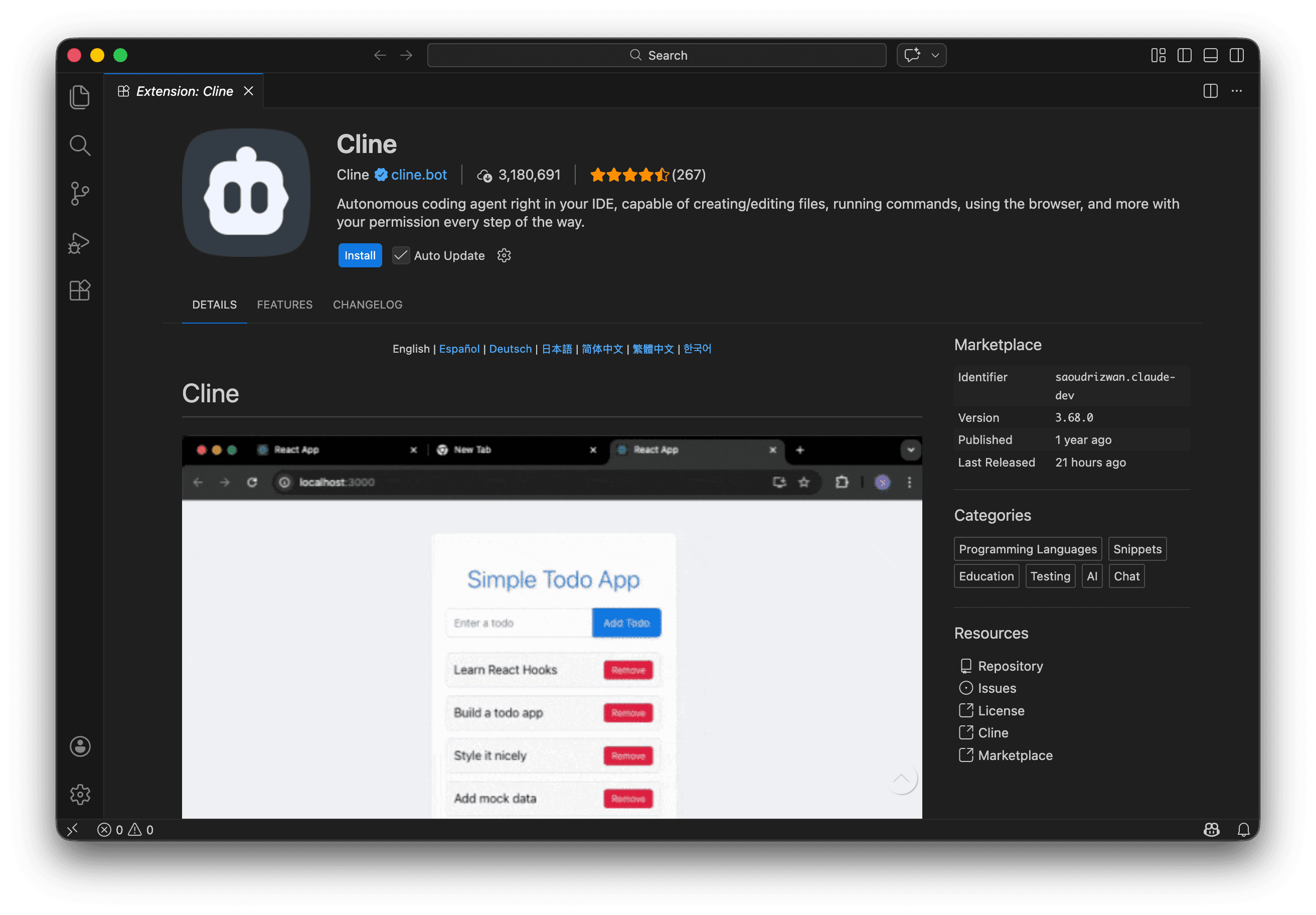

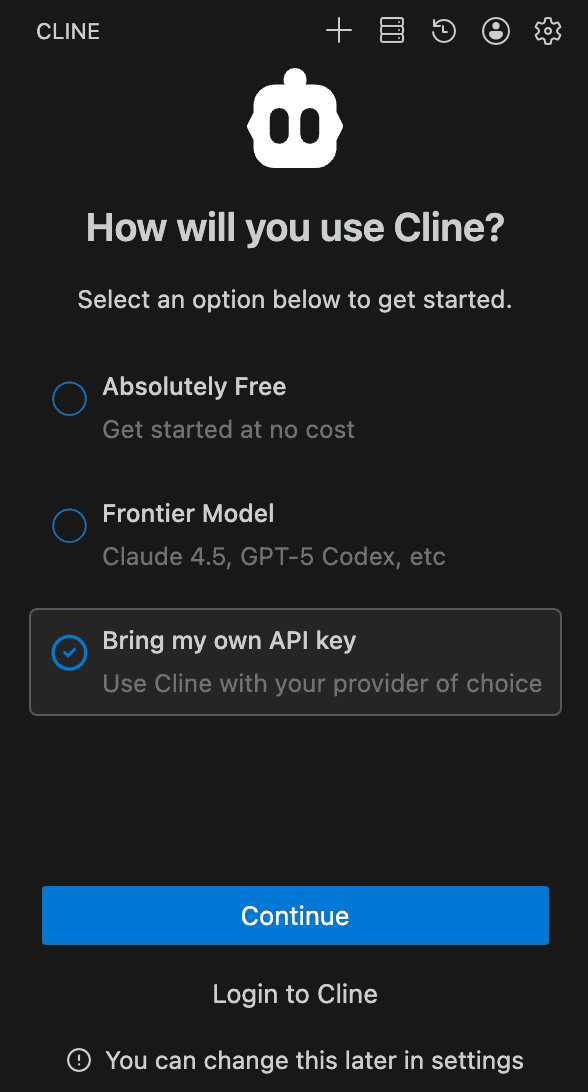
[YOUR-API-KEY]는 CoreWeave Forge API 키로 바꿔 입력합니다.
Model Configuration을 펼쳐 가격을 지정하세요.
Continue를 클릭하세요.
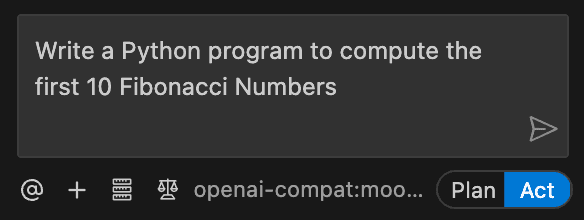
“Write a Python program to compute the first 10 Fibonacci Numbers”와 같은 프롬프트를 제출해 보세요.