

사전 요구 사항
UI를 사용하기 전에 다음 작업을 완료하세요.- 계정을 생성하세요.
- API 키를 생성하세요.
- Weights & Biases 프로젝트가 필요합니다. 사용량을 추적하려면 CoreWeave Forge 계정에서 프로젝트를 생성하세요. 프로젝트를 지정하지 않으면 Serverless Inference는 기본 팀과
inference라는 프로젝트 이름을 사용합니다.
Serverless Inference 서비스 액세스
https://forge.coreweave.com/inference에서 Serverless Inference를 시작하세요.Models
사용 가능한 Serverless Inference 모델을 확인하려면 Serverless Inference 사이드바 메뉴에서Models를 선택하거나 https://forge.coreweave.com/inference/models로 이동하세요.
모델 이름을 더블 클릭하면 가격, 기능, 사용 예시 코드 등 모델 세부 정보를 확인할 수 있습니다.
모델 세부 정보 페이지에서는 다음 작업을 할 수 있습니다.
Compare를 클릭하면 이 모델의 세부 정보를 하나 이상의 다른 모델과 나란히 놓고 전체 항목을 비교할 수 있습니다.Playground를 클릭하면 Playground에서 이 모델을 직접 사용해 볼 수 있습니다.
Playground
Serverless Inference 모델을 사용해 보려면 Serverless Inference 사이드바 메뉴에서Playground를 선택하거나 https://forge.coreweave.com/inference/playground로 이동하세요.
제목 툴바의 모델 드롭다운에서 테스트할 모델을 선택하세요.
Dedicated Inference 배포를 설정해 두었다면 Playground를 Dedicated Inference 배포에 연결할 수도 있습니다.
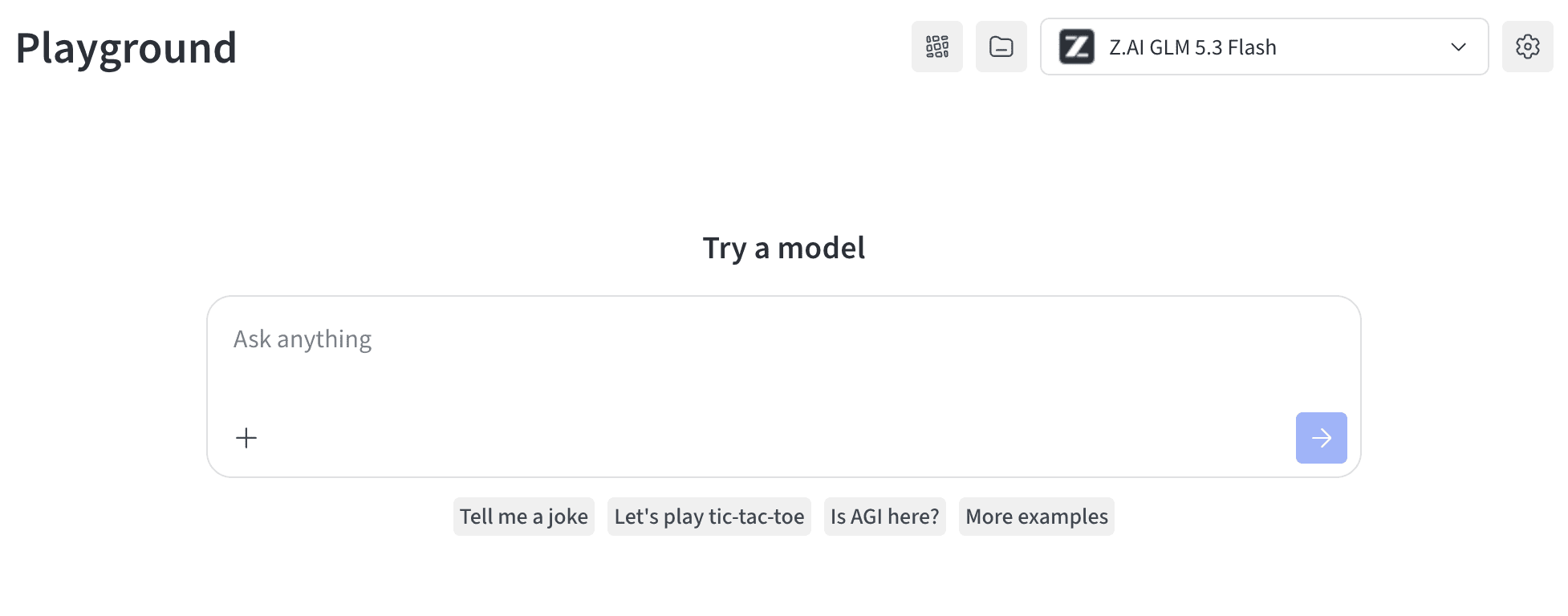
- Weave 트레이싱을 활성화하거나 비활성화합니다. 활성화하면 대화가 Weave에 기록되므로 나중에 분석하고 살펴볼 수 있습니다.
- 활성화하면 각 메시지 아래에
View call링크가 표시되며, 이 링크를 클릭하면 해당 채팅의 트레이스 트리가 열립니다.
- 활성화하면 각 메시지 아래에
- 프로젝트를 선택합니다. 선택한 프로젝트에 Playground 대화가 연결됩니다. 설정하지 않으면 기본값인
inference가 사용됩니다. - Playground 설정을 수정합니다.
Add a message 입력 상자에서는 다음 작업도 할 수 있습니다.
Add image: 파일에서 이미지를 업로드합니다.Add image URL: 이미지 URL을 연결합니다.Specify role: 작성 중인 메시지의 역할(System,Assistant또는User)을 지정합니다.
Playground 설정 수정
제목 툴바에서 Settings 아이콘을 클릭하여 설정 드로어를 여세요. 드로어는 접을 수 있는 네 개의 섹션으로 구성되어 있습니다.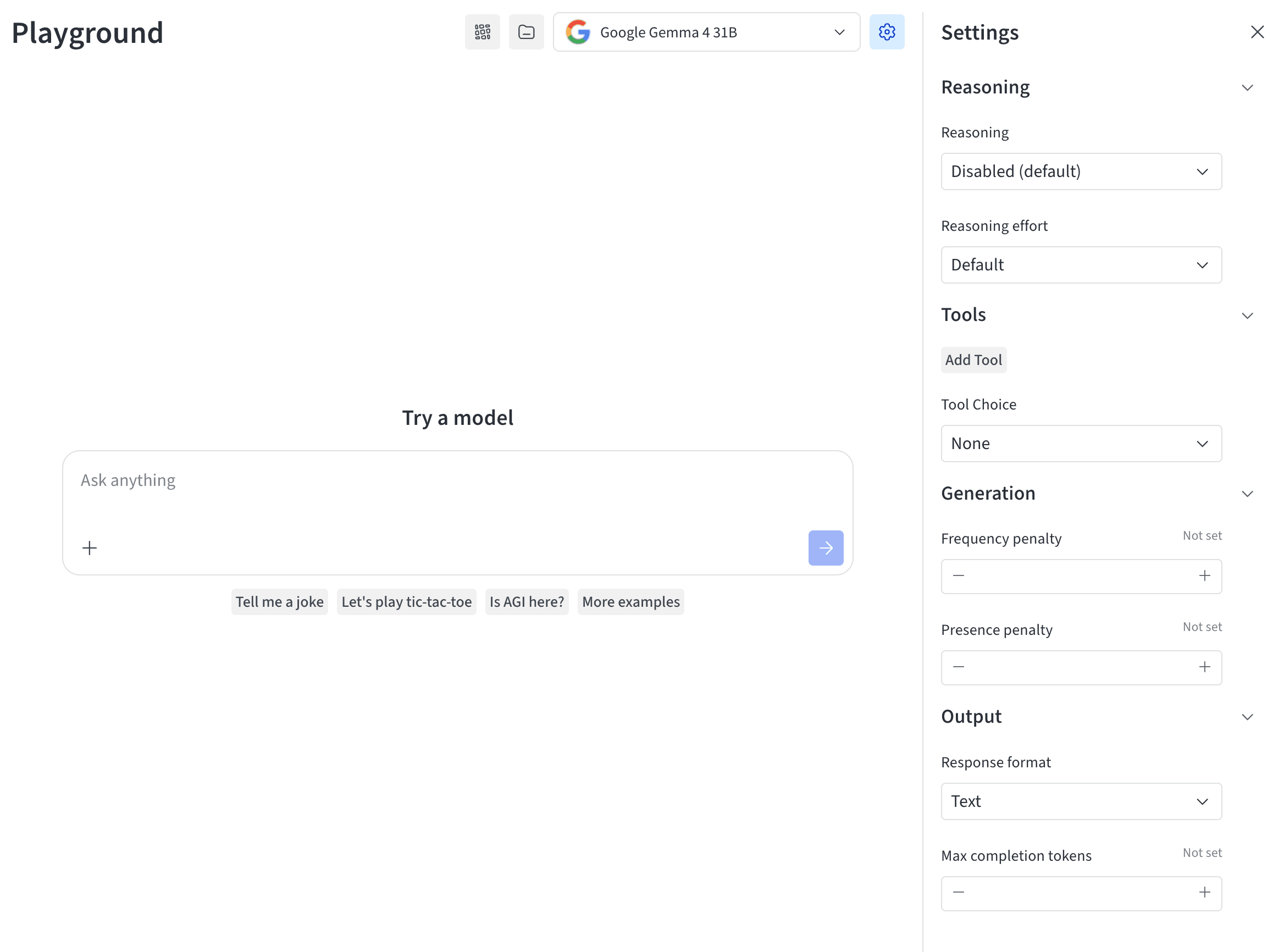
- Reasoning: 모델이 최종 답변 전에 추론을 생성할지 여부를 제어합니다. 추론이 항상 켜져 있거나 추론을 지원하지 않는 모델에서는 설정할 수 없습니다.
- Reasoning effort: 모델이 추론에 들이는 노력의 정도를 제어합니다. 값을 높이면 지연 시간과 토큰 사용량이 늘어날 수 있습니다.
- Add Tool: 모델이 호출할 수 있는 함수를 정의합니다. 함수에는 이름, 설명, JSON Schema 형식의 매개변수를 지정합니다.
- Tool Choice: 모델이 도구를 호출하지 못하게 할지, 호출 여부를 스스로 선택하게 할지, 반드시 하나를 호출하게 할지를 제어합니다.
- Frequency penalty: 토큰이 이미 등장한 횟수에 비례하여 페널티를 부여합니다. 양수 값은 같은 표현이 그대로 반복되는 것을 줄이고, 음수 값은 반복을 유도합니다.
- Presence penalty: 한 번이라도 등장한 토큰에 페널티를 부여합니다. 양수 값은 새로운 주제를 다루도록 유도하고, 음수 값은 기존 주제로 돌아가도록 유도합니다.
- Response format: 모델이 일반 텍스트, 유효한 JSON 객체, 제공된 JSON Schema에 맞는 출력 중 어떤 형식으로 반환할지 제어합니다.
- Max completion tokens: 생성되는 토큰 수의 상한을 설정합니다. 이 상한에는 화면에 표시되는 출력과 추론 토큰이 모두 포함됩니다.