

W&B Multi-tenant Cloud에서만 사용 가능합니다.
새 채팅 시작하기
새 채팅을 시작하려면 ARIA를 연 다음 채팅 창 오른쪽 상단의 연필 아이콘을 클릭하세요. 여러 채팅을 동시에 진행할 수 있습니다. 채팅 창을 닫은 후에도 ARIA가 채팅에 응답하면 알림을 받을 수 있습니다. 새 채팅을 시작해도 이전 대화는 삭제되지 않습니다. 이전 대화를 보려면 (Reveal chat history)를 클릭하여 채팅 이력 사이드바를 여세요.메시지 보내기
메시지를 입력하고 Enter 키를 눌러 전송하세요.- 줄을 바꾸려면 Shift+Enter 키를 누르세요.
- 이미지를 추가하려면 +를 클릭하세요.
- run 레퍼런스를 추가하려면
@를 입력하고 목록에서 run을 선택하세요. 계속 입력하면 목록이 필터링되며 퍼지 검색도 가능합니다. - 더 자유롭게 작성하려면 텍스트 편집기에서 복잡한 메시지를 작성한 후 붙여넣으세요. 일반 텍스트를 지원하며, 붙여넣은
@문자는 run 레퍼런스로 변환되지 않습니다.
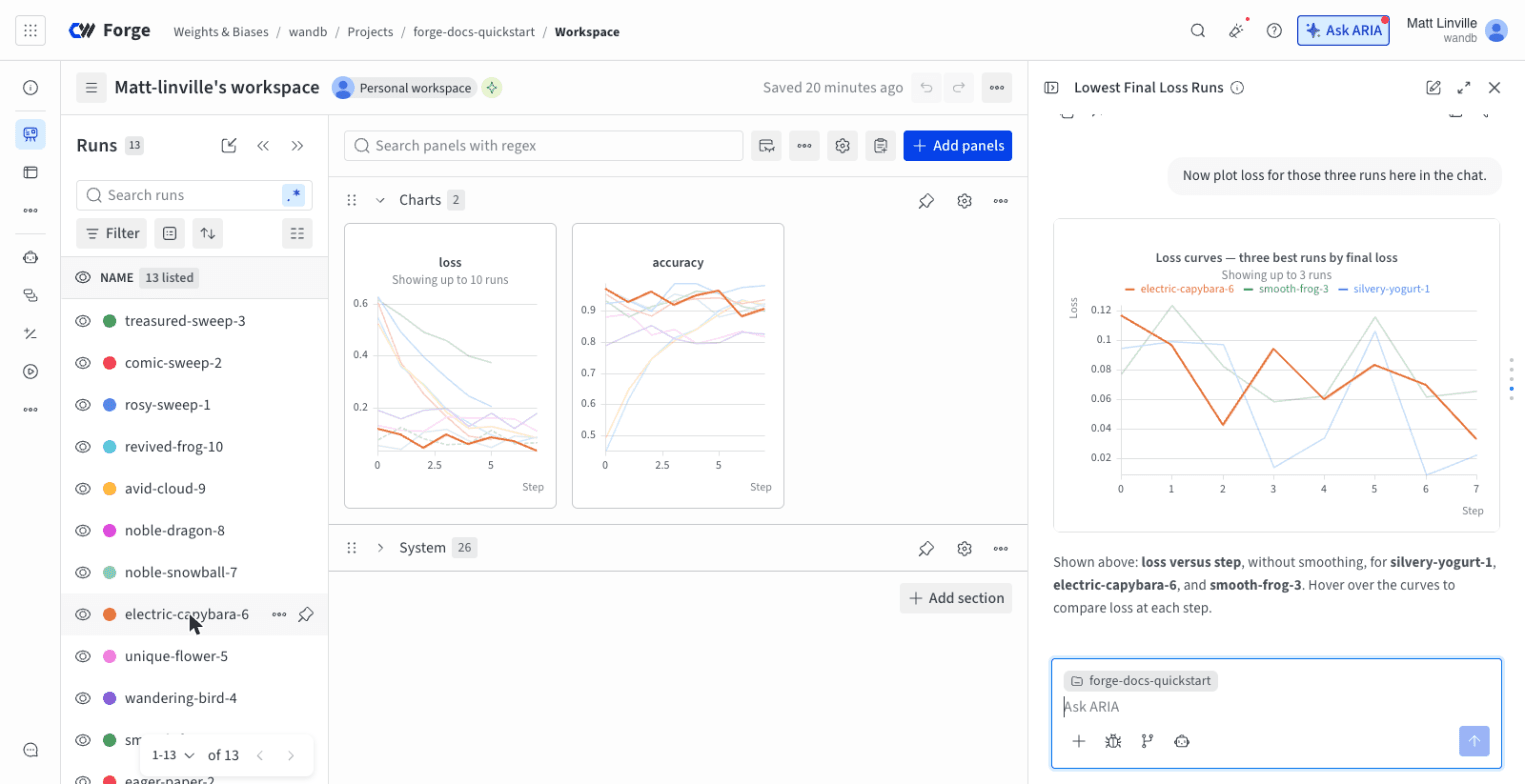
User prompt
메시지 큐에 추가하기
메시지 큐에는 ARIA가 작업하는 동안 보낸 후속 작업과 질문이 보관됩니다. ARIA는 전체 대화를 컨텍스트로 삼아 큐에 대기 중인 메시지를 순서대로 하나씩 실행합니다. 이전 메시지가 끝나면 바로 다음 메시지가 실행됩니다. 단계마다 채팅으로 돌아와 메시지를 하나씩 보낼 필요 없이, 큐를 사용하면 여러 단계를 한꺼번에 등록해 두고 자리를 비울 수 있습니다. 예를 들어 다음과 같이 비교 작업부터 시작할 수 있습니다. ARIA가 작업하는 동안 채팅 창에 추가 요청을 보내세요. W&B가 대기 중인 요청을 ARIA의 큐에 추가합니다. 이 예제에서는 메시지 두 개를 한 번에 보냅니다.Queued messages
- 연필 아이콘 (): ARIA가 메시지를 실행하기 전에 편집합니다. 메시지가 메시지 입력란으로 옮겨지고 큐에서 제거되므로, 다시 큐에 넣으려면 메시지를 다시 보내세요. 메시지 입력란에 이미 초안이 있으면 이 컨트롤을 사용할 수 없습니다.
- 위쪽 화살표 아이콘 (): 차례를 기다리지 않고 메시지를 바로 실행합니다. ARIA는 진행 중인 작업을 중단하고 이 메시지를 다음으로 실행합니다. 큐에 대기 중인 다른 메시지의 순서는 그대로 유지됩니다.
- 휴지통 아이콘 (): 큐에서 메시지를 삭제합니다.
이전 메시지로 이동
긴 대화에서는 턴 레일을 사용하면 스크롤하지 않고도 이전 메시지로 돌아갈 수 있습니다. 대화에서 두 번째 메시지를 보내면 채팅 창 오른쪽 가장자리에 레일이 나타납니다. 레일에는 보낸 메시지마다 표시가 하나씩 있습니다.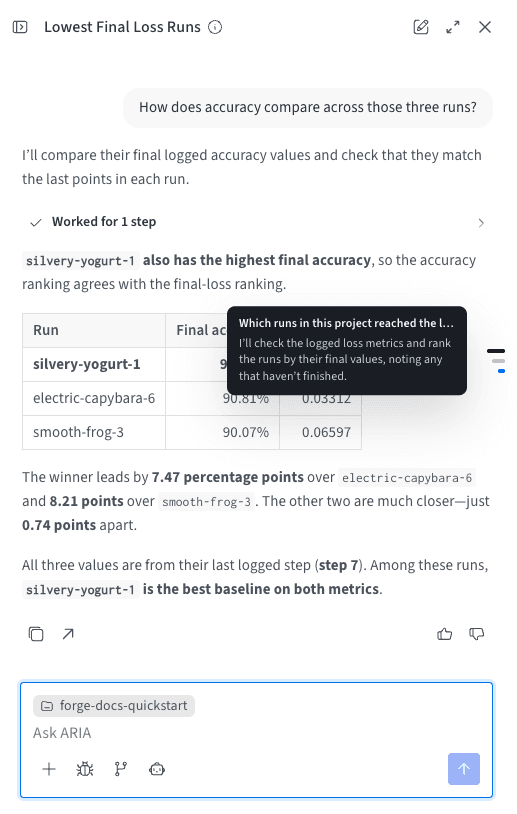
- 메시지 미리 보기: 레일을 따라 포인터를 움직이세요. 포인터 근처의 표시가 넓어지고, 카드에 메시지의 앞부분과 ARIA 응답의 미리보기가 표시됩니다.
- 메시지로 이동: 표시를 클릭하세요. 해당 메시지가 채팅 창 맨 위에 올 때까지 채팅이 스크롤됩니다.
- 현재 위치 확인: 스크롤하는 동안 채팅 창 맨 위에 있는 메시지의 표시가 계속 강조 표시됩니다.
대화 관리
다음 섹션에서는 대화를 조회하고, 이름을 변경하고, 고정하고, 삭제하는 방법을 설명합니다.채팅 이력 보기
이전 대화를 보려면 다음 단계를 따르세요.- ARIA를 엽니다.
- (Reveal chat history)를 클릭하여 채팅 이력 사이드바를 엽니다. 사이드바는 기본적으로 접혀 있습니다. 사이드바가 열려 있을 때는 같은 컨트롤이 Collapse chat history로 표시됩니다.
- 이어서 진행할 대화를 선택합니다.
- (Pin chat / Unpin chat): 대화 고정하기를 참조하세요.
- (Chat actions): Rename chat 및 Delete chat 항목이 있는 메뉴를 엽니다. 대화 이름 변경하기 및 이전 대화 삭제하기를 참조하세요.
대화 이름 바꾸기
새 채팅에서 첫 메시지를 보내면 ARIA가 대화 제목을 생성합니다. ARIA가 제목을 작성하는 동안에는 채팅 이력 사이드바의 제목이 반짝입니다. ARIA가 제목을 생성하지 못하면 첫 프롬프트의 일부가 대화 제목으로 사용됩니다. ARIA는 대화당 한 번만 제목을 지정하며, 이후에 메시지를 보내도 제목은 바뀌지 않습니다. 대화 제목을 바꾸려면 다음 단계를 따르세요.- 채팅 이력 사이드바에서 이름을 바꾸려는 대화에 마우스를 올리세요.
- (Chat actions)를 클릭한 다음 Rename chat을 선택하세요. 제목을 편집할 수 있는 필드가 나타납니다.
- 제목을 최대 255자까지 입력하세요.
- Enter 키를 누르거나 (Save chat title)를 클릭하여 저장하세요. 변경 사항을 취소하려면 Escape 키를 누르거나 (Cancel rename)를 클릭하세요.
대화 고정하기
대화를 고정하면 새 채팅이 쌓여도 아래로 밀려나지 않고 채팅 이력 사이드바 맨 위에 계속 표시됩니다.- 채팅 이력 사이드바에서 고정할 대화에 마우스를 올리세요.
- (Pin chat)을 클릭하세요. 대화가 Pinned 헤더 아래로 이동합니다.
- 고정을 해제하려면 고정된 대화에서 (Unpin chat)을 클릭하세요.
이전 대화 삭제
이전 대화를 삭제하려면 다음 단계를 따르세요.- ARIA를 엽니다.
- (Reveal chat history)를 클릭하여 채팅 이력 사이드바를 엽니다.
- 삭제할 대화에 마우스를 올리고 (Chat actions)를 클릭한 다음 Delete chat을 선택합니다.
- Delete this chat? 대화 상자에서 Delete를 클릭하여 삭제를 확정합니다. 이 작업은 되돌릴 수 없습니다.
채팅 창 분리
채팅 창을 별도의 창으로 분리하면 ARIA의 응답과 프로젝트 데이터를 나란히 놓고 볼 수 있습니다. 채팅 창을 분리하려면 채팅 창 오른쪽 위에 있는 닫기(X) 버튼 옆의 분리 아이콘을 클릭하세요.대화에 컨텍스트 추가하기
run, 워크스페이스 패널, Weave 트레이스 및 평가를 채팅에 첨부하면 질문에 필요한 컨텍스트를 ARIA에 정확하게 전달할 수 있습니다. 첨부한 각 항목은 메시지 입력란에 태그로 표시되며, 태그는 제거할 수 있습니다. 메시지 하나에 여러 항목을 첨부할 수 있습니다. 컨텍스트를 추가해도 메시지가 자동으로 전송되지는 않습니다. 준비가 되면 Send를 클릭하세요. 페이지에서 컨텍스트를 추가하면 ARIA는 채팅 창에 열려 있는 대화에 이를 추가합니다. 열려 있는 대화가 없으면 ARIA가 새 대화를 시작합니다.run 멘션하기
메시지 입력란에@를 입력하고 run을 선택하세요. 예를 들어 프롬프트에 run 이름을 넣어 ARIA에게 특정 run을 분석해 달라고 요청할 수 있습니다.
User prompt
워크스페이스 패널 추가하기
워크스페이스 패널을 채팅에 첨부하려면 다음 단계를 따르세요.- 워크스페이스에서 패널에 마우스를 올린 다음 해당 패널의 액션 () 메뉴를 클릭하세요.
- Ask ARIA를 선택하세요. 패널이 첨부된 상태로 ARIA가 열립니다.
Why does loss spike after step 2,000?와 같은 질문을 입력하고 전송하세요.
Weave 트레이스 및 평가 추가
Weave에서 ARIA 버튼을 클릭하면 트레이스, 평가 또는 평가 결과를 채팅에 첨부할 수 있습니다. 버튼에 마우스를 올리면 Ask ARIA about this trace 또는 Ask ARIA about these evals 같은 레이블이 표시됩니다. 버튼은 다음 위치에 있습니다.- Traces 또는 Evals table: 하나 이상의 행을 선택하세요. 버튼이 table 툴바에 표시되며, 버튼을 누르면 선택한 모든 행이 첨부됩니다.
- 트레이스 또는 평가 세부 정보 페이지: 버튼이 페이지 헤더에 표시됩니다.
- 평가 비교: 평가를 비교하면서 예시의 세부 정보를 볼 때 버튼을 누르면 해당 예시의 예측과 점수가 첨부됩니다.
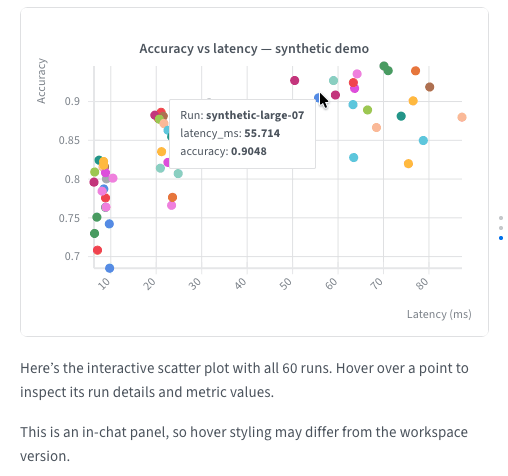
User prompt
대화에 이미지 추가하기
채팅 창 왼쪽 하단의 더하기 아이콘(+)을 클릭하면 대화에 이미지를 추가할 수 있습니다. 이미지를 추가한 후 ARIA에게 이미지 분석이나 이미지에 대한 정보를 요청할 수 있습니다.
네트워크 액세스 권한 부여
작업에 ARIA의 샌드박스에서 차단된 도메인이 필요하면 ARIA는 사용자에게 네트워크 액세스를 요청하고 응답을 기다립니다. 예를 들어 Python 패키지를 설치하는 작업에는pypi.org와 files.pythonhosted.org가 필요합니다. 기본적으로 ARIA가 코드를 실행하는 샌드박스는 W&B 서비스에는 접근할 수 있지만, 인터넷의 다른 도메인은 대부분 차단합니다.
요청은 채팅의 The agent is requesting network access 아래에 표시됩니다. 요청에는 요청 사유와 요청된 도메인 목록이 표시되며, 모든 도메인이 선택되어 있습니다. 다음 중 한 가지 방법으로 요청에 응답하세요.
- 액세스 권한을 부여하려면 허용하지 않을 도메인의 선택을 해제한 다음 Grant access를 클릭하세요. ARIA가 작업을 계속 진행하며, 허용된 도메인에 접근할 수 있습니다.
- 액세스를 거부하려면 Deny를 클릭하세요. ARIA는 추가 액세스 없이 작업을 계속 진행합니다.
네트워크 액세스 검토 또는 철회
대화에서 액세스를 부여하면 메시지 입력란의 더하기 아이콘(+) 옆에 (Manage network access)가 표시됩니다.
액세스를 철회하려면 다음과 같이 하세요.
- (Manage network access)를 클릭하세요. 해당 대화에 부여된 도메인 목록이 열립니다.
- 철회할 도메인의 선택을 해제하세요.
- Update access를 클릭하세요.