

W&B Multi-tenant Cloud에서만 사용 가능합니다.
ARIA가 부여된 시크릿을 사용하는 방식
ARIA에 개인 시크릿에 대한 액세스 권한을 부여하면, 대화에서 다음 메시지를 보낼 때부터 ARIA의 샌드박스에 시크릿과 이름이 정확히 같은 환경 변수가 제공됩니다. 새 채팅을 시작할 필요는 없습니다. 액세스 권한을 철회할 때도 마찬가지로, 다음 메시지부터 해당 변수가 샌드박스에서 제거됩니다. 다음 사항에 유의하세요.- 채팅에 표시되는 샌드박스 출력에서는 시크릿 값이 마스킹됩니다.
- 부여된 시크릿으로
WANDB_API_KEY와 같은 관리형 환경 변수를 대체할 수는 없습니다. 이름이 관리형 변수와 충돌하거나 유효한 환경 변수 이름이 아닌 시크릿은 건너뛰며, 샌드박스에 전달되지 않습니다. - ARIA는 사용자가 부여한 시크릿만, 해당 대화가 속한 조직 내에서만 사용할 수 있습니다.
개인 시크릿 만들기
개인 시크릿을 만들고 ARIA가 사용할 수 있도록 허용하려면 다음 단계를 따르세요.- 오른쪽 상단 모서리에 있는 계정 선택기를 클릭한 다음 User settings를 선택하세요.
- Personal secrets 섹션까지 스크롤하세요.
- New secret을 클릭하세요. 아직 개인 시크릿이 없다면 Create new secret을 클릭하세요.
-
시크릿의 Name을 환경 변수 형식으로 입력하세요. 문자, 숫자, 밑줄(
_)만 사용할 수 있으며 숫자로 시작할 수 없습니다. 예:GITHUB_TOKEN같은 이름의 팀 시크릿이 이미 있으면 드로어에 안내 메시지가 표시됩니다. 이 경우 개인 시크릿이 팀 시크릿보다 우선 적용됩니다. - Value 필드에 민감한 값을 붙여 넣으세요.
- 시크릿을 만드는 즉시 ARIA에 액세스 권한을 부여하려면 Allow ARIA to use this secret을 기본값인 켜짐 상태로 두세요. ARIA에 액세스 권한을 부여하지 않고 시크릿만 저장하려면 이 옵션을 끄세요.
- Save secret을 클릭하세요.
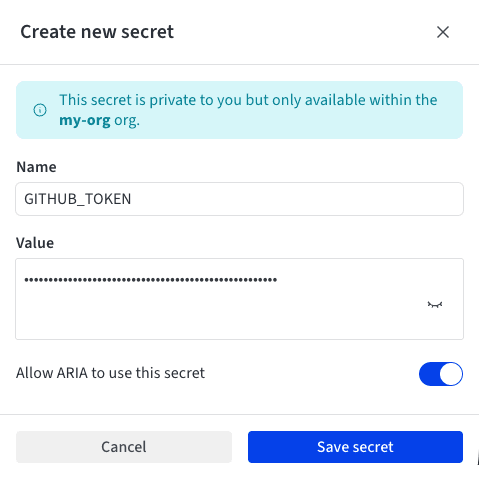
ARIA의 액세스 권한 부여 또는 철회
ARIA가 사용할 수 있는 개인 시크릿은 사용자 설정이나 ARIA 패널에서 언제든지 변경할 수 있습니다. 어느 쪽에서 변경하든 대화에서 다음 메시지를 보낼 때부터 적용됩니다.사용자 설정에서
사용자 설정의 Personal secrets 섹션을 보면 각 시크릿 행에 ARIA access 스위치가 있습니다. 스위치를 켜면 ARIA에 해당 시크릿에 대한 액세스 권한이 부여되고, 끄면 권한이 철회됩니다.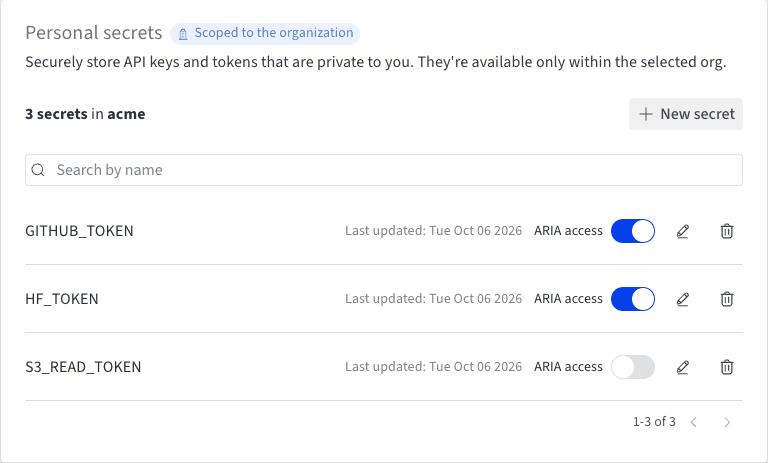
ARIA 패널에서
- ARIA 채팅 창에서 채팅 이력 사이드바가 숨겨져 있다면 (Reveal chat history)를 클릭하여 여세요.
- Customize 섹션에서 Secrets를 클릭하세요. 패널에 현재 조직에 있는 개인 시크릿 목록이 표시되며, summary에서 ARIA가 사용할 수 있는 시크릿 수를 확인할 수 있습니다.
- ARIA에 액세스 권한을 부여하려면 해당 시크릿의 스위치를 켜고, 권한을 철회하려면 스위치를 끄세요.
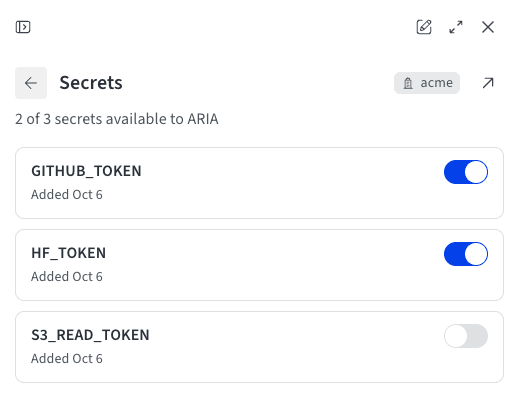
GitHub 저장소 연결
ARIA에서 시크릿은 주로 GitHub 연결에 사용됩니다. GitHub 개인 액세스 토큰을 개인 시크릿으로 저장해 두면 ARIA가 저장소의 코드를 읽을 수 있으며, 토큰 권한이 허용하는 경우 브랜치에 커밋하고 풀 리퀘스트를 생성할 수도 있습니다. GitHub 측에서는 토큰 외에 따로 설치하거나 승인할 항목이 없으므로, ARIA가 수행할 수 있는 작업 범위는 직접 생성한 토큰에 따라 결정됩니다. 시작하려면 채팅 창에서 Connect my GitHub repo 추천 칩을 클릭하거나/connect-github를 입력해 전송하세요. 이 칩은 프로젝트 워크스페이스 등 대부분의 페이지에 표시되지만, 독립형 ARIA 뷰에는 표시되지 않습니다. ARIA가 연결할 저장소와 해당 저장소에 대한 쓰기 권한 필요 여부를 물은 다음, 아래 단계를 차례로 안내합니다.
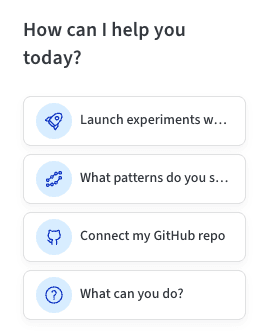
- GitHub 개인 액세스 토큰 생성
GitHub에서 Settings > Developer settings > Personal access tokens로 이동하여 토큰을 생성하세요.
- Fine-grained token(권장): 리소스 소유자를 본인 계정 또는 저장소를 소유한 조직으로 설정하고, Repository access를 연결하려는 저장소로 제한한 다음, ARIA가 수행할 작업에 맞게 Repository permissions를 설정하세요. 읽기만 하려면 Contents를 Read-only로, 커밋도 하려면 Read and write로 설정하고, 풀 리퀘스트를 생성하려면 Pull requests를 Read and write로 설정하세요. 읽기 전용 Metadata 액세스는 GitHub에서 자동으로 추가됩니다. 토큰을 사용하려면 조직 소유자의 승인이 필요할 수 있습니다.
- Classic token:
repo범위는 비공개 저장소의 읽기, 커밋, 브랜치, 풀 리퀘스트 권한을 포함하며,public_repo는 공개 저장소에 대한 권한을 포함합니다. SAML SSO를 사용하는 조직이라면 Configure SSO에서 해당 조직에 대해 토큰을 추가로 승인하세요.
- 토큰을 개인 시크릿으로 저장하고 ARIA에 액세스 권한 부여
개인 시크릿 만들기의 단계에 따라 토큰을 저장하세요. 이름은 관례적으로 쓰는 GITHUB_TOKEN으로 지정하거나 유효한 환경 변수 이름이면 무엇이든 사용할 수 있습니다. 또한 이 시크릿에 대한 ARIA의 액세스가 켜져 있는지 확인하세요.
다음 메시지부터 토큰이 지정한 이름의 환경 변수로 ARIA의 샌드박스에 전달됩니다.
- GitHub에 대한 네트워크 액세스 승인
기본적으로 ARIA가 코드를 실행하는 샌드박스는 Weights & Biases 서비스에는 연결할 수 있지만 그 밖의 대부분의 도메인은 차단하므로, GitHub에 연결하려면 네트워크 액세스 권한도 따로 부여해야 합니다. ARIA는 GitHub에 연결해야 할 때 작업에 필요한 도메인에 대한 액세스를 채팅에서 요청하고, 그 이유를 설명한 뒤 응답을 기다립니다. GitHub API 호출에는 api.github.com이, 클론이나 푸시에는 github.com이 필요합니다. 승인하려면 Grant access를, 거부하려면 Deny를 클릭하세요. 부여한 권한은 요청이 발생한 메시지에만 적용되는 것이 아니라 현재 채팅 세션이 끝날 때까지 유지되며, 다른 채팅에는 적용되지 않습니다. 자세한 내용은 네트워크 액세스 부여를 참조하세요.
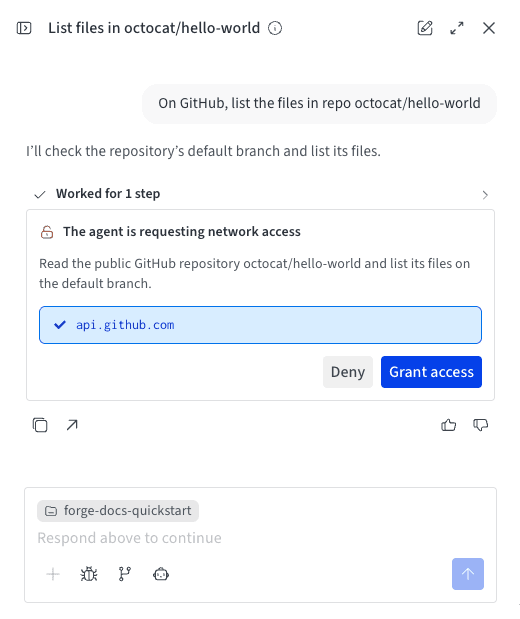
연결 후 ARIA가 할 수 있는 작업
토큰이 부여되고 네트워크 액세스가 승인되면, ARIA에게 평소에 쓰는 말로 저장소 작업을 요청하세요. 토큰 권한에 따라 ARIA는 다음 작업을 할 수 있습니다.- 저장소를 클론하거나 특정 파일을 가져오는 등 코드를 조회하고 분석합니다.
- 변경 사항을 브랜치에 커밋하고 푸시합니다.
- 변경 사항이 담긴 풀 리퀘스트를 엽니다.
User prompt
연결 문제 해결
GitHub 요청이 실패하면 ARIA가 GitHub에서 반환한 오류를 알려 주고 해결 방법을 제안합니다. 일반적인 원인은 다음과 같습니다.401 Bad credentials: GitHub에서 토큰을 거부했습니다. 토큰이 잘못 입력되었거나, 만료되었거나, 철회되었을 수 있습니다. 새 토큰을 생성하고 Personal secrets에서 시크릿 값을 업데이트한 다음 요청을 다시 보내세요.- 분명히 존재하는 저장소에서
404 Not Found가 반환되는 경우: 토큰으로 비공개 저장소를 볼 수 없으면 GitHub는 403이 아닌 404를 반환합니다. 토큰이 해당 저장소에 액세스할 수 있는지 확인하세요.- 세분화된(fine-grained) 토큰: 리소스 소유자가 저장소를 소유한 계정 또는 조직이어야 하고, Repository access에 저장소가 포함되어 있어야 합니다. 또한 조직에서 승인을 요구하는 경우 조직 소유자가 토큰을 승인해야 합니다.
- 클래식 토큰:
repo범위가 있어야 하며, SAML SSO를 사용하는 조직이라면 해당 조직에 대해 토큰이 승인되어 있어야 합니다.
- 커밋하거나 풀 리퀘스트를 열 때
403 Forbidden이 반환되는 경우: 토큰에 저장소 읽기 권한은 있지만 쓰기 권한이 없습니다. Contents와 Pull requests에 각각 Read and write 권한을 부여하거나,repo범위가 있는 클래식 토큰을 사용하세요. - ARIA가 시크릿이 설정되지 않았다고 응답하는 경우: 해당 시크릿의 ARIA access 스위치를 켠 다음 메시지를 다시 보내세요. 마지막 메시지를 보낸 후에 액세스 권한을 부여한 시크릿은 다음 메시지부터 ARIA에서 인식됩니다.