

Weights & Biases assure l’assistance de chaque version majeure du serveur W&B pendant 12 mois à compter de sa date de publication initiale. Il incombe aux clients disposant d’instances autogérées d’effectuer la mise à niveau à temps pour continuer à bénéficier de l’assistance. Évitez de rester sur une version qui n’est plus prise en charge. Weights & Biases recommande aux clients disposant d’instances autogérées de mettre à jour leurs déploiements vers la dernière version au moins une fois par trimestre, afin de conserver l’assistance et de bénéficier des dernières fonctionnalités, améliorations des performances et correctifs.
Exigences
- Opérateur Kubernetes W&B
v1.13.0ou version ultérieure - System Console
v2.12.2ou version ultérieure, ouv2.18.16ou version ultérieure si votre licence est fournie via un secret Kubernetes plutôt que définie en ligne
version des composants operator-wandb et system-console.
Votre déploiement doit également être attribué à un canal de publication, qui détermine les versions que vous pouvez épingler. Weights & Biases attribue automatiquement les nouveaux déploiements au canal stable. Si votre déploiement est antérieur à juillet 2026, il n’a peut-être pas encore de canal.
Désactiver les mises à jour automatiques
Pour désactiver les mises à jour automatiques, utilisez la System Console afin d’épingler le serveur W&B sur une version précise, puis consultez les journaux de réconciliation de l’opérateur pour vérifier que l’épinglage de version est bien actif.-
Connectez-vous à Forge en tant qu’utilisateur disposant du rôle
admin. - Cliquez sur l’icône utilisateur en haut de la page, puis sur System Console.
- Accédez à Settings > Advanced, puis sélectionnez l’onglet Other.
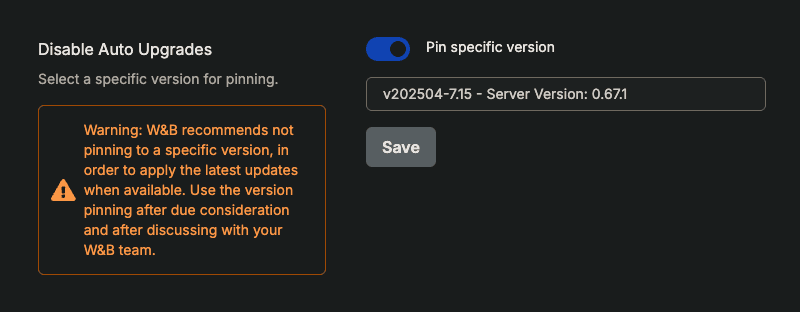
- Dans la section Disable Auto Upgrades, activez Pin specific version.
- Cliquez sur la liste déroulante Select a version, puis sélectionnez une version du serveur W&B.
-
Cliquez sur Save.
Les mises à niveau automatiques sont désactivées et le serveur W&B est épinglé sur la version sélectionnée.
-
Vérifiez que les mises à niveau automatiques sont bien désactivées. Accédez à l’onglet Operator et recherchez la chaîne
Version pinning is enableddans les journaux de réconciliation.
Dépannage
Si la section Disable Auto Upgrades affiche une erreur au lieu de vous permettre de sélectionner une version, recherchez le message correspondant ci-dessous.« Please provide a valid license, check your license key and try again »
La System Console ne parvient pas à lire votre licence. Si vous fournissez la licence au moyen d’un secret Kubernetes (global.licenseSecret) au lieu de définir global.license en ligne, mettez à niveau la System Console vers la version v2.18.16 ou ultérieure. Les versions antérieures ne lisent que la valeur définie en ligne ; elles envoient donc une licence vide lorsqu’elles demandent la liste des versions disponibles.