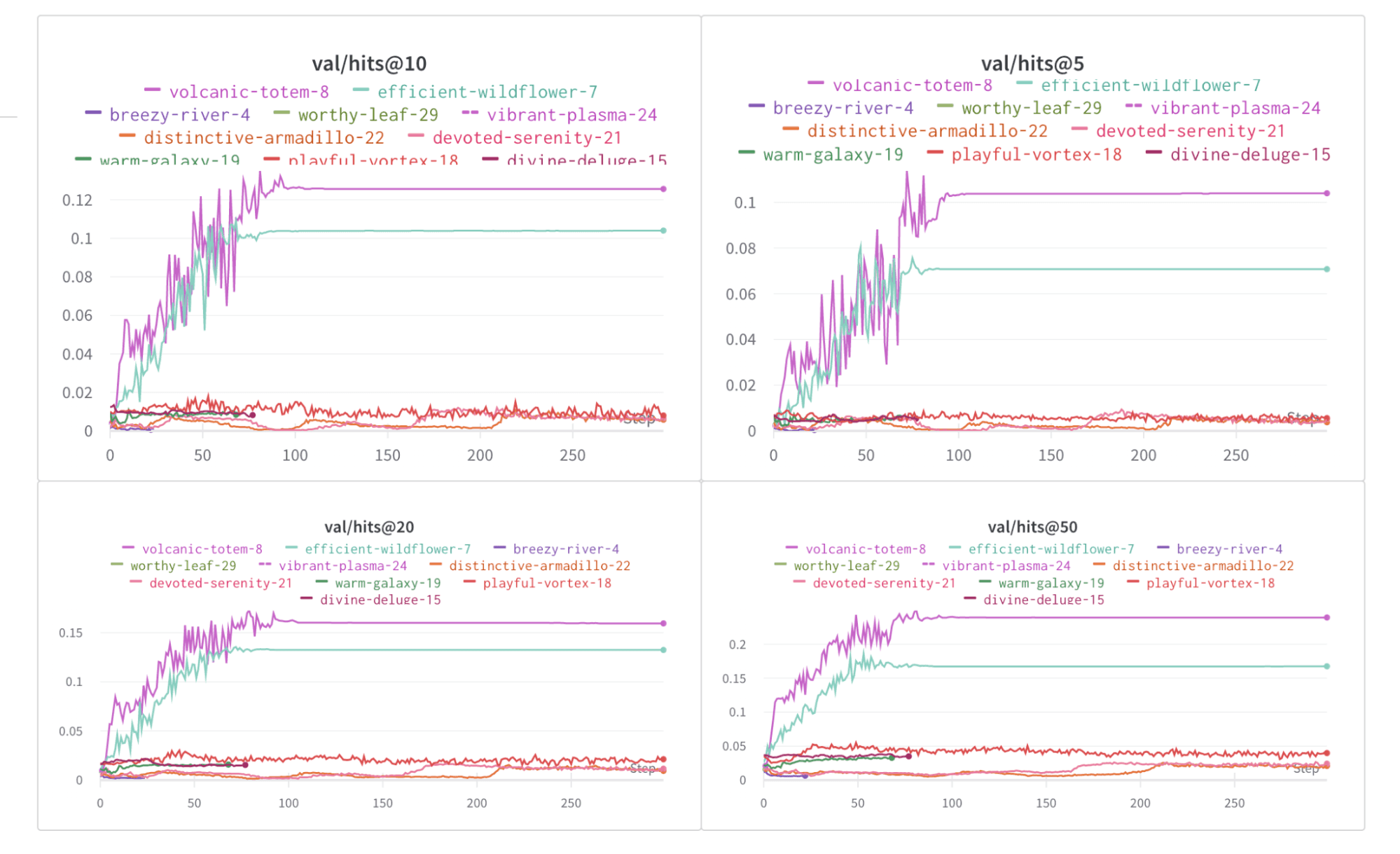
wandb, visualiser des graphes PyG avec PyVis ou Plotly, et journaliser les métriques d’entraînement de vos flux de travail PyG. Servez-vous-en pour suivre vos expériences et partager des visualisations de graphes dans Weights & Biases.
Après avoir installé PyTorch Geometric, suivez ces étapes pour faire vos premiers pas.
S’inscrire et créer une clé API
Une clé API authentifie votre machine auprès de Weights & Biases. Vous pouvez générer une clé API depuis votre profil utilisateur.Pour plus de simplicité, accédez aux Paramètres utilisateur et créez une clé API. Copiez immédiatement la clé API et enregistrez-la dans un emplacement sécurisé, par exemple un gestionnaire de mots de passe.
- Cliquez sur l’icône de votre profil utilisateur dans le coin supérieur droit.
- Sélectionnez Paramètres utilisateur, puis faites défiler la page jusqu’à la section API Keys.
Installer la bibliothèque wandb et se connecter
Pour installer la bibliothèque wandb en local et vous connecter :
- Ligne de commande
- Python
- Notebook Python
-
Définissez la variable d’environnement
WANDB_API_KEYsur votre clé API. Remplacez les valeurs entre<>par les vôtres : -
Installez la bibliothèque
wandbet connectez-vous.
Visualiser les graphes
Une fois connecté, vous pouvez commencer à envoyer des visualisations de graphes et des données de run à Weights & Biases. Vous pouvez enregistrer des informations sur les graphes d’entrée, notamment le nombre d’arêtes, le nombre de nœuds, etc. Weights & Biases prend en charge la journalisation des graphiques Plotly et des panneaux HTML : vous pouvez donc aussi journaliser dans Weights & Biases toutes les visualisations que vous créez pour votre graphe. Les sections suivantes présentent deux approches courantes : PyVis pour des visualisations HTML interactives et Plotly pour des visualisations sous forme de graphiques.Utiliser PyVis
L’extrait de code suivant montre comment procéder avec PyVis et HTML.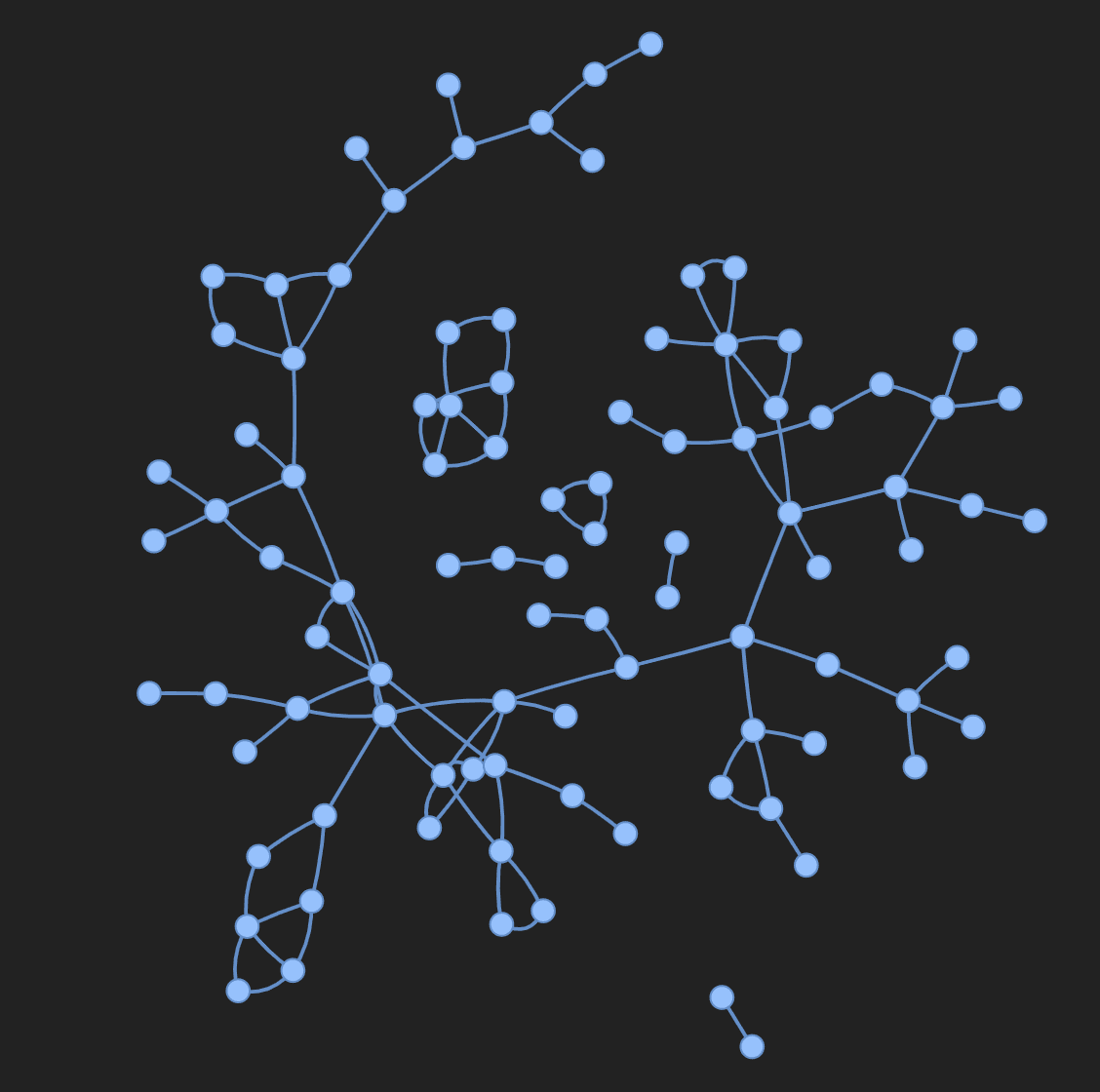
Utiliser Plotly
Pour créer une visualisation de graphe avec Plotly, convertissez d’abord le graphe PyG en objet networkx. Créez ensuite des nuages de points Plotly pour les nœuds et pour les arêtes. Pour ce faire, utilisez l’extrait de code suivant.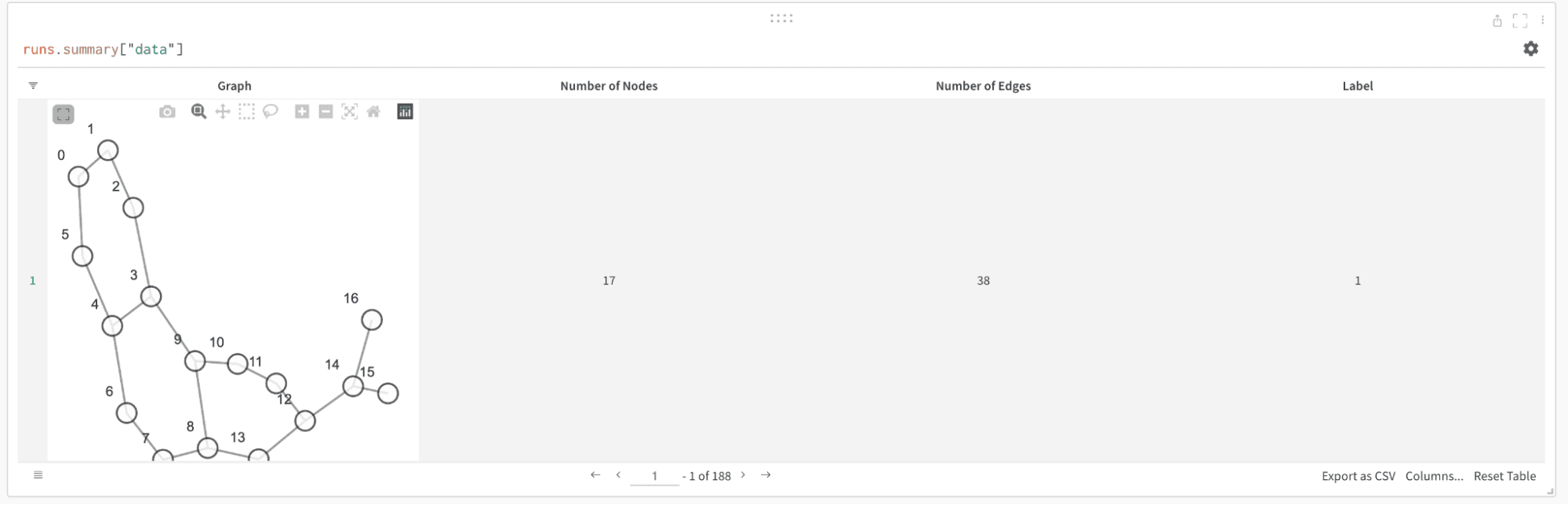
Consigner des métriques
En plus des visualisations de graphe, vous pouvez utiliser Weights & Biases pour suivre vos expériences et les métriques associées, comme les fonctions de perte, la précision, etc. Ajoutez les lignes suivantes à votre boucle d’entraînement :