

Graphes de traçabilité
Dans une collection du registre, vous pouvez afficher l’historique des artifacts utilisés par une expérience de ML. Cet historique s’appelle un graphe de traçabilité. Un graphe de traçabilité présente :- Les artifacts utilisés comme entrées d’un run.
- Les artifacts créés comme sorties d’un run.
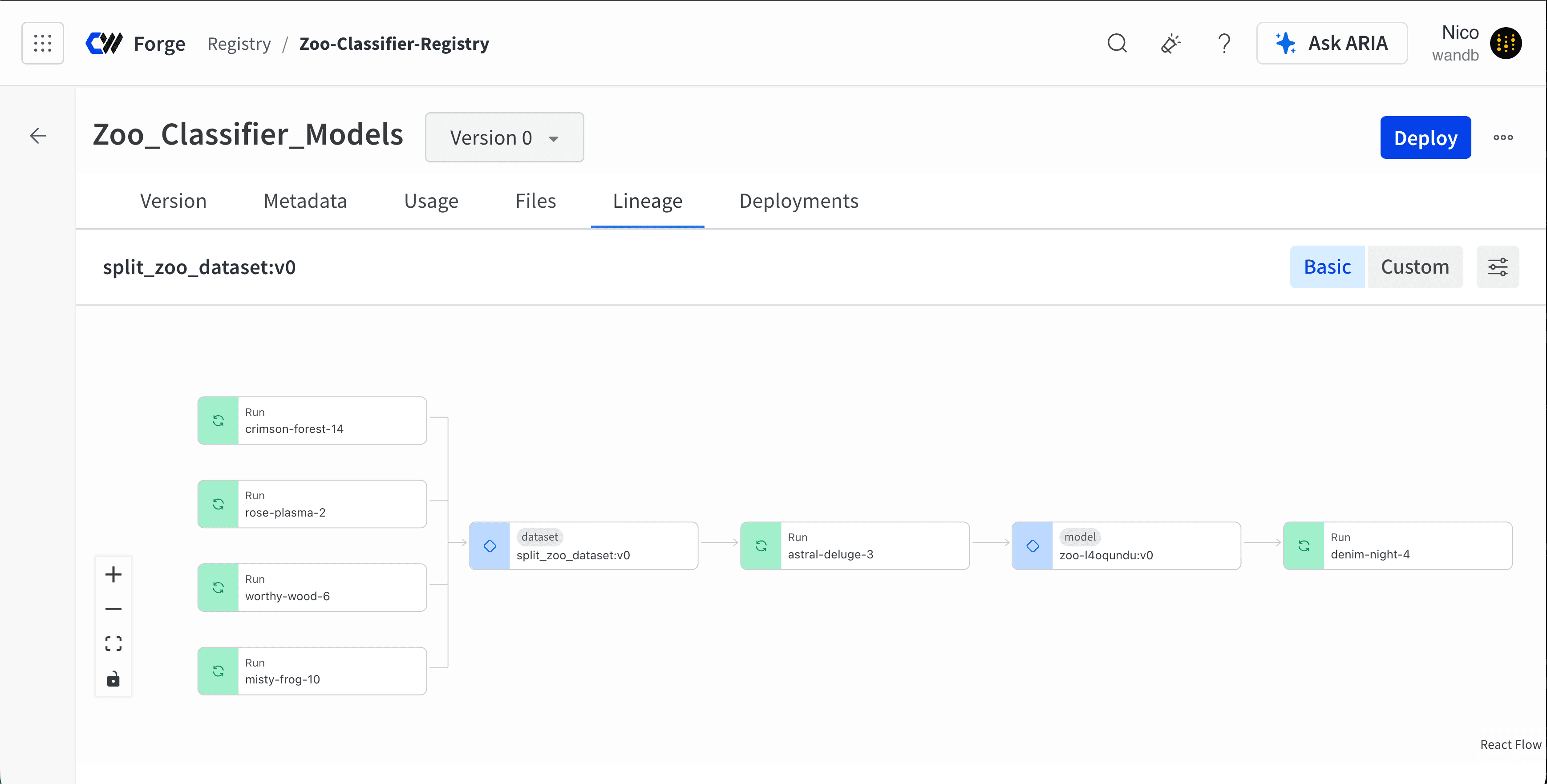
- Plusieurs runs journalisent l’artifact
split_zoo_dataset:v0. - Le run
astral-deulge-3utilise l’artifactsplit_zoo_dataset:v0pour l’entraînement. - La sortie du run
astral-deulge-3est un artifact de modèle nommézoo-l4oqundu:v0. - Un run nommé
denim-night-4utilise l’artifact de modèlezoo-l4oqundu:v0pour évaluer le modèle.
- Accédez à Registry.
- Sélectionnez la collection qui contient l’artifact.
- Dans la liste déroulante, sélectionnez la version de l’artifact dont vous souhaitez afficher le graphe de traçabilité.
- Sélectionnez l’onglet Lineage.
- Sélectionnez un nœud pour afficher des informations détaillées sur le run ou l’artifact.
Consultez Activer le suivi du graphe de traçabilité pour découvrir comment suivre les entrées et les sorties d’un run à l’aide du SDK Python W&B.
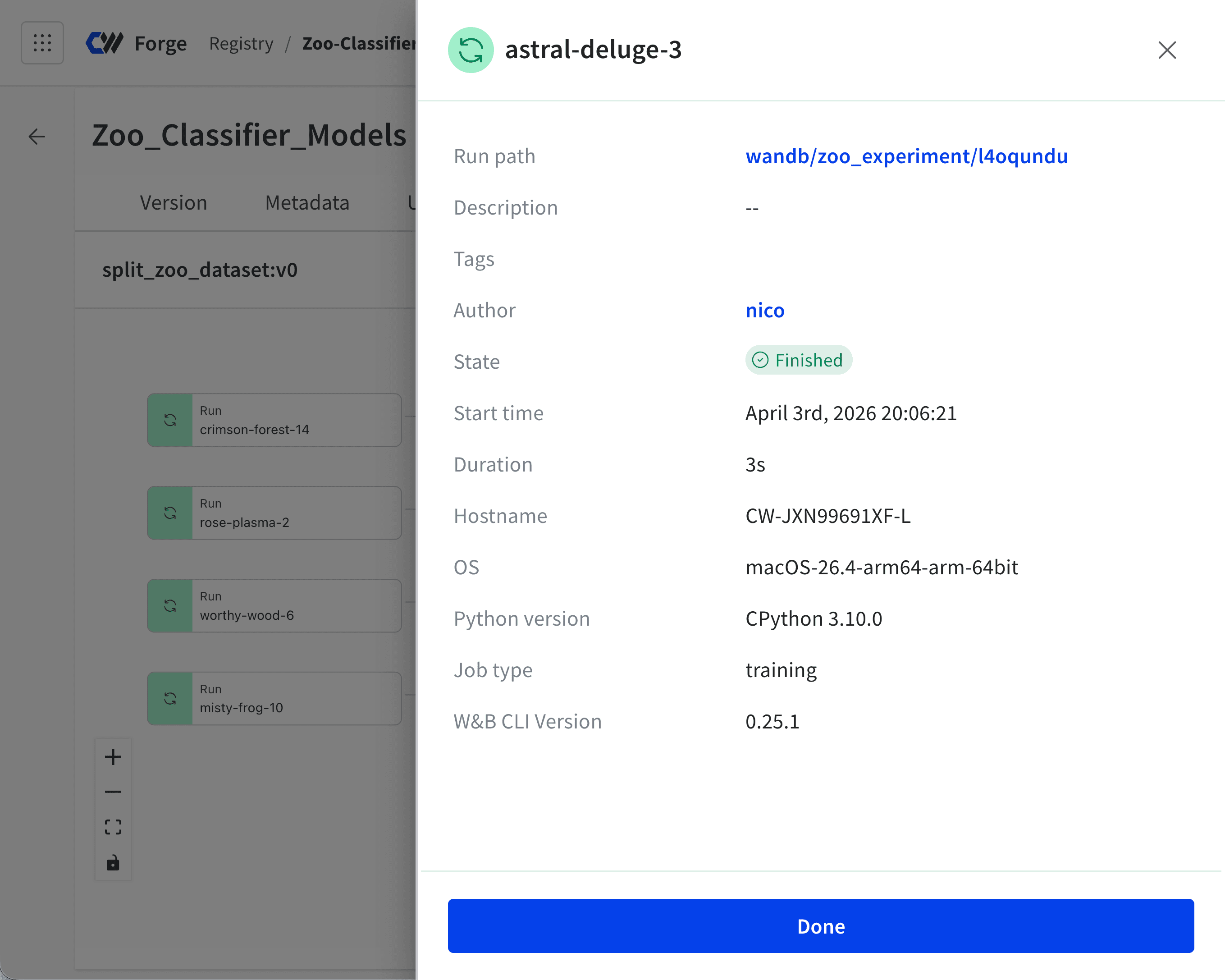
astral-deluge-3) lorsque vous sélectionnez un nœud dans le graphe de traçabilité :
zoo-l4oqundu:v0) lorsque vous sélectionnez un nœud d’artifact dans le graphe de traçabilité :
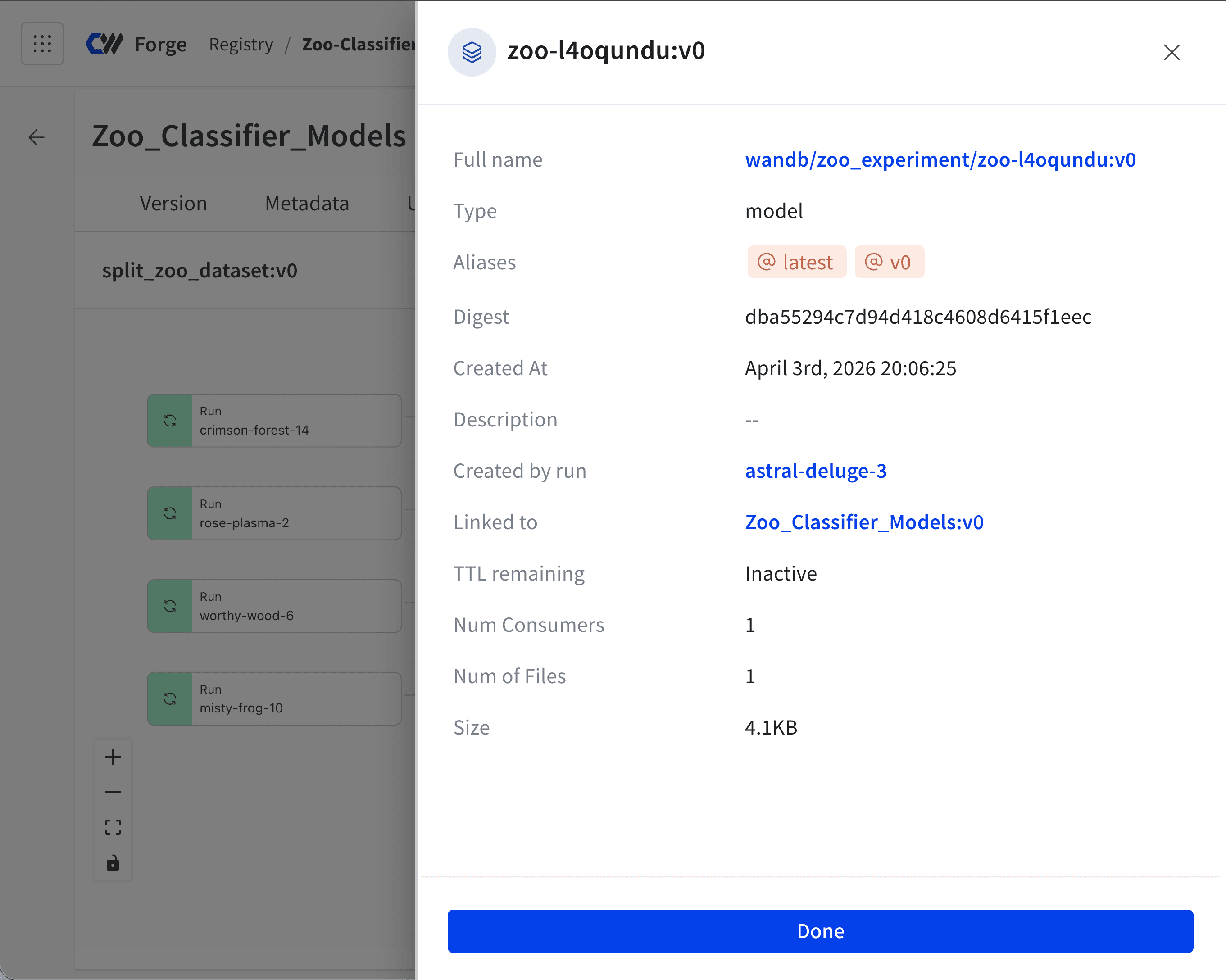
astral-deulge-3.
Vous pouvez également afficher les graphes de traçabilité des artifacts que vous journalisez dans W&B sans qu’ils fassent partie d’une collection. Pour plus d’informations, consultez Explorer les graphes de traçabilité des artifacts.
Créer une vue personnalisée
Cliquez sur Custom dans le coin supérieur droit du graphe de traçabilité pour créer une vue personnalisée. Vous pouvez filtrer et personnaliser le graphe de traçabilité à l’aide des options suivantes :- Filter by artifact type : filtrer selon les valeurs de type d’artifact consignées dans W&B. Par exemple, si vous journalisez un artifact de type « dataset », la valeur « dataset » devient disponible comme filtre.
- Filter by run job type : filtrer selon les valeurs de type de job de run consignées dans W&B. Par exemple, si vous journalisez un run avec le type de job « training », la valeur « training » devient disponible comme filtre.
- Include extended lineage : afficher les éléments qui ne font pas partie de la traçabilité directe de la version de base.
- Include generated artifacts : afficher les éléments créés par programmation.
- Expand clusters : ne pas regrouper les éléments similaires qui présentent des connexions similaires.
- Downstream hops : nombre de générations descendantes par rapport au nœud actif.
- Upstream hops : nombre de générations ascendantes par rapport au nœud actif.
Auditer l’historique d’une collection
Consultez les actions effectuées sur cette collection par les membres de votre organisation. Vous pouvez voir :- si un alias a été ajouté à une version d’artifact ou supprimé de celle-ci ;
- si une version d’artifact a été ajoutée à une collection ou supprimée de celle-ci.
- Accédez à Registry.
- Sélectionnez la collection dont vous souhaitez afficher l’historique des actions.
- Sélectionnez le menu déroulant à côté du nom de la collection.
- Sélectionnez l’option Action History.