

Si vous connaissez W&B Model Registry, vous avez peut-être déjà entendu parler des modèles enregistrés (Registered Models). Les modèles enregistrés du Model Registry sont désormais appelés collections dans le registre.
Types de collection
Chaque collection accepte un seul et unique type d’artifact. Le type que vous spécifiez détermine les artifacts que vous et les autres membres de votre organisation pouvez lier à cette collection.Les types d’artifact sont comparables aux types de données des langages de programmation tels que Python. Selon cette analogie, une collection peut stocker des chaînes de caractères, des entiers ou des nombres à virgule flottante, mais pas un mélange de ces types de données.
Vous spécifiez le type d’un artifact lorsque vous créez l’objet artifact correspondant. Notez le champ
type dans wandb.Artifact() :Vérifier les types d’artifacts acceptés par une collection
Avant de créer un lien vers une collection, vérifiez le type d’artifact qu’elle accepte. Vous pouvez consulter les types d’artifacts acceptés par une collection par programmation avec le SDK Python W&B, ou de manière interactive dans la W&B AppUn message d’erreur s’affiche si vous essayez de lier un artifact à une collection qui n’accepte pas ce type d’artifact.
- W&B App
- SDK Python W&B (bêta)
Vous pouvez trouver les types d’artifacts acceptés sur la carte du registre, depuis la page d’accueil, ou dans la page des paramètres d’un registre.Quelle que soit la méthode, commencez par accéder à votre registre.Sur la page d’accueil du registre, faites défiler la page jusqu’à la carte du registre concerné pour afficher les types d’artifacts acceptés. Les ovales horizontaux gris de la carte indiquent les types d’artifacts que ce registre accepte.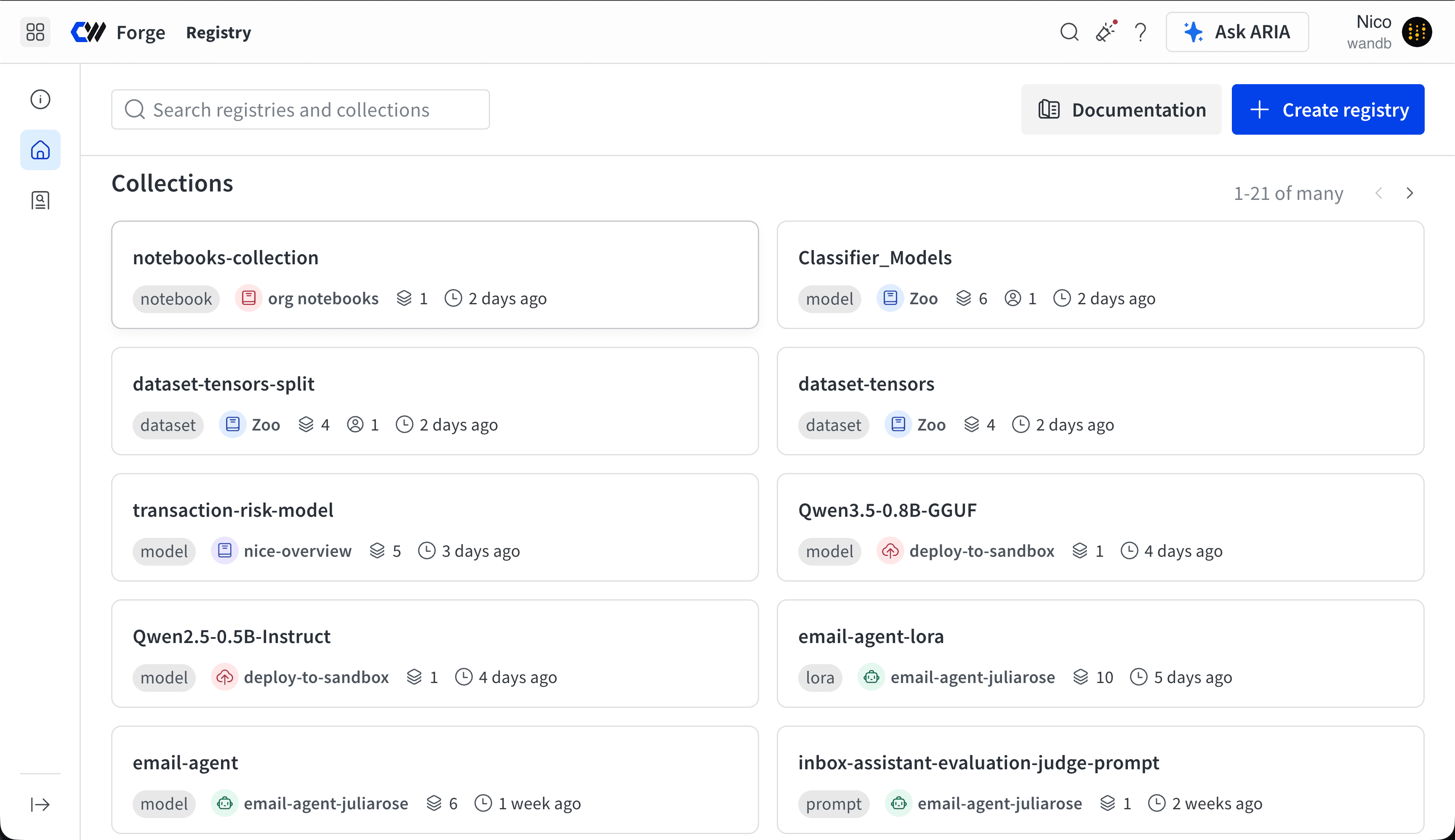
- Cliquez sur la carte du registre dont vous souhaitez afficher les paramètres.
- Cliquez sur l’icône d’engrenage dans le coin supérieur droit.
- Faites défiler la page jusqu’au champ Accepted artifact types.
Créer une collection
Créez une collection dans un registre de manière interactive ou par programmation. Une fois la collection créée, vous ne pouvez plus modifier le type d’artifact qu’elle accepte.Créer une collection par programmation
Utilisez la méthodewandb.Run.link_artifact() pour lier un artifact à une collection. Indiquez la collection et le registre dans le champ target_path, sous la forme d’un chemin structuré comme suit :
registry_name correspond au nom du registre et collection_name au nom de la collection. Veillez à ajouter le préfixe wandb-registry- au début du nom du registre.
Si vous essayez de lier un artifact à une collection qui n’existe pas, W&B la crée automatiquement pour vous. Si vous spécifiez une collection existante, W&B y lie l’artifact.
<> par les vôtres :
Créer une collection de manière interactive
Les étapes suivantes décrivent comment créer une collection de manière interactive depuis le registre :- Accédez à Registry.
- Sélectionnez un registre.
- Cliquez sur le bouton Create collection dans l’angle supérieur droit.
- Saisissez un nom pour votre collection dans le champ Name.
- Sélectionnez un type dans la liste déroulante Type. Si le registre autorise les types d’artifacts personnalisés, vous pouvez également indiquer un ou plusieurs types d’artifacts acceptés par cette collection.
- Si vous le souhaitez, saisissez une description de votre collection dans le champ Description.
- Si vous le souhaitez, ajoutez un ou plusieurs tags dans le champ Tags.
- Cliquez sur Link version.
- Dans la liste déroulante Project, sélectionnez le projet dans lequel votre artifact est stocké.
- Dans la liste déroulante de collection Artifact, sélectionnez votre artifact.
- Dans la liste déroulante Version, sélectionnez la version de l’artifact à lier à votre collection.
- Cliquez sur le bouton Create collection.