

Quand utiliser un tag plutôt qu’un aliasUtilisez des alias lorsque vous devez désigner de manière unique une version d’artifact précise. Par exemple, utilisez un alias tel que « production » ou « latest » pour garantir que
artifact_name:alias pointe toujours vers une seule version précise.Utilisez des tags lorsque vous avez besoin de davantage de souplesse pour regrouper ou rechercher des éléments. Les tags sont particulièrement adaptés lorsque plusieurs versions ou collections peuvent partager le même libellé et que vous n’avez pas besoin de garantir qu’une seule version est associée à un identifiant donné.Ajouter un tag à une collection
Utilisez l’interface de l’application W&B ou le SDK Python pour ajouter un tag à une collection :- W&B App
- SDK Python W&B
Utilisez l’interface de l’application W&B pour ajouter un tag à une collection :
- Accédez à Registry.
- Sélectionnez un registre.
- Cliquez sur Voir les détails à côté du nom d’une collection.
- Dans la Collection card, cliquez sur l’icône plus (+) à côté du champ Tags, puis saisissez le nom du tag.
- Appuyez sur la touche Entrée de votre clavier.
Mettre à jour les tags d’une collection
Pour mettre à jour un tag par programmation, réattribuez l’attributtags ou modifiez-le sur place. W&B recommande de réattribuer l’attribut tags plutôt que de le modifier sur place, ce qui constitue d’ailleurs une bonne pratique en Python.
Par exemple, l’extrait de code suivant présente des méthodes courantes pour mettre à jour une liste par réattribution. Par souci de concision, nous reprenons l’exemple de code de la section Ajouter un tag à une collection :
Afficher les tags d’une collection
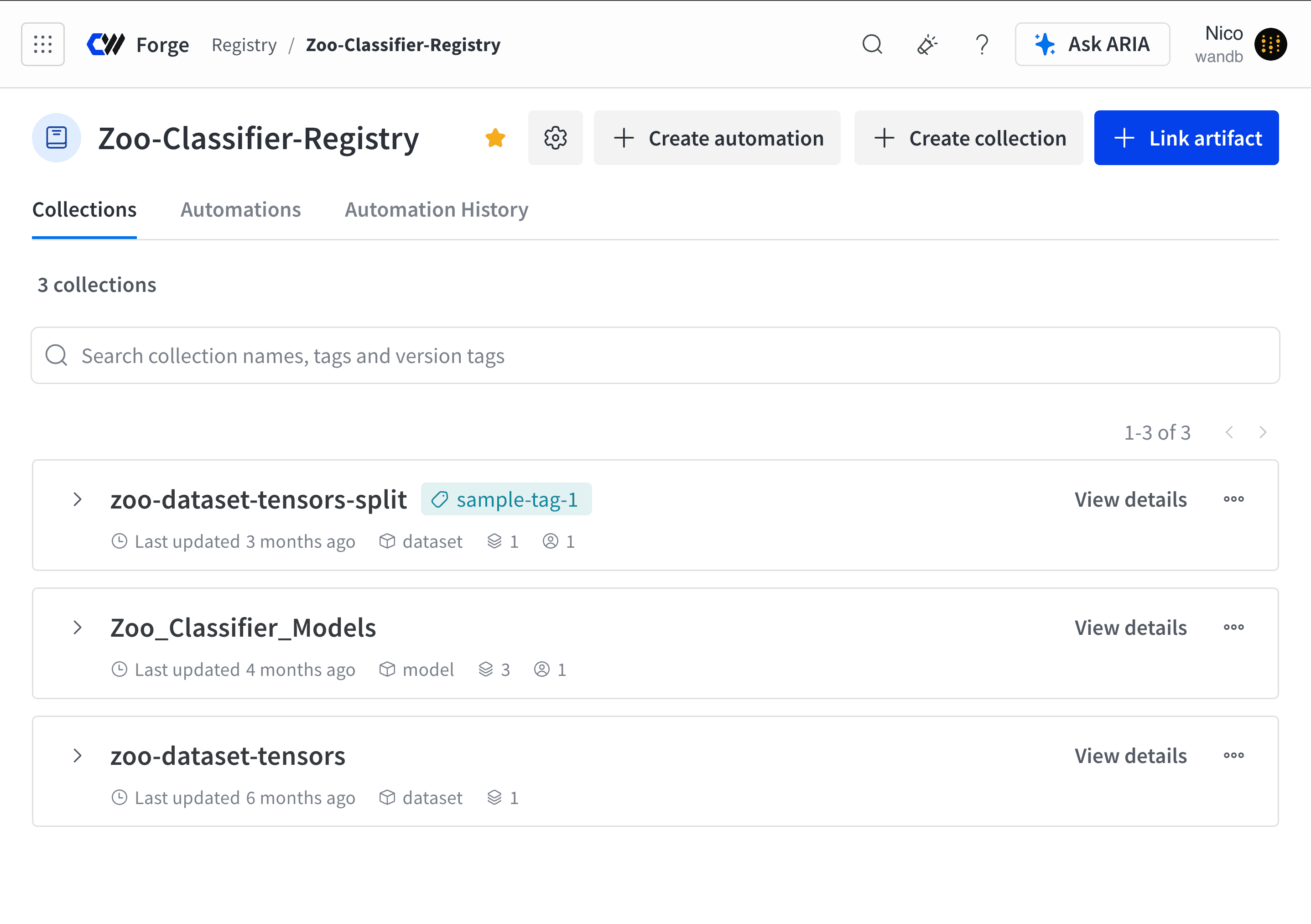
Utilisez l’interface de l’application W&B pour afficher les tags ajoutés à une collection :- Accédez à Registry.
- Cliquez sur une carte de registre.
- Cliquez sur Voir les détails à côté du nom d’une collection.
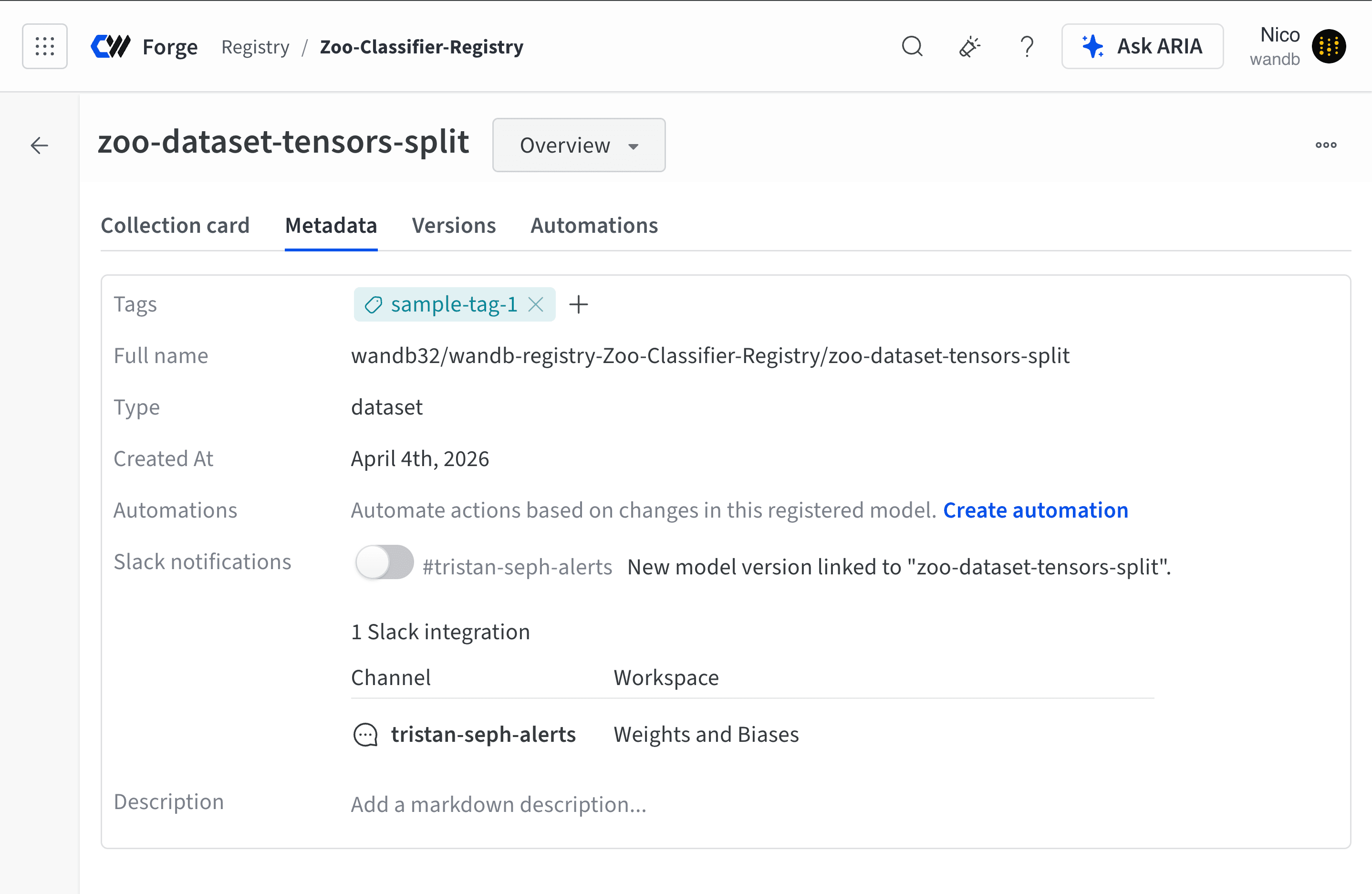
- Cliquez sur Metadata.
- Consultez les tags répertoriés dans le champ Tags.
zoo-dataset-tensors-split avec le tag sample-tag-1.
Supprimer un tag d’une collection
Utilisez l’interface de l’application W&B pour supprimer un tag d’une collection :- Accédez à Registry.
- Cliquez sur une carte de registre.
- Cliquez sur Voir les détails à côté du nom d’une collection.
- Dans la Collection card, survolez avec la souris le nom du tag à supprimer.
- Cliquez sur le bouton d’annulation (icône X).
Ajouter un tag à une version d’artifact
Ajoutez un tag à une version d’artifact liée à une collection depuis l’interface de l’application W&B ou avec le SDK Python.- W&B App
- W&B Python SDK
- Accédez à Registry.
- Cliquez sur une carte de registre.
- Cliquez sur Voir les détails à côté du nom de la collection à laquelle vous souhaitez ajouter un tag.
- Faites défiler la page jusqu’à Versions.
- Cliquez sur vue à côté d’une version d’artifact.
- Dans l’onglet Version, cliquez sur l’icône plus (+) à côté du champ Tags et saisissez le nom du tag.
- Appuyez sur la touche Entrée de votre clavier.
Mettre à jour les tags d’une version d’artifact
Pour mettre à jour un tag par programmation, réattribuez l’attributtags ou modifiez-le directement. W&B recommande, conformément aux bonnes pratiques Python, de réattribuer l’attribut tags plutôt que de le modifier sur place.
Par exemple, l’extrait de code suivant présente des méthodes courantes pour mettre à jour une liste par réattribution. Par souci de concision, nous reprenons l’exemple de code de la section Ajouter un tag à une version d’artifact :
Afficher les tags d’une version d’artifact
Affichez les tags d’une version d’artifact liée à un registre avec l’interface de l’application W&B ou avec le SDK Python.- W&B App
- SDK Python W&B
- Accédez à Registry.
- Cliquez sur une carte de registre.
- Cliquez sur Voir les détails à côté du nom de la collection à laquelle vous souhaitez ajouter un tag.
- Faites défiler la page jusqu’à la section Versions.
Supprimer un tag d’une version d’artifact
- Accédez à Registry.
- Cliquez sur une carte de registre.
- Cliquez sur Voir les détails à côté du nom de la collection à laquelle vous souhaitez ajouter un tag
- Faites défiler la page jusqu’à Versions
- Cliquez sur vue à côté d’une version d’artifact
- Dans l’onglet Version, placez le pointeur de la souris sur le nom du tag
- Cliquez sur le bouton d’annulation (icône X)