- 비디오 파이프라인에서 추출한 프레임
- 브라우저 에이전트가 캡처한 스크린샷
- 모델이 S3에 저장한 이미지
이 기능은 Weave 전용 기능으로, W&B 아티팩트 및 run 저장소를 뒷받침하는 플랫폼 BYOB(Secure Storage Connector)와는 별개입니다. 레퍼런스 미디어 버킷은 팀 단위로 설정하며, 읽기 액세스 권한만 있으면 됩니다.
작동 방식
레퍼런스 미디어 렌더링은 다음 세 단계로 작동합니다.- 미디어 객체를 버킷에 저장합니다. 예:
s3://[YOUR-BUCKET]/frames/000123.png - 해당 URI를 트레이스 내 원하는 위치에 문자열 값으로 로깅합니다. Op의 입력이나 출력, 에이전트의 도구 결과 어디든 가능하며, 필드 이름은 상관없습니다.
- 트레이스를 열면 Weave가 URI를 유효 기간이 짧은 사전 서명된 URL로 변환한 뒤 인라인으로 렌더링합니다. 렌더링 방식은 파일 확장자에 따라 달라집니다. 일반적인 이미지 형식(예:
.png,.jpg,.gif)과 비디오 형식(예:.mp4,.mov,.webm)은 인라인으로 렌더링되고, 그 밖의 형식은 다운로드 링크로 표시됩니다.
s3://와 gs://입니다.
사전 요구 사항
- 이 기능은 W&B Multi-tenant Cloud에서 지원되며, Dedicated Cloud 및 Self-Managed v0.84.0 이상에서는 프리뷰로 제공됩니다.
- CoreWeave Forge 계정과 API 키가 필요합니다.
- 직접 관리하는 클라우드 저장소 버킷(S3 또는 GCS)이 필요하며, 버킷에 객체가 하나 이상 있어야 합니다.
- 조직 관리자 권한이 필요합니다. 레퍼런스 버킷을 추가하려면 조직에서 팀을 생성하는 것과 동일한 권한이 있어야 합니다.
버킷 설정하기
W&B에 버킷 읽기 액세스 권한을 부여하고, 브라우저가 CORS를 통해 객체를 가져올 수 있도록 허용하세요. 트레이스를 볼 때 W&B는 참조된 각 객체에 대해 유효 기간이 짧은 다운로드 URL을 사전 서명합니다. 사전 서명이 정상적으로 이루어지도록 W&B 인테그레이션 주체에 버킷 읽기 액세스 권한을 부여하세요. 이 권한은 인라인 렌더링에 사용되는 읽기 전용 액세스입니다.- AWS S3
- Google Cloud Storage
-
W&B 인테그레이션 주체에
s3:GetObject권한을 부여하는 버킷 정책을 적용하세요. 다음 내용을bucket-policy.json으로 저장하고,[YOUR-BUCKET]을 버킷 이름으로 바꾸세요.그런 다음 버킷에 적용하세요. -
앱이 브라우저에서 객체를 가져올 수 있도록 CORS 설정을 적용하세요. 다음 내용을
cors.json으로 저장하세요.그런 다음 버킷에 적용하세요.
객체가 고객 관리형 KMS 키로 암호화되어 있다면 해당 키 정책에서도
arn:aws:iam::725579432336:role/WandbIntegration에 kms:Decrypt 권한을 부여해야 합니다. 버킷 정책만으로는 충분하지 않습니다.레퍼런스 버킷 등록
Weave가 참조된 URI를 사전 서명하고 표시할 수 있도록 팀 설정에서 버킷을 등록하세요.- 팀 설정 페이지(
https://forge.coreweave.com/wandb/[YOUR-TEAM]/settings)로 이동하세요. - Reference buckets 섹션에서 Add bucket을 선택하세요.
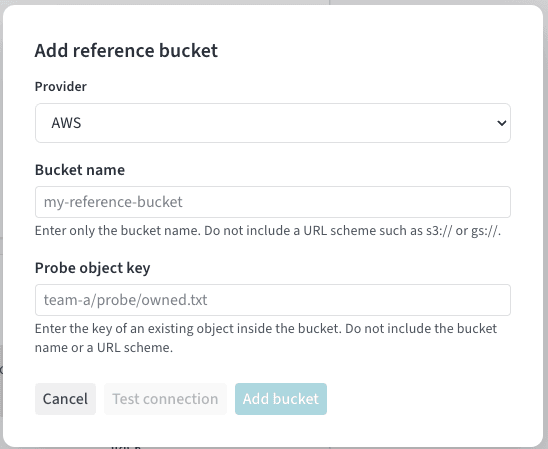
- 클라우드 제공업체(AWS 또는 Google Cloud)를 선택하세요.
- 버킷 이름에는
s3://또는gs://접두사 없이[YOUR-BUCKET]만 입력하세요. - 객체 키에는 버킷에 있는 기존 객체의 키를 입력하세요(예:
photos/cat.png). 전체 URL이 아닌 객체 키만 입력해야 합니다. W&B는 이 객체 하나를 조회하여 읽기 액세스 권한이 있는지, CORS가 올바르게 설정되었는지 확인합니다. 이 단계는 액세스 권한만 확인하며, 확인이 끝나면 버킷의 모든 객체에 대해 사전 서명을 사용할 수 있습니다. - 저장하지 않고 설정을 검증하려면 Test connection을 선택하세요(선택 사항).
- Add bucket을 선택하여 저장하세요.
에이전트 span을 사용하여 미디어 참조 로깅하기
버킷 URI를 에이전트 도구 결과로 반환하면 Weave가 Agents 뷰에서 해당 URI를 생성한 도구 Call에 인라인으로 렌더링합니다. 다음 예제에서는 대화, 턴, 도구 span을 시작하고 버킷 URI를 도구 결과로 설정합니다.[YOUR-TEAM], [YOUR-PROJECT], [YOUR-BUCKET]을 실제 값으로 바꾸세요.
- Python
- TypeScript
이 예제에서는 Weave 에이전트 span을 사용합니다. LLM Call과 완전한 에이전트 루프를 포함한 전체 멀티턴 설정은 맞춤형 에이전트 퀵스타트를 참조하세요.
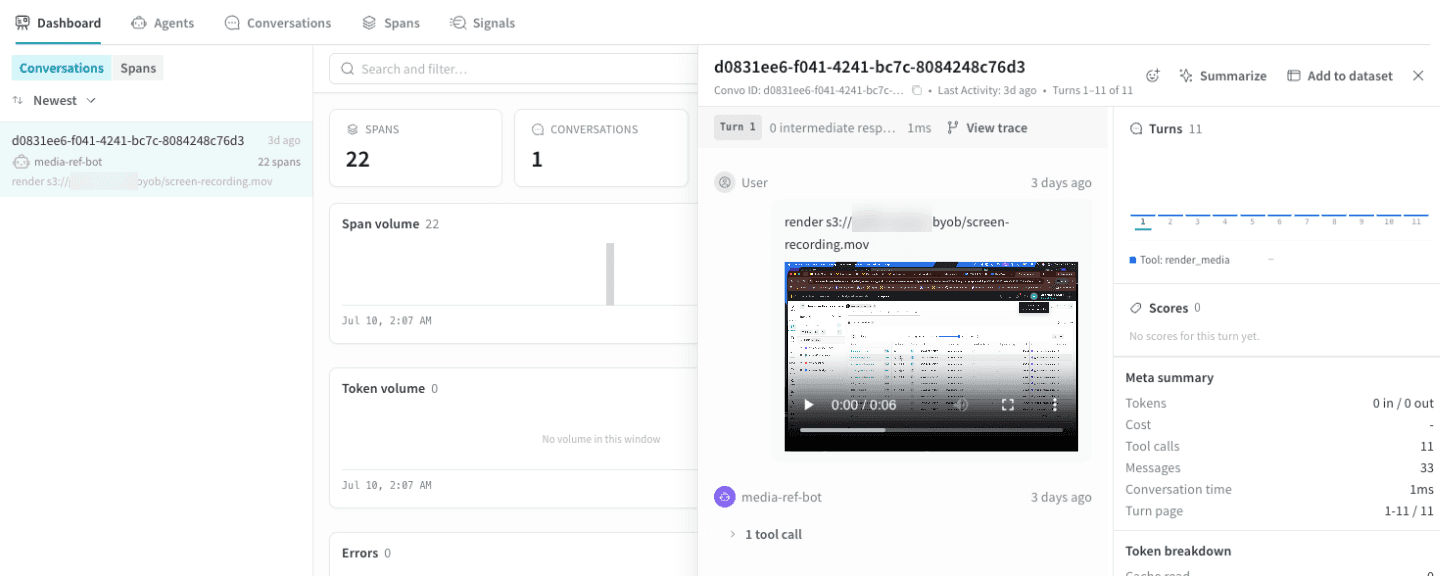
Weave Agents에서 참조 보기
weave.init()이 출력하는 링크를 통해 대화를 여세요. 참조된 이미지나 비디오는 Agents 뷰에서 해당 URI를 반환한 도구 Call에 인라인으로 렌더링됩니다. 객체가 없거나 버킷이 등록되지 않은 경우처럼 Weave가 URI를 확인할 수 없으면 일반 URI 문자열이 그대로 표시됩니다.