

트레이닝 코드 설정
스윕 에이전트는 시도할 하이퍼파라미터 값 조합마다 트레이닝 함수를 호출합니다. 따라서 먼저 이 값을 받아 메트릭을 Weights & Biases에 보고하는 함수를 작성해야 합니다.wandb.Run.config에서 하이퍼파라미터 값을 가져와 모델을 트레이닝하고 메트릭을 반환하는 트레이닝 함수를 정의하세요.
필요한 경우 run의 출력을 저장할 프로젝트 이름을 지정할 수 있습니다(wandb.init()의 project 매개변수). 프로젝트를 지정하지 않으면 Weights & Biases는 run을 “Uncategorized” 프로젝트에 저장합니다.
스윕과 run은 같은 프로젝트에 있어야 합니다. 따라서 Weights & Biases를 초기화할 때 지정하는 프로젝트 이름은 스윕을 초기화할 때 지정하는 프로젝트 이름과 같아야 합니다.
스윕 설정으로 검색 공간 정의하기
트레이닝 함수가 준비되었다면, 다음으로 어떤 하이퍼파라미터를 변경하고 어떤 방식으로 검색할지 Weights & Biases에 알려주어야 합니다. 스윕할 하이퍼파라미터를 딕셔너리로 지정하세요. 설정 옵션은 스윕 설정 정의하기를 참조하세요. 다음 예시는 랜덤 검색('method':'random')을 사용하는 스윕 설정입니다. 스윕은 설정에 나열된 값 중에서 x 및 y 매개변수의 값 조합을 무작위로 선택합니다.
metric 키에 지정된 메트릭에 "goal": "minimize"가 연결되어 있으면 Weights & Biases는 해당 메트릭을 최소화합니다. 이 예시에서 Weights & Biases는 메트릭 score("name": "score")가 최소가 되도록 최적화합니다.
스윕 초기화
스윕을 초기화하면 검색 공간이 Weights & Biases에 등록되고, 에이전트가 하이퍼파라미터 조합을 요청할 때 사용하는 식별자가 반환됩니다. Weights & Biases는 Sweep Controller를 사용하여 하나 이상의 머신에 걸쳐 클라우드(standard) 또는 로컬(local)에서 스윕을 관리합니다. Sweep Controller에 대한 자세한 내용은 로컬에서 검색 및 중지 알고리즘 실행을 참조하세요. 스윕을 초기화하면 스윕 식별 번호가 반환됩니다.스윕 시작하기
스윕을 등록했으면 에이전트를 시작하여 run을 실행하고 검색 공간을 탐색하세요. 스윕을 시작하려면wandb.agent() API를 호출하세요.
선택: 결과 시각화
스윕이 실행되면 W&B App에서 다양한 하이퍼파라미터 조합이 메트릭에 어떤 영향을 주는지 살펴볼 수 있습니다. 프로젝트를 열면 W&B App 대시보드에서 실시간 결과를 확인할 수 있습니다. 몇 번의 클릭만으로 병렬 좌표 플롯, 매개변수 중요도 분석, 기타 차트 유형 등의 대화형 차트를 만들 수 있습니다.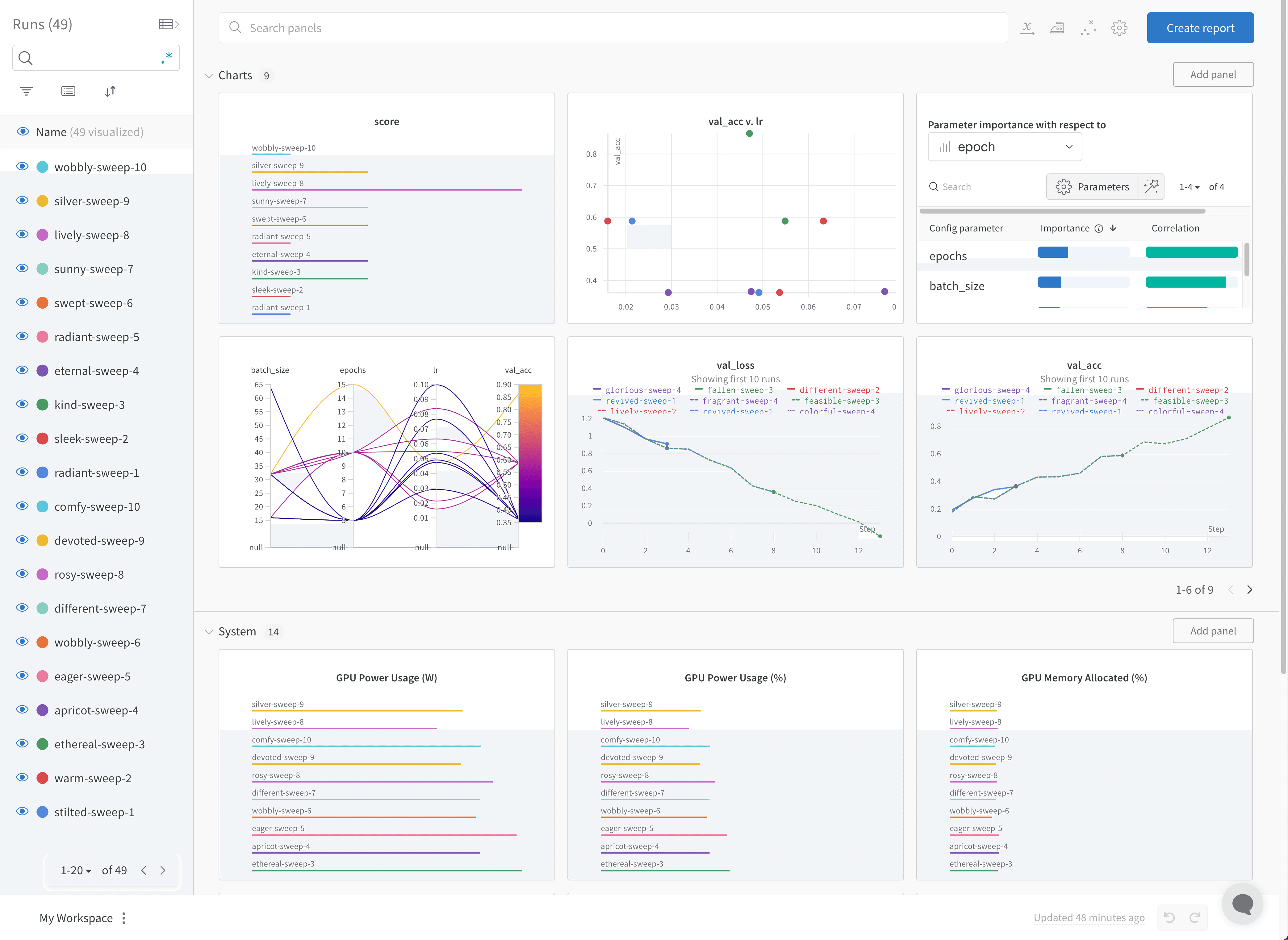
선택 사항: 에이전트 중지하기
터미널에서Ctrl+C를 눌러 현재 run을 중지하세요. 한 번 더 누르면 에이전트가 종료됩니다.