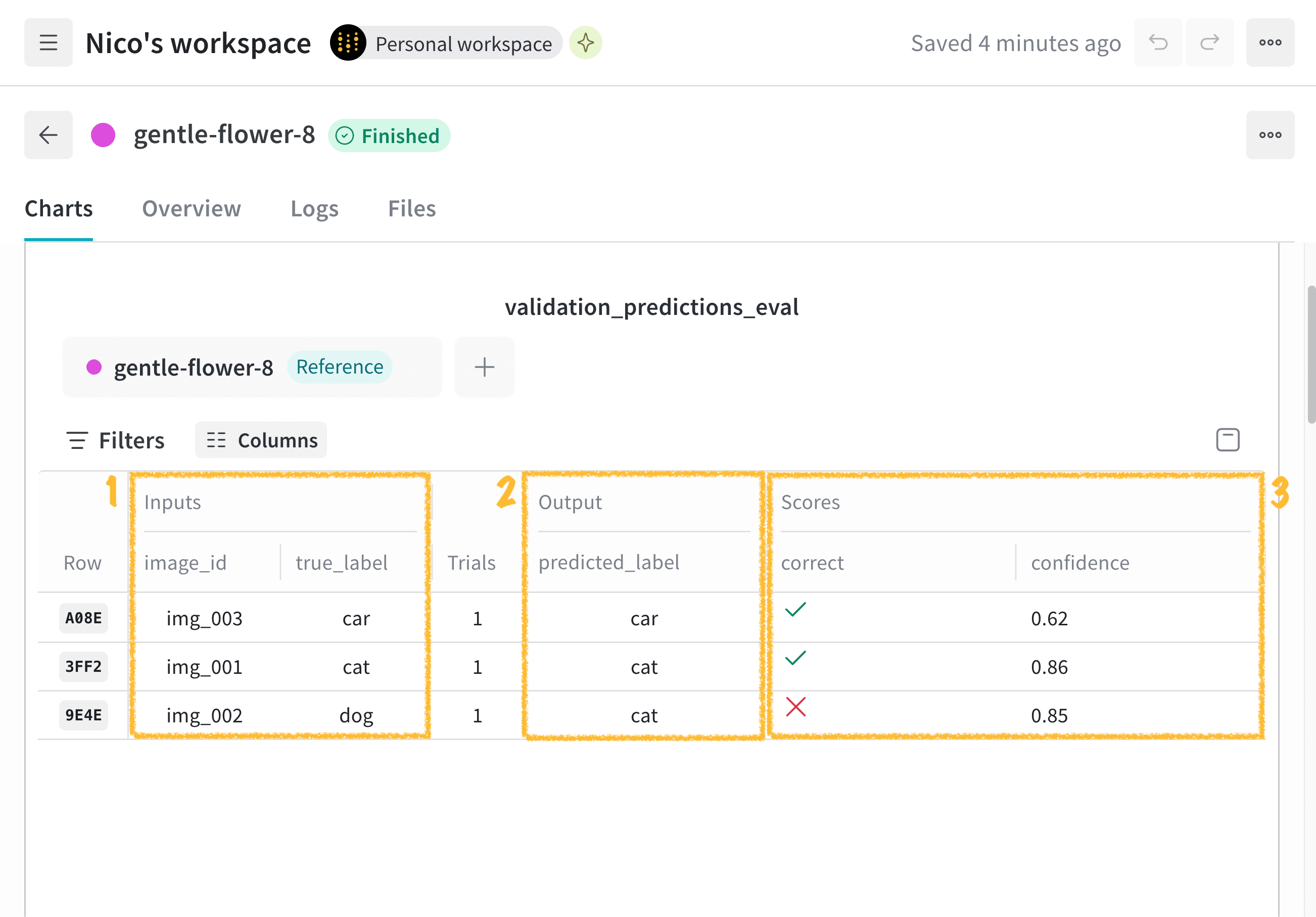
input_columns: 이미지, 프롬프트 또는 정답 레이블 등 모델에 제공되는 데이터입니다.output_columns: 예측 또는 생성된 응답 등 모델이 생성하는 값입니다.score_columns: 출력을 평가하는 데 사용되는 메트릭 또는 기타 값입니다.
이 페이지의 예시는 Eval Table 만들기의 코드를 사용합니다. 코드 보기를 펼쳐 전체 예제를 확인하거나 복사하세요.
코드 보기
코드 보기
- Inputs 섹션에는
image_id및true_label열이 포함됩니다. - 출력 섹션에는
predicted_label열이 포함됩니다. - 점수 섹션에는
correct및confidence열이 포함됩니다.
상세 뷰
행을 선택하여 해당 예시의 상세 뷰를 여세요. 상세 뷰에는 예시의 입력, 출력, 점수가 표시됩니다. 다음 이미지는 Eval Table의 첫 번째 행에 대한 상세 뷰를 보여줍니다: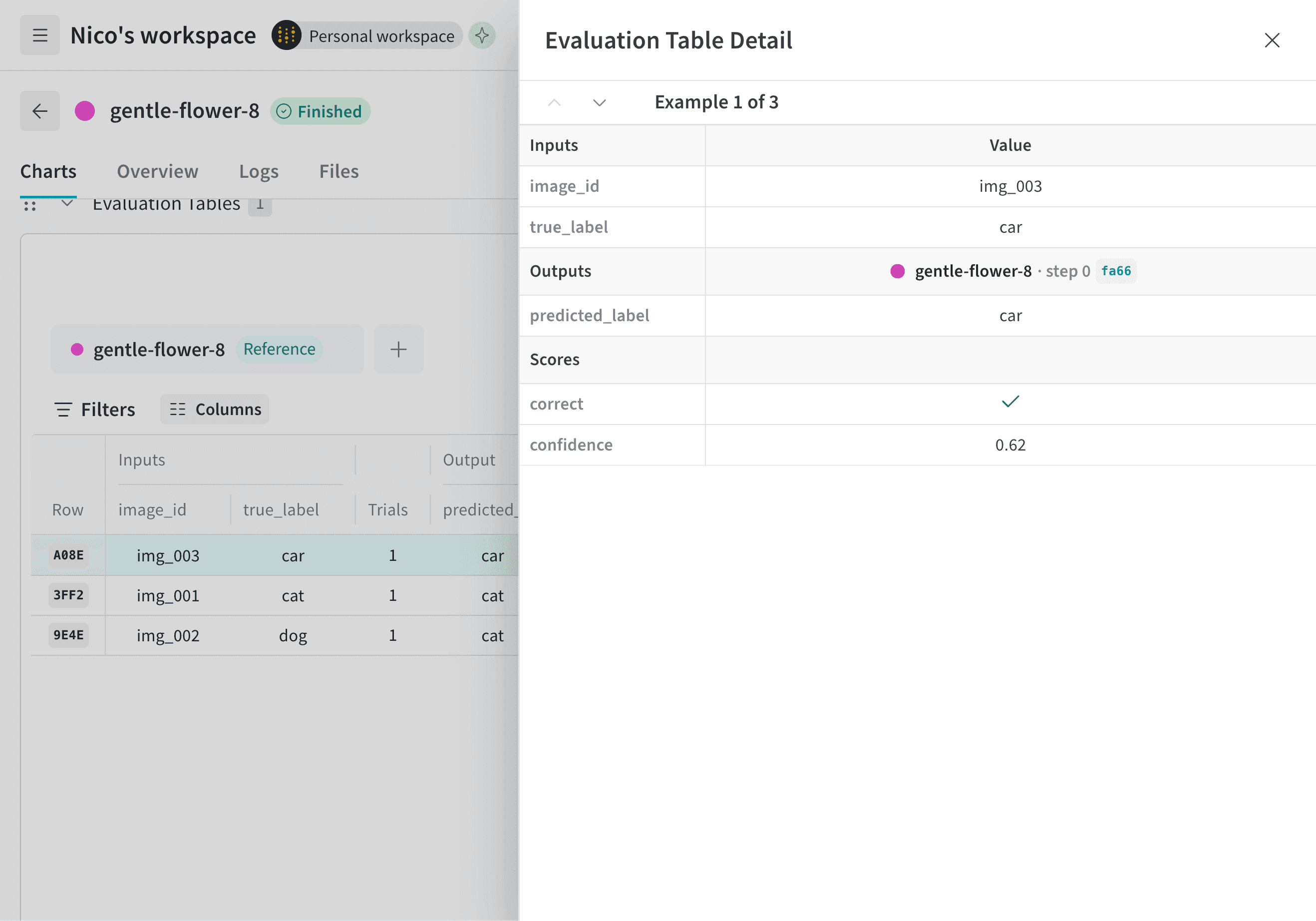
데이터 필터링
필터를 사용하여 특정 조건에 맞는 행만 표시하세요. 필터를 추가하려면:- table 위의 Filter 버튼을 선택하세요.
- 드롭다운에서 필터링할 열을 선택하세요.
- 연산자를 선택하세요.
- 값을 지정하세요.
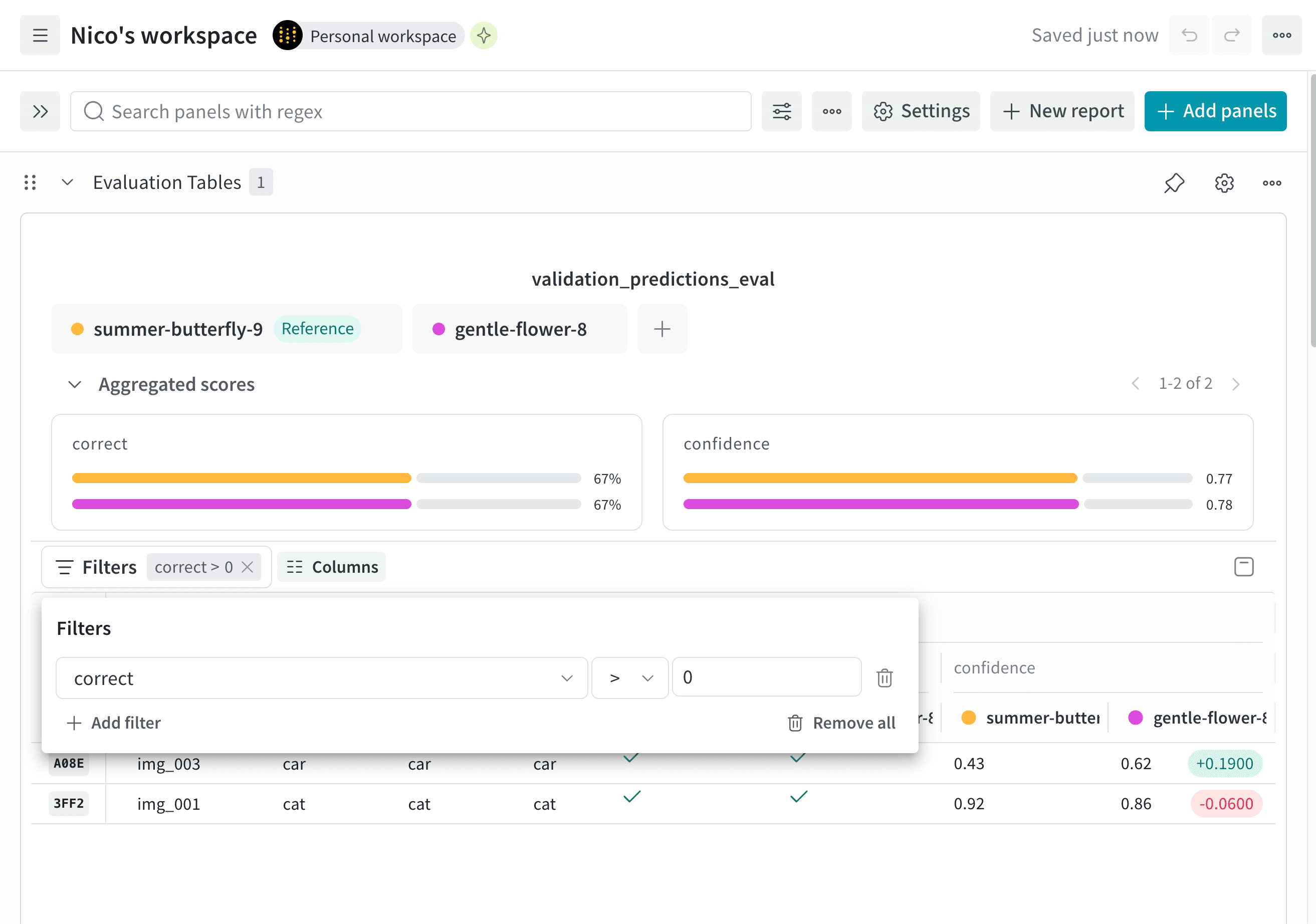
X를 선택하세요.
열 표시 또는 숨기기
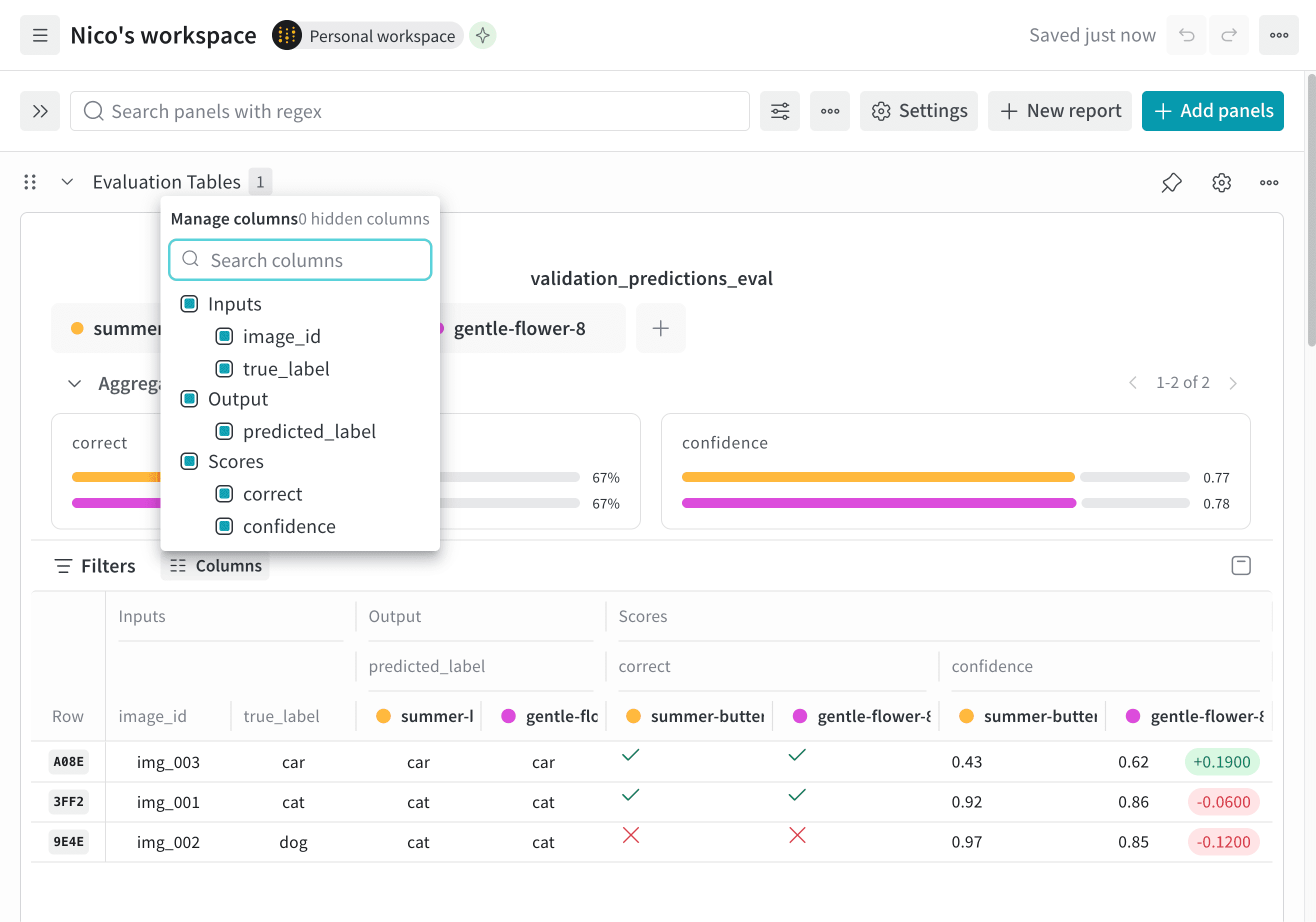
Columns 메뉴를 사용하여 Eval Table에 표시할 열을 제어하세요. 사용 가능한 열은 table에 로깅된 데이터에 따라 달라집니다. 열을 표시하거나 숨기려면:- table 위에서 Columns를 선택하세요.
- 표시할 열을 선택하거나, 숨길 열의 선택을 해제하세요.