Playground で評価を設定する
以下のセクションでは、Evaluation Playground を開いて評価の出発点を選び、データセット、モデル、Scorer を設定する方法について説明します。 Evaluation Playground で評価を設定するには、次の手順に従います。- Weights & Biases UI を開き、評価を実行するプロジェクトを開きます。Traces ページが表示されます。
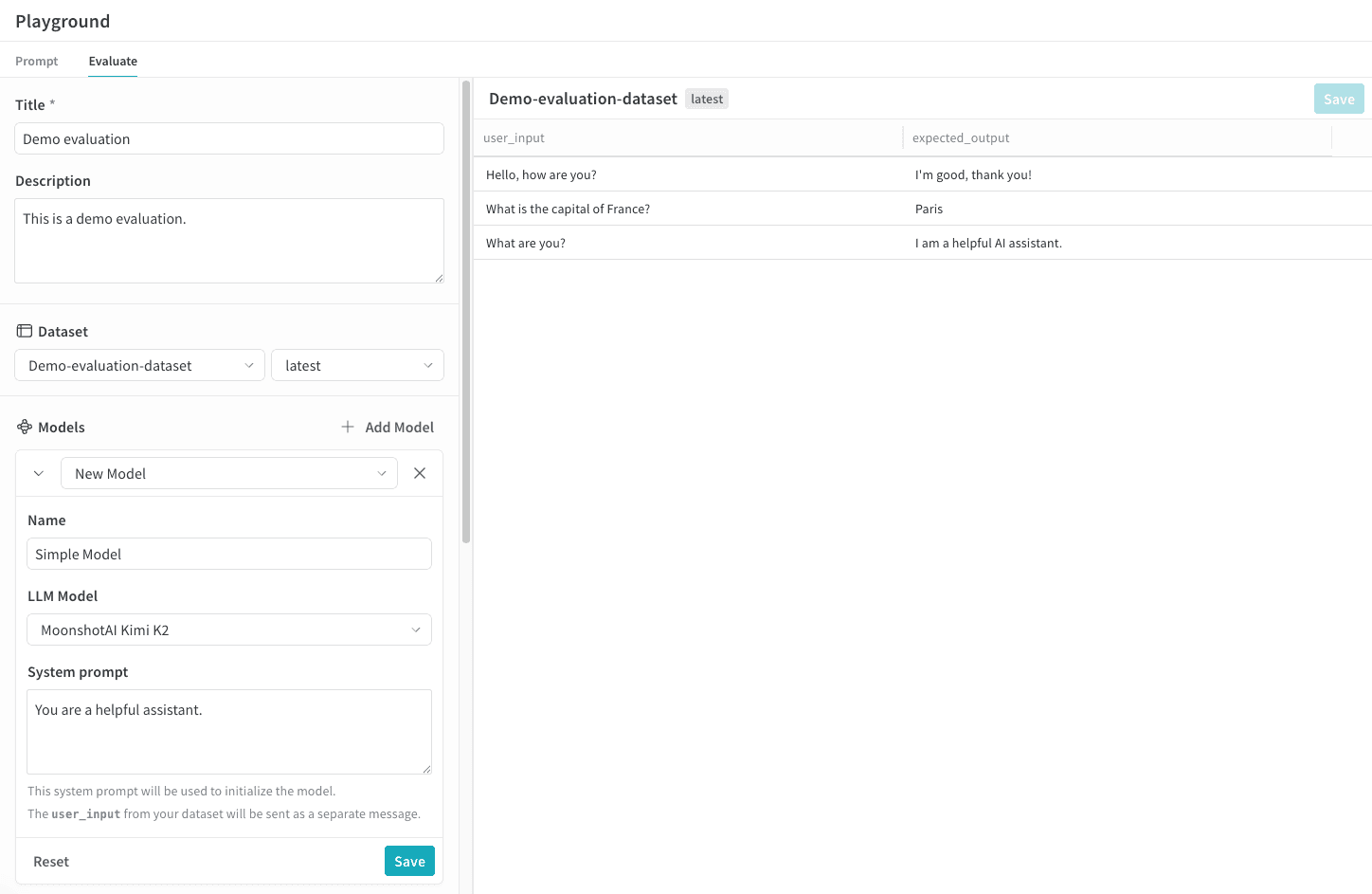
- Traces ページで、左側のメニューにある Playground アイコンをクリックし、Playground ページの Evaluate タブを選択します。Evaluate ページでは、次のいずれかを選択できます。
- Load a demo example: MoonshotAI Kimi K2 モデルを期待される出力に照らして評価し、LLM ジャッジモデル でその正確性を判定する、定義済みの設定を読み込みます。この設定を使って、インターフェースを試してみることができます。
- Start from scratch: 空の設定を読み込みます。ここから一から構築できます。
- Start from scratch を選択した場合は、Title フィールドと Description フィールドに、評価の内容がわかるタイトルと説明を入力します。
データセットを追加する
Datasets は、ユーザー入力の例とモデルからの期待される応答の整理されたコレクションです。評価中、プレイグラウンドは各テスト入力をモデルにフィードし、出力を収集した後、正しさなどの選択したメトリクスに基づいて出力をスコアリングします。UI でデータセットを作成したり、project にすでに保存されている既存のデータセットを追加したり、新しいデータセットをアップロードしたりできます。 次の形式でデータセットをアップロードできます。.csv.tsv.json.jsonl
- ドロップダウンメニューをクリックし、次のいずれかを選択します。
- 新しいデータセットを UI で作成するには、Start from scratch を選択します。
- ローカルマシンからデータセットをアップロードするには、Upload a file を選択します。
- project にすでに保存されている既存のデータセットを選択します。
- オプション: 後で使用するためにデータセットを project に保存するには、Save をクリックします。
UI で編集できるのは新しいデータセットのみです。また、データセットの列名を
user_input および expected_output に設定することが重要です。これにより、Scorer がデータにアクセスできるようになります。モデルを追加する
Weave のコンテキストでは、モデル は AI モデル (GPT など) と、評価中にモデルがどのように動作するかを定義する環境 (この場合はシステムプロンプト) の組み合わせです。project 内の既存のモデルを選択したり、新しく作成して評価したりできます。また、同じデータセットと Scorer を使用して同時に評価するために、複数のモデルを一度に追加することも可能です。プレイグラウンド機能を使用して作成したモデルのみを使用できます。 Evaluation Playground の Models セクションでモデルを追加するには:- Add Model をクリックし、New Model または既存のモデルをドロップダウンメニューから選択します。
-
New Model を選択した場合、次のフィールドを設定します:
- Name: 新しいモデルに説明的な名前を付けます。
- LLM Model: 新しいモデルの基盤となるファウンデーションモデル (OpenAI の GPT-4 など) を選択します。すでにアクセスを設定済みのファウンデーションモデルの一覧から選択するか、Add AI provider を選択してモデルへのアクセスを追加できます。プロバイダーを追加すると、そのプロバイダーのアクセス認証情報の入力を求められます。Weave を使用してモデルにアクセスするために必要な API キー、エンドポイント、その他の設定情報の確認方法については、プロバイダーのドキュメントを参照してください。
- System Prompt: モデルの動作方法に関する指示を指定します。例:
You are a helpful assistant specializing in Python programming.データセットのuser_inputは後続のメッセージで送信されるため、システムプロンプトに含める必要はありません。
- オプション: Save をクリックして、モデルを後で使用できるように project に保存します。
- オプション: 複数のモデルを同時に評価するには、再度 Add Model をクリックして他のモデルを追加します。
スコアラーを追加する
Scorer は LLM ジャッジモデルを使用して、AI モデル出力の品質を測定および評価します。project 内の既存の Scorer を選択するか、新しいものを作成してモデルを評価できます。 Evaluation Playground で Scorer を追加するには:-
Add Scorer をクリックし、次のフィールドを設定します:
- Name: Scorer に説明的な名を追加します。
-
Type: スコアの出力方法を選択します。boolean または number のいずれかです。Boolean Scorer は、モデルの出力が設定した判断パラメーターを満たしたかどうかに応じて binary の
TrueまたはFalseを返します。Number Scorer は0から1の間のスコアを出力し、モデルの出力が判断パラメーターをどの程度満たしたかの一般的な評価を提供します。 - LLM-as-a-judge-model: Scorer の judge として使用する ファウンデーションモデル を選択します。Models セクションの LLM Model フィールドと同様に、すでにアクセスを設定した ファウンデーションモデル から選択するか、新しい ファウンデーションモデル へのアクセスを設定できます。
-
Scoring Prompt: 出力のスコアリングのための LLM ジャッジモデル パラメーターを提供します。たとえば、ハルシネーションをチェックする場合、以下のようなスコアリング プロンプトを入力します:
データセットと応答のフィールドをスコアリング プロンプト内の変数として使用できます。例:
{user_input}、{expected_output}、{output}。利用可能な変数のリストを表示するには、UI の Insert variable をクリックします。
- オプション: Save をクリックして、Scorer を後で使用できるように project に保存します。
評価の実行
データセット、モデル、Scorerが設定されたら、評価を実行して結果を生成する準備ができました。- Evaluation Playgroundで評価を実行するには、Run evalをクリックします。
Review evaluation results
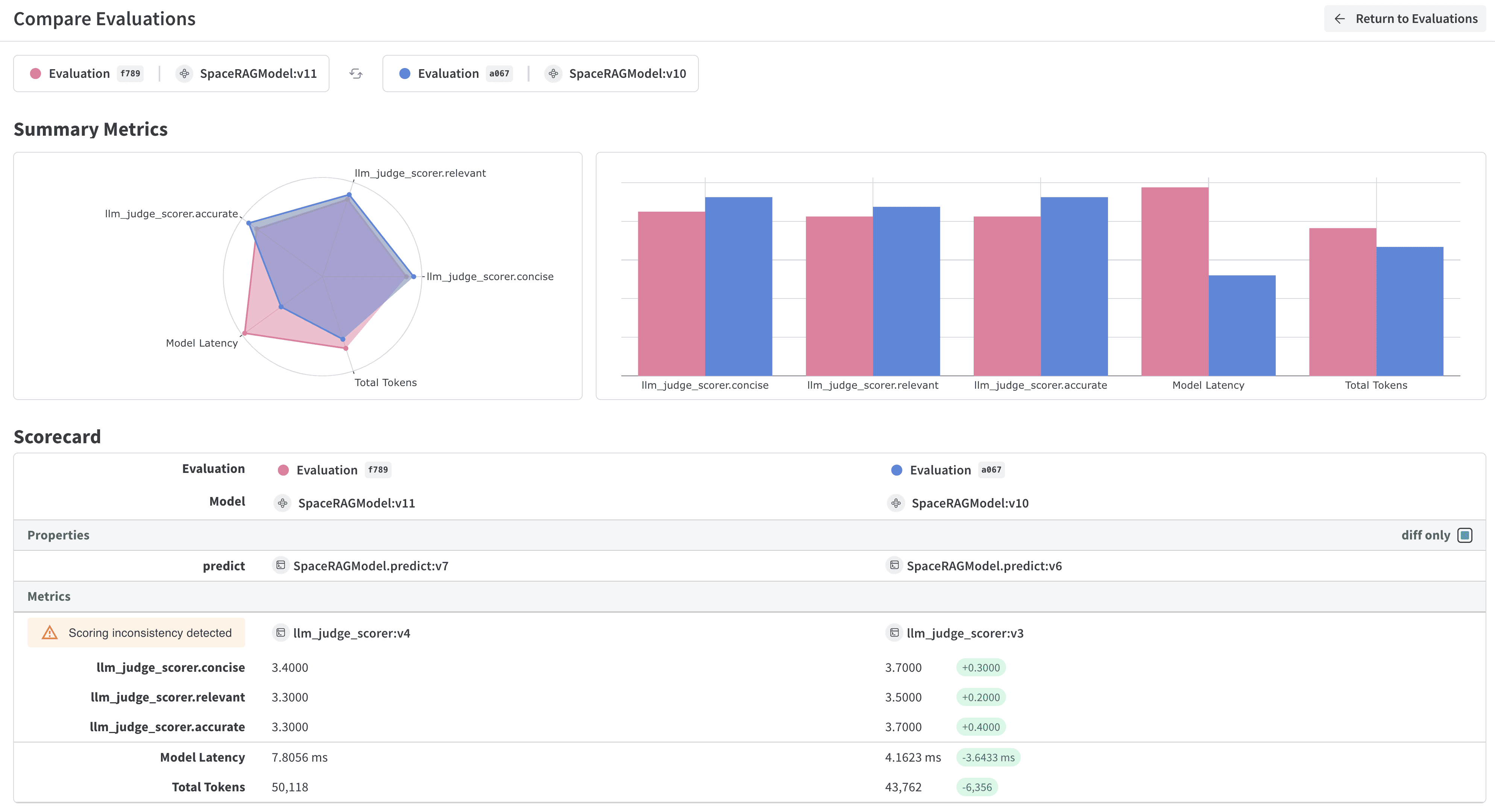
評価が完了したら、各モデルがデータセットとScorerに対してどのようにパフォーマンスを発揮したかを比較するために結果を確認できます。 評価が完了すると、プレイグラウンドはモデルへの各リクエストで収集されたメトリクスを表示するreportを開きます。