

- 開発者および AI 実務者は、過去のセッションの確認やチームの履歴の検索を通じて、コーディングエージェントの活用方法を改善できます。
- エンジニアリングリーダーは、チームやリポジトリ全体における AI コーディングの導入状況、支出、成果をトラッキングできます。
クイックスタート
- HiveMind デーモンをインストールする
各チームメンバーのローカルシステムで、クライアントをインストールして認証を行い、デーモンを起動します。お使いのプラットフォームに合った方法を選択してください。
- インストールスクリプト (macOS または Linux)
- uv (macOS または Linux)
HiveMind のインストールスクリプトをダウンロードして実行します。
- macOS でインストールスクリプトを使用するには、Apple Silicon が必要です。Intel Mac では、代わりに
uvを使用してください。 - Homebrew がインストールされている Apple Silicon Mac では、スクリプトによって
wandb-hivemindHomebrew cask がインストールされます。それ以外の環境では、署名済みバイナリが~/.local/binにダウンロードされます。 - 特権アクセス (
sudo) は不要です。 hivemind startを実行すると、利用規約とサインインの手順が案内され、その後バックグラウンドサービス (macOS では launchd、Linux では systemd) が登録されます。これにより、デーモンは常駐し、ログイン時に自動的に起動します。- デーモンは自動的にアップグレードされるため、ユーザー側での操作は不要です。
hivemind config set daemon.disabled true を実行します。バックグラウンドサービスは読み込まれたままなので、launchd やモバイルデバイス管理 (MDM) による存在チェックは引き続きパスします。ただし、デーモンはセッションをアップロードせずにアイドル状態となり、hivemind status には Disabled と表示されます。同期を再開するには、daemon.disabled を false に戻します。
- HiveMind ダッシュボードにアクセスする
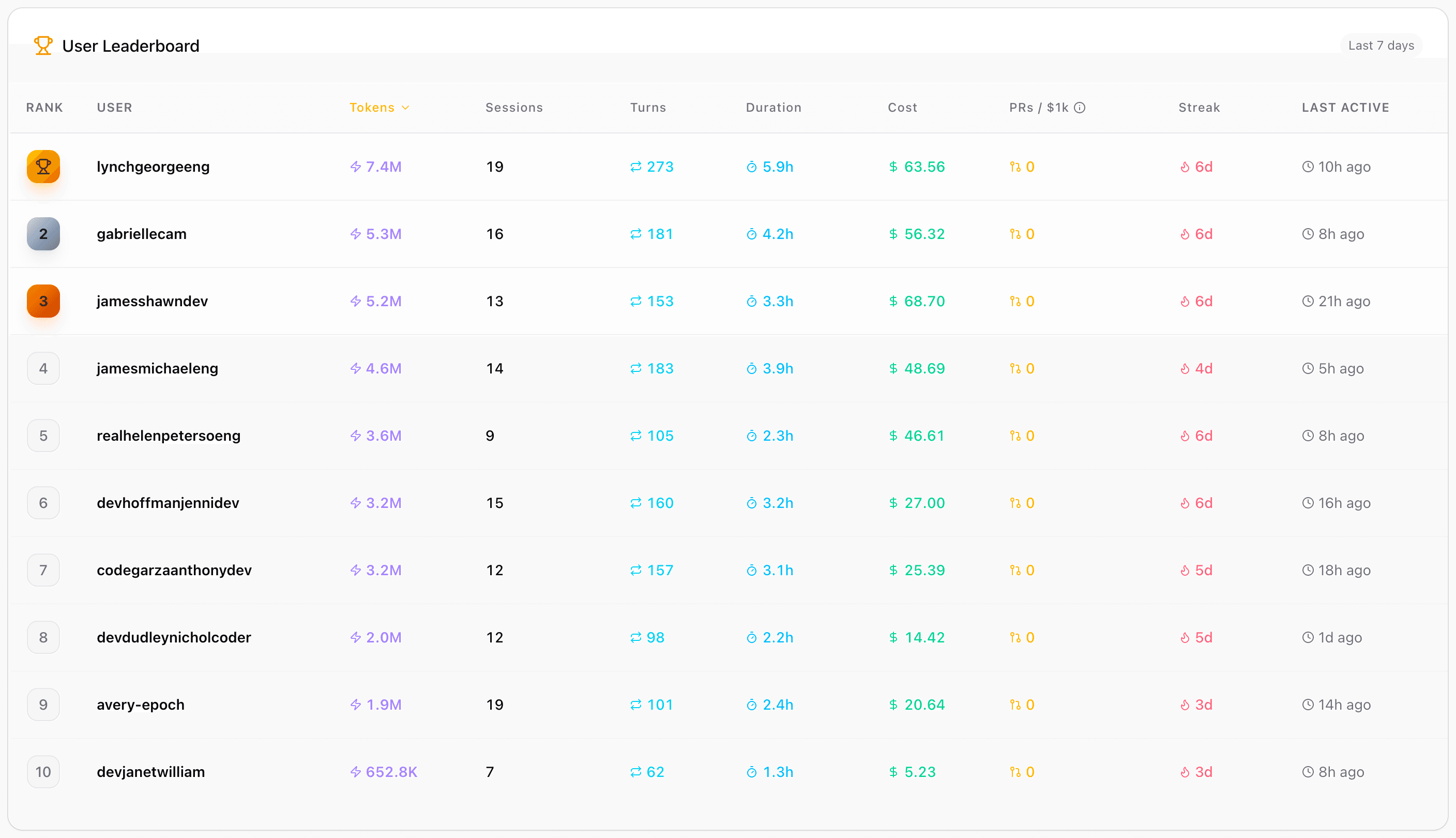
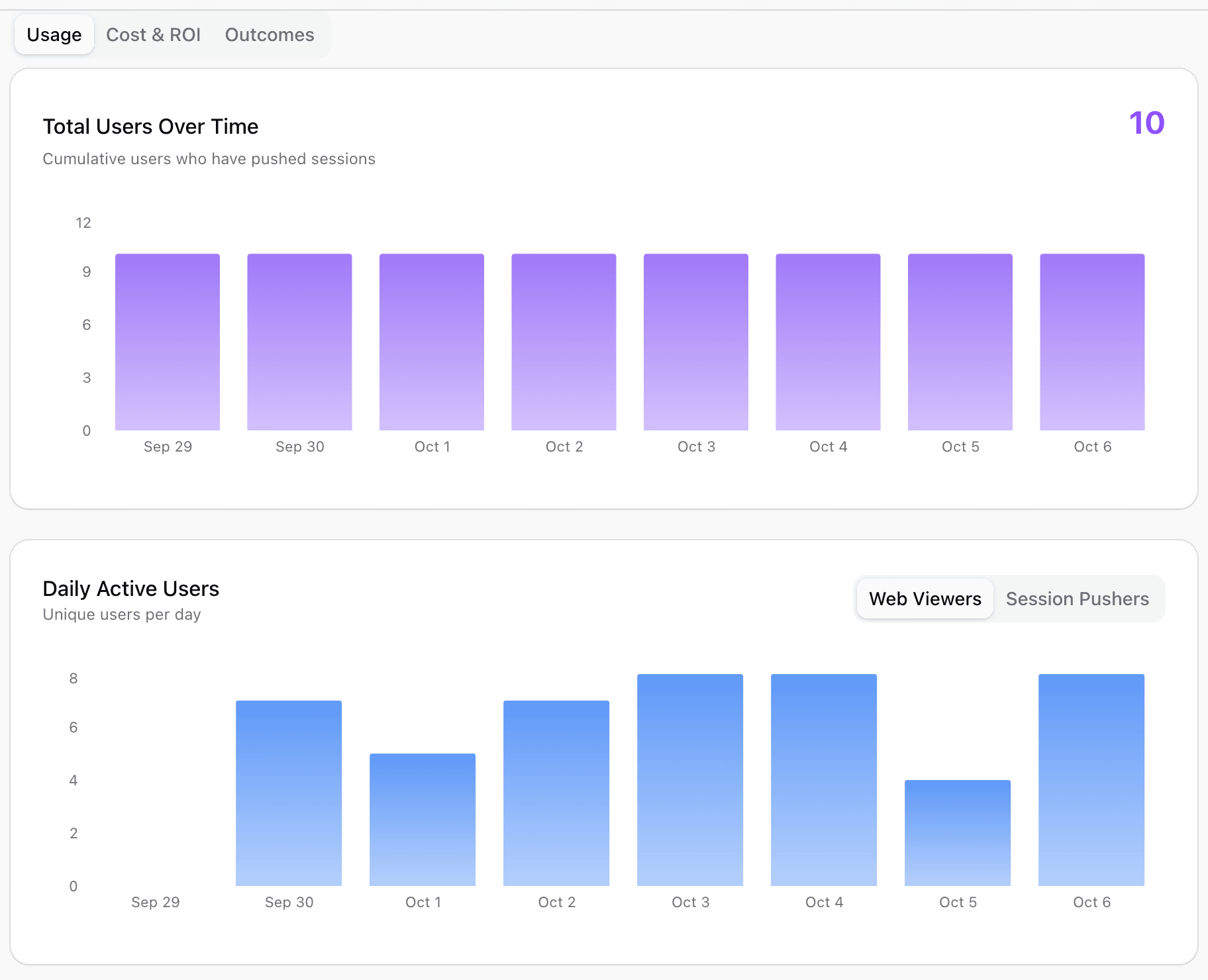
HiveMind サービスがチームからの情報を受信し始めたら、HiveMind ダッシュボードにアクセスして、チームの AI 使用状況を継続的にトラッキング、把握、改善できます。
HiveMind ダッシュボードでは、チームで次のことができます。
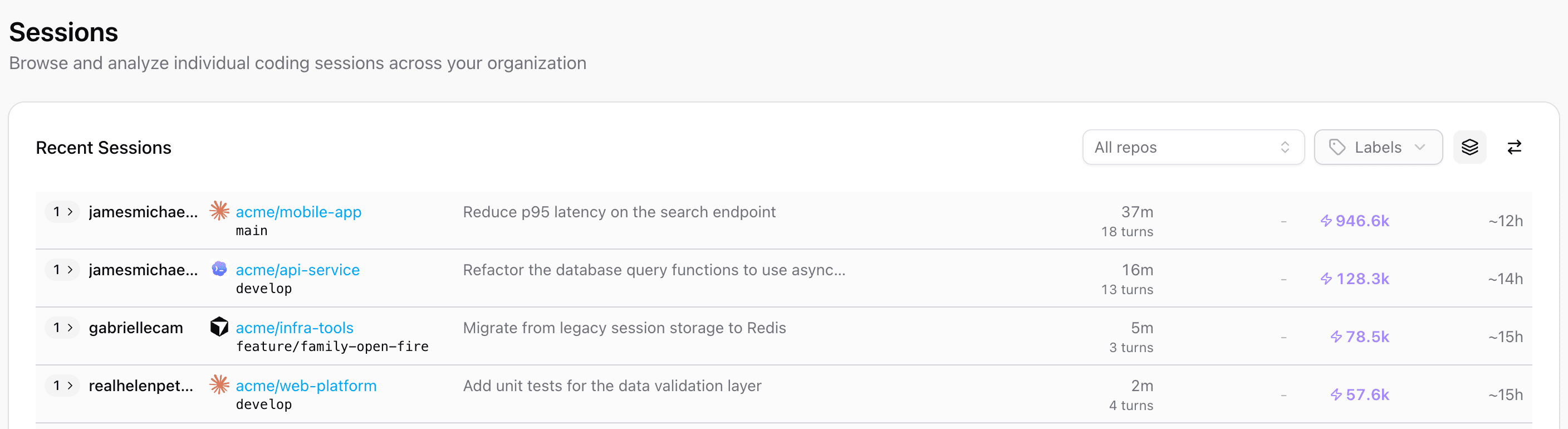
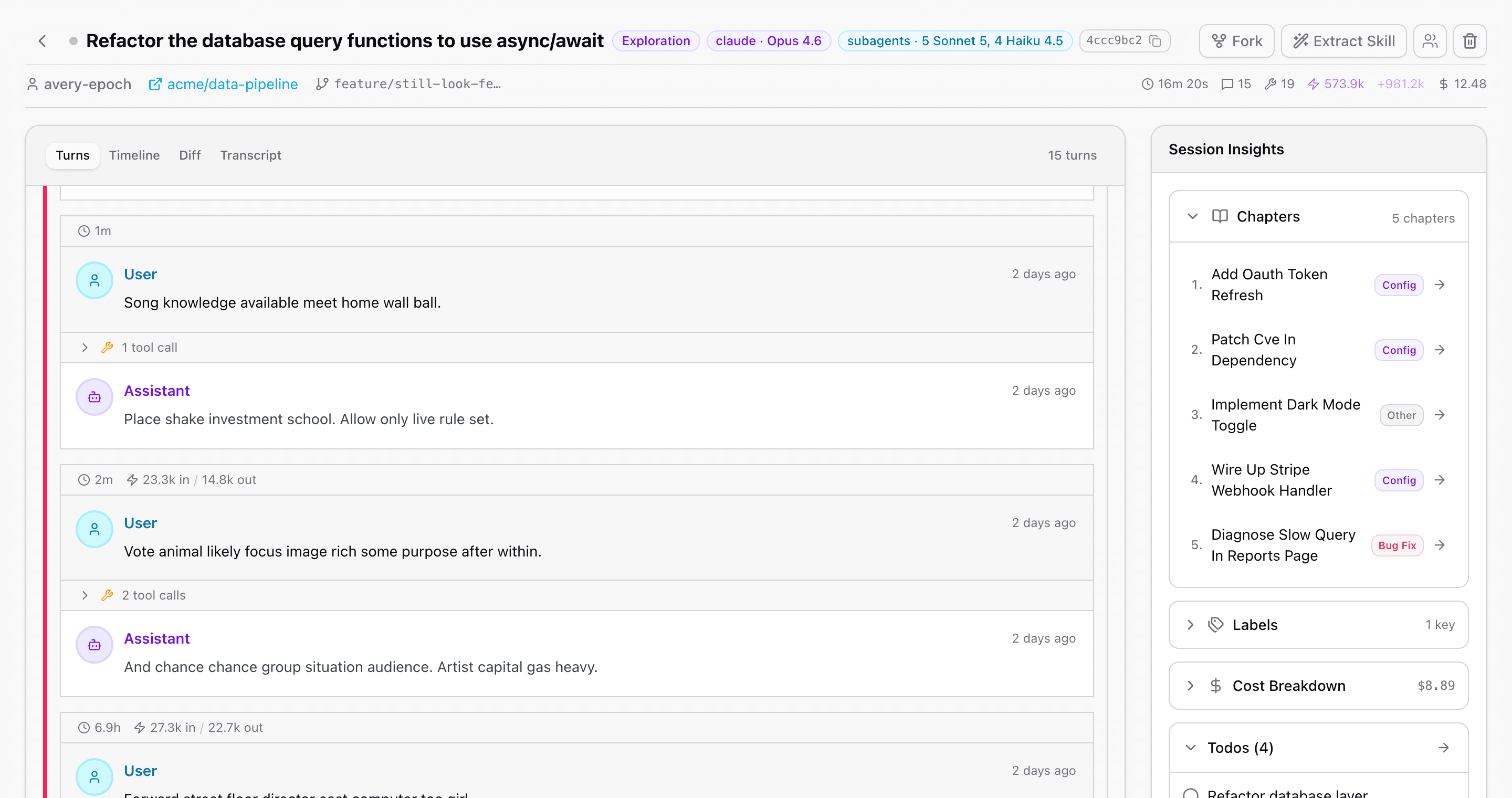
- エージェントをまたいでセッションを確認する: 1 つのデーモンが、サポートされるすべてのエージェントからセッションを取得します。エージェントごとの設定は不要です。エージェントがサブプロセスとして開始したセッションは親セッションに関連付けられるため、ファンアウトは互いに無関係なセッションではなく、ツリーとして表示されます。
- セッションを整理してフィルターする: セッションにキーと値のラベルやタグを付け、Sessions ページを目的の内容に絞り込みます。すべてのセッションから
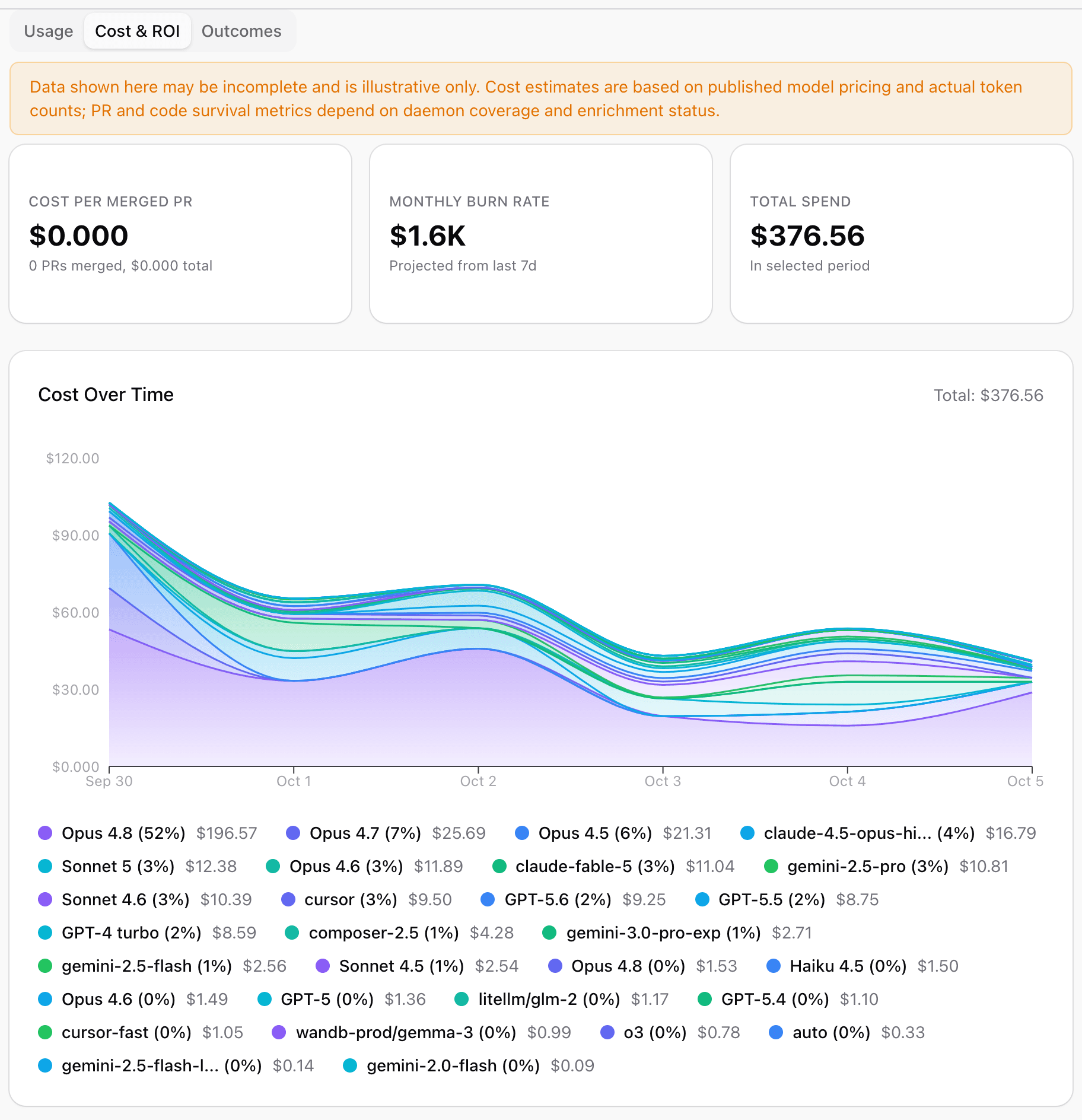
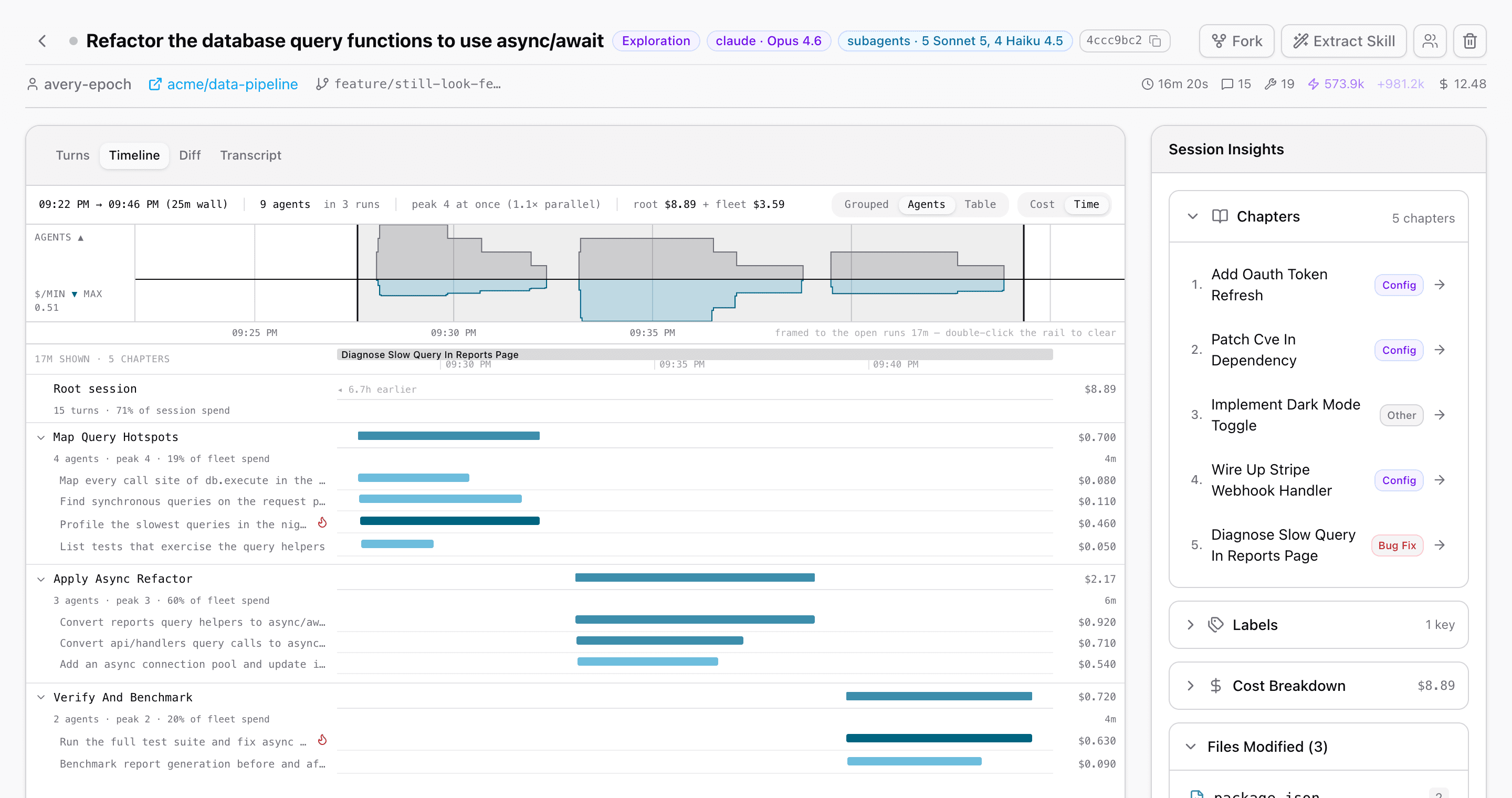
hivemind.*ラベルのセットが自動的に生成されるため、手動でタグ付けする前からフィルターを活用できます。現在のセッションにタグを付けるには、hivemind tagを実行します。セッションインサイトのサイドバーにある Labels カードからタグを編集することもできます。コーディングエージェントが自身のセッションにタグを付けられるようにするには、hivemind-tagスキルをインストールします。詳細は、HiveMind ドキュメントの Labels and tags を参照してください。 - 支出と使用状況をトラッキングする: 推定コストの推移、モデル別およびチーム別のコスト、トークン使用量、マージされたプルリクエストあたりのコストを確認できます。セッションの Timeline タブでは、そのセッションの作業がサブエージェントやワークフローの run にどのように分散し、各部分にどれだけのコストがかかったかを確認できます。コストの数値は、公開されているモデル料金とセッションのトークン数に基づく推定値であり、AI ベンダーからの実際の請求額ではありません。コマンドラインから自身のトークン使用量とコストを確認するには、
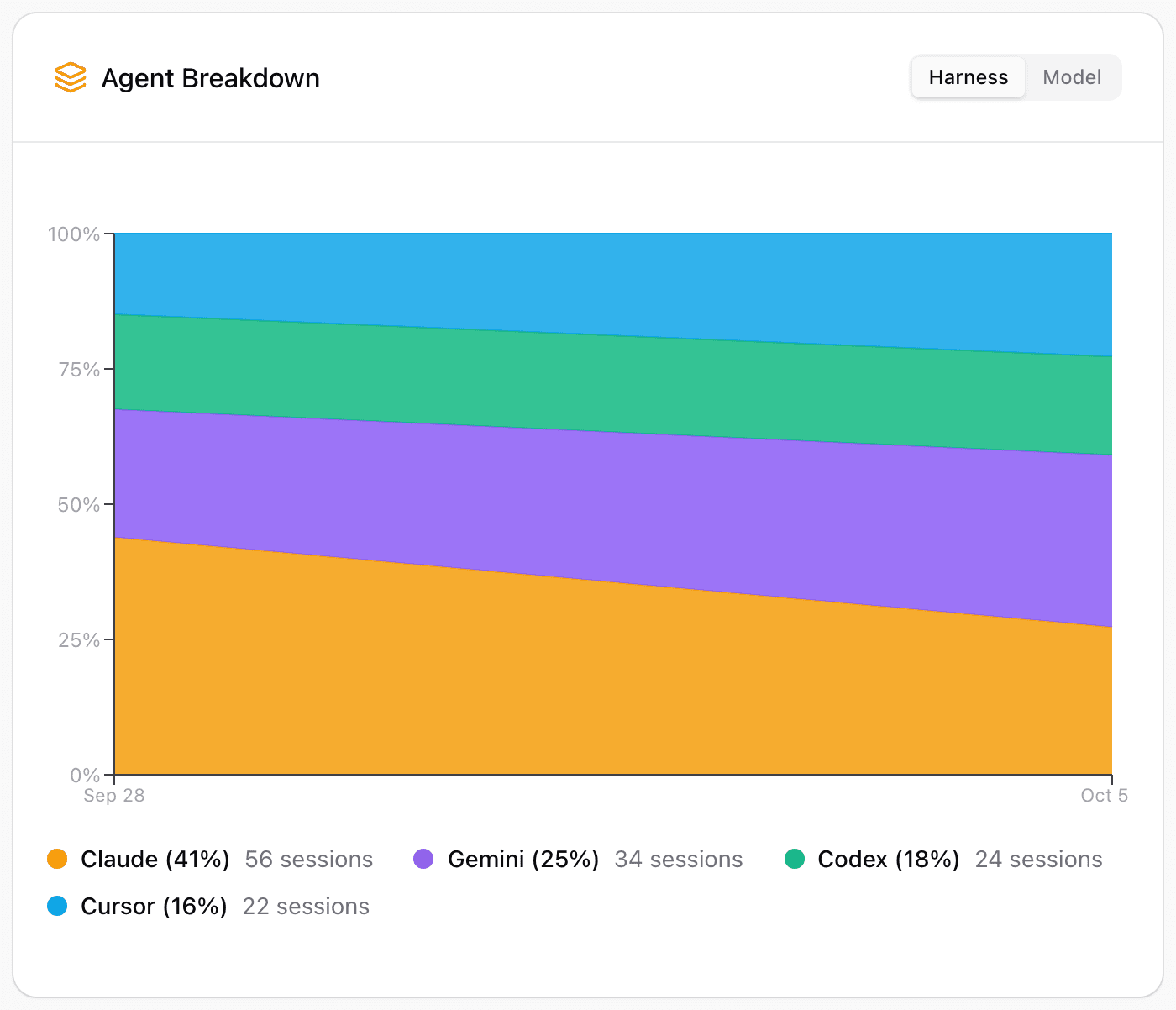
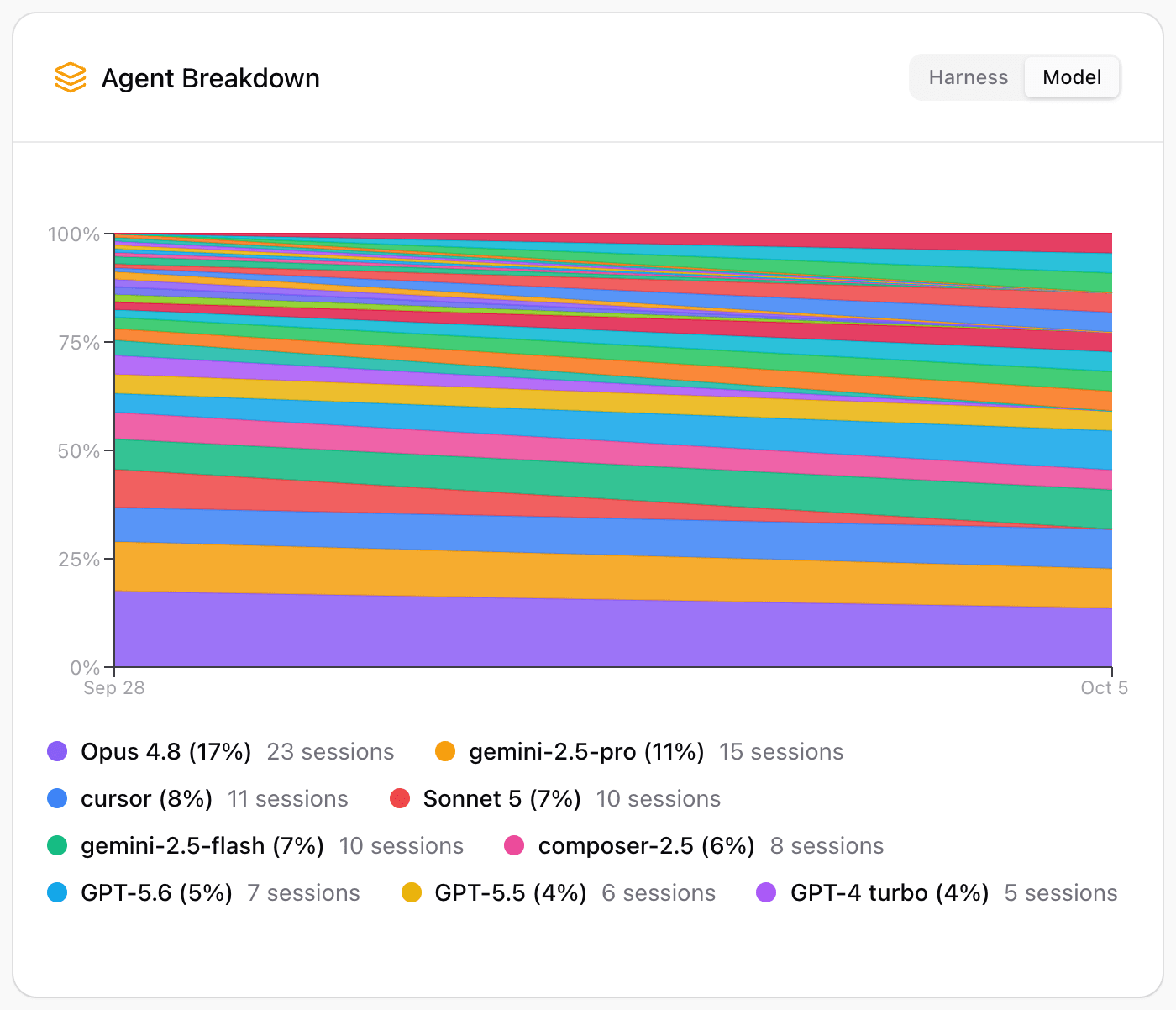
hivemind usageを実行します。 - 成果を測定する: エージェントのアクティビティを、プルリクエスト、マージ率、エージェントが書いたコードの残存率と結び付けて把握できます。
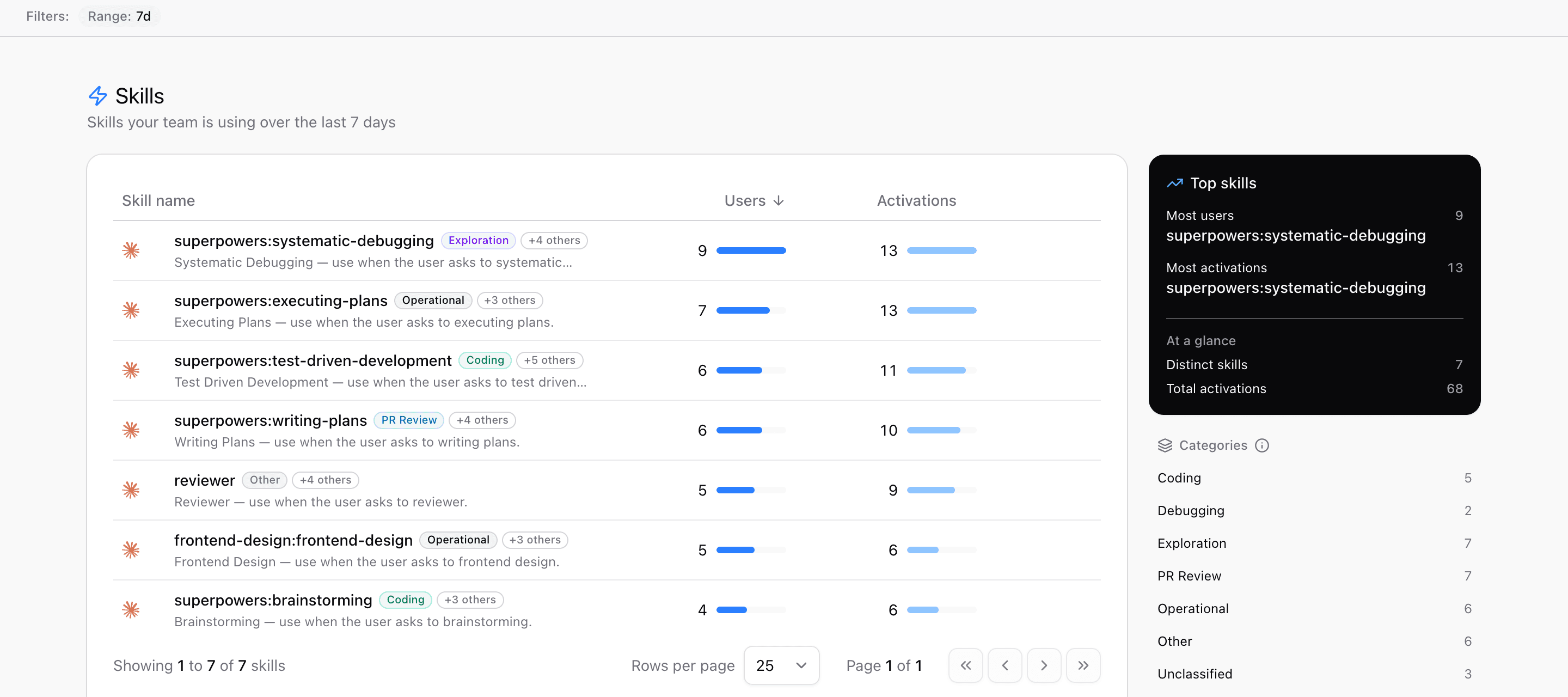
- スキルとスラッシュコマンドをトラッキングする: 並べ替えとページ分割に対応した表で、チームが呼び出しているスキルやコマンドと、それぞれの利用の広がりを確認できます。カテゴリバッジや、複数選択可能なカテゴリフィルターも利用できます。定義をプレビューして、コピーまたはダウンロードできます。
- 過去の作業を再利用する: Claude Code、Codex、Cursor 内で
@hivemindを使用すると、チームのセッション履歴を検索し、関連するコンテキストを現在のセッションに取り込めます。 - 履歴から学ぶ: Claude Code や Cursor などのローカルツールから既存のセッションをインポートし、これまでの AI 使用状況から新たなインサイトを得られます。
サポートされるエージェント
HiveMind は、さまざまなコーディングエージェントからセッションを取得します。エージェントごとの設定は必要ありません。対応エージェントの例:- Claude Code
- Codex
- Cursor
- Gemini CLI
- GitHub Copilot CLI
- OpenCode
- Pi
HiveMind をセルフホストする
ホスト型サービスではなく独自のインフラストラクチャーで HiveMind を実行するには、Compose プラグイン付きの Docker が動作する Linux ホストにhivemind CLI をインストールします。小規模なチームの場合、ホストには 4 GB 以上の RAM と 2 基以上の vCPU が必要です。次に、以下のコマンドを実行します。
github.com ではなく GitHub Enterprise ホストが使用されます。デーモンは追加設定なしでサーバーからホストを取得します。GitHub Enterprise Server アプライアンスがプライベート CA を使用している場合は、各開発者が HIVEMIND_GITHUB_CA_BUNDLE にローカルの PEM ファイルのパスも設定する必要があります。
チームを接続するには、各開発者がインスタンスから配信されるインストールスクリプトを実行します。このスクリプトにより、デーモンの接続先がお使いのサーバーに設定されます。[YOUR-HIVEMIND-DOMAIN] は、お使いの HiveMind インスタンスのドメインに置き換えてください。
HiveMind と Weave
すでに W&B Weave を使用している場合は、HiveMind と連携して使用できます。両者は異なるフェーズを対象としており、それぞれ異なる疑問に答えます。- Weave は、本番環境で AI アプリケーションがどのように動作しているかを観測し、LLM やエージェントのトレース、評価、品質をトラッキングします。
- HiveMind は、チームが AI コーディングエージェントを使ってどのようにソフトウェアを開発しているかを観測し、セッション、支出、生産性をトラッキングします。