Intégrez le serveur W&B à Slack pour que votre instance Weights & Biases puisse envoyer des alertes et des notifications vers un workspace Slack déjà utilisé par votre équipe. Cette page guide les administrateurs du serveur W&B pas à pas : création d’une application Slack, configuration de ses portées OAuth et de son URL de redirection, puis enregistrement de l’application auprès de Weights & Biases.
Créer l’application Slack
Le serveur W&B utilise une application Slack personnalisée comme passerelle pour la diffusion des alertes. Suivez cette procédure pour créer cette application dans le workspace Slack où vous souhaitez recevoir les notifications.
-
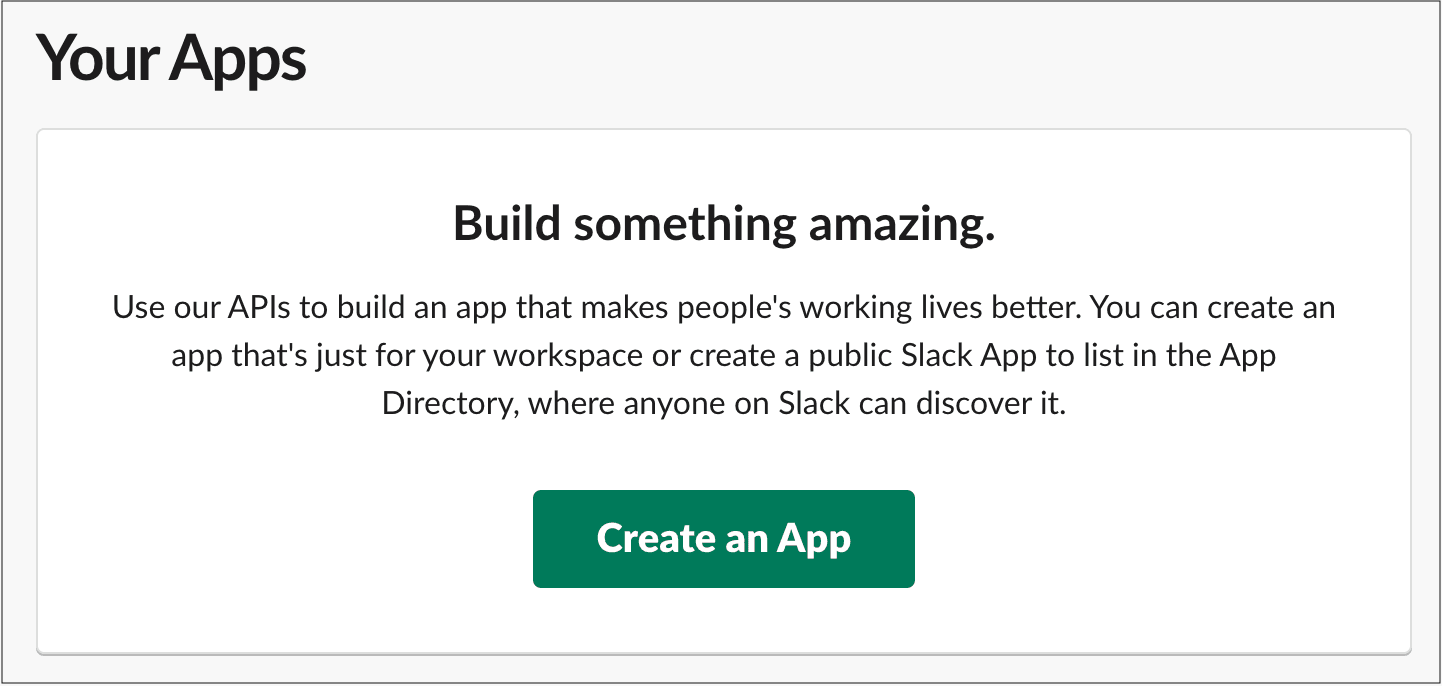
Rendez-vous sur https://api.slack.com/apps et sélectionnez Create an App.
-
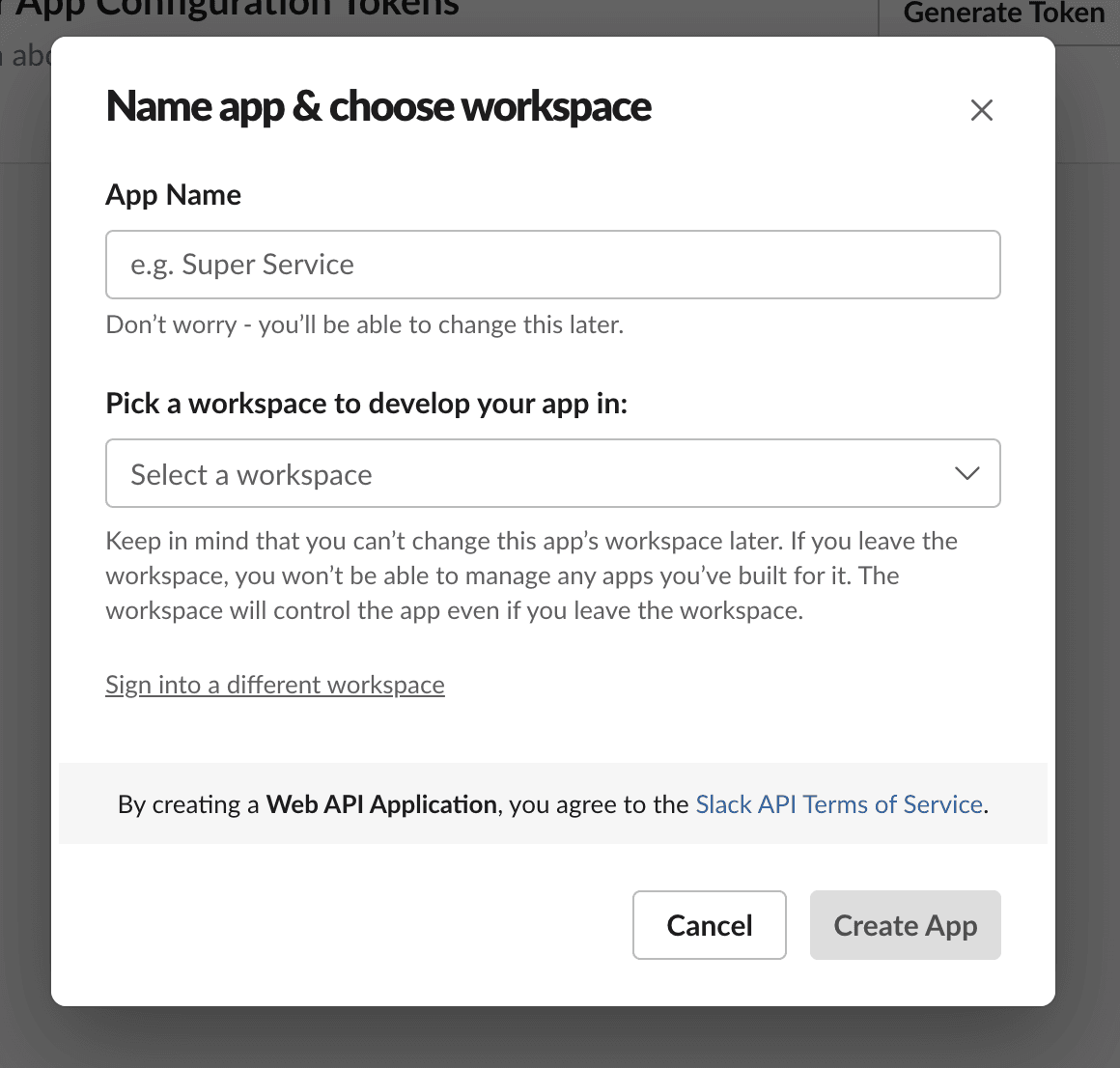
Saisissez un nom pour votre application dans le champ App Name.
-
Sélectionnez le workspace Slack dans lequel vous souhaitez développer votre application. Assurez-vous qu’il s’agit bien du workspace que vous prévoyez d’utiliser pour les alertes.
Après avoir créé l’application Slack, accordez-lui les autorisations nécessaires pour publier des messages et accepter la redirection depuis Weights & Biases lors de l’échange OAuth.
-
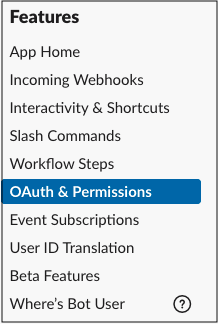
Dans la barre latérale gauche, sélectionnez OAuth & Permissions.
-
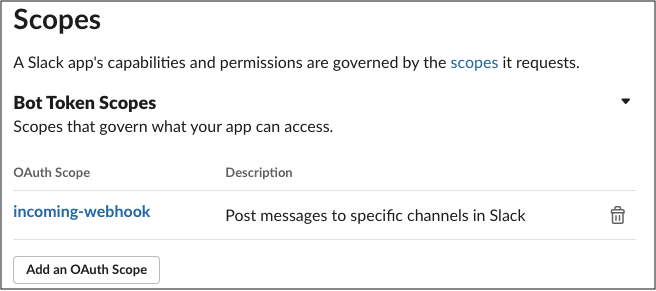
Dans la section Scopes, accordez au bot la portée
incoming_webhook. Les portées autorisent votre application à effectuer des actions dans votre workspace de développement.
Pour en savoir plus sur les portées OAuth des bots, consultez Understanding OAuth scopes for bots dans la documentation de l’API Slack.
-
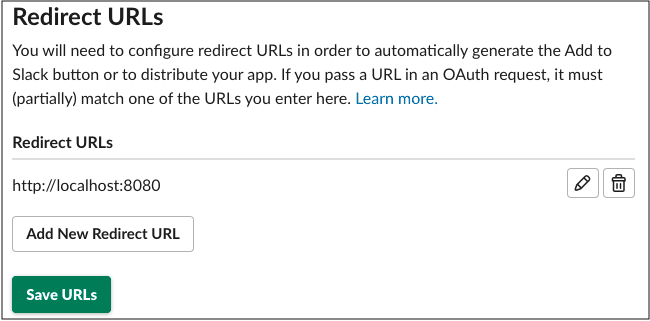
Configurez la Redirect URL pour qu’elle pointe vers votre installation Weights & Biases. Utilisez la même URL que celle définie comme URL d’hôte dans les paramètres de votre système local. Vous pouvez indiquer plusieurs URL si votre instance dispose de plusieurs mappages DNS.
-
Sélectionnez Save URLs.
-
Facultatif : sous Restrict API Token Usage, indiquez une adresse IP ou une plage d’adresses IP à ajouter à la liste d’autorisation pour vos instances Weights & Biases. Restreindre les adresses IP autorisées renforce la sécurité de votre application Slack.
Enregistrer votre application Slack auprès de Weights & Biases
Enregistrez l’application Slack que vous avez configurée auprès de votre instance Weights & Biases afin que Weights & Biases puisse l’utiliser pour envoyer des alertes.
-
Accédez à la page System Settings ou System Console de votre instance Weights & Biases, selon votre déploiement.
-
Selon la page System sur laquelle vous vous trouvez, procédez comme suit :
-
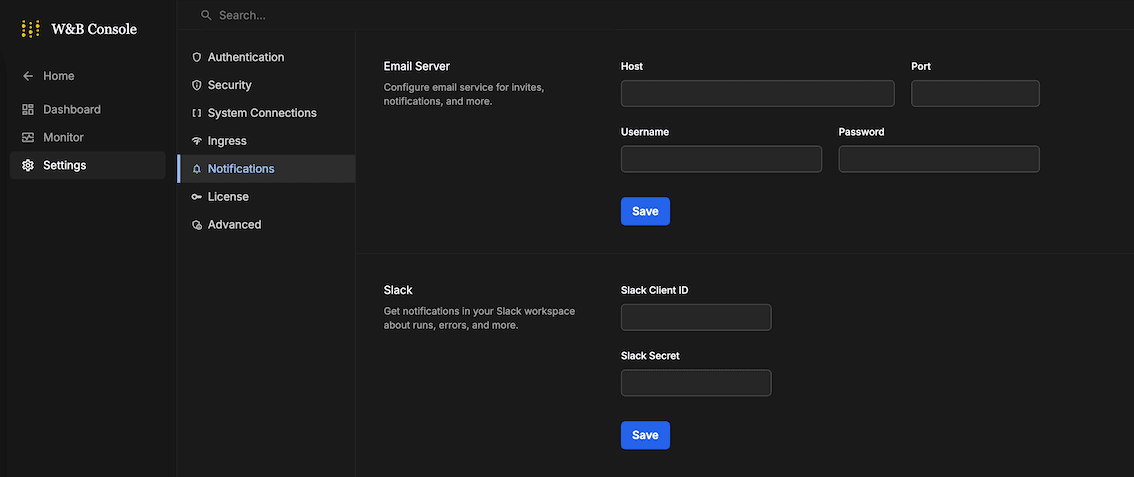
Si vous êtes dans la System Console : accédez à Settings, puis à Notifications.
-
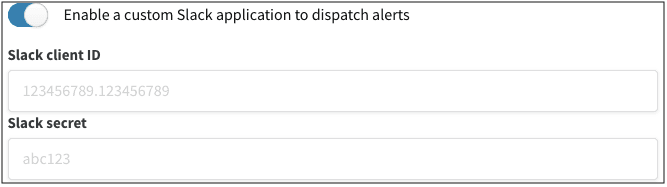
Si vous êtes dans les System Settings : activez l’option Enable a custom Slack application to dispatch alerts pour activer une application Slack personnalisée.
-
Saisissez votre Slack client ID et votre Slack secret, puis sélectionnez Save. Pour trouver l’ID client et le secret de votre application, accédez à Basic Information dans Settings.
-
Pour vérifier que tout fonctionne, configurez une intégration Slack dans la W&B App.
Votre serveur W&B est désormais enregistré auprès de l’application Slack et peut envoyer des alertes au workspace Slack configuré. Dernière modification le 30 septembre 2026