

- Les développeurs et les praticiens de l’IA peuvent consulter leurs sessions passées, effectuer des recherches dans l’historique de leur équipe et améliorer leur façon de travailler avec les agents de développement.
- Les responsables de l’ingénierie peuvent suivre l’adoption du développement assisté par IA, les dépenses et les résultats dans l’ensemble des équipes et des dépôts.
Démarrage rapide
- Installer le démon HiveMind
Sur le système local de chaque membre de l’équipe, installez le client, authentifiez-vous et démarrez le démon. Choisissez la méthode adaptée à votre plateforme.
- Script d’installation (macOS ou Linux)
- uv (macOS ou Linux)
Téléchargez et exécutez le script d’installation de HiveMind :
- Sur macOS, le script d’installation nécessite un processeur Apple Silicon. Sur un Mac Intel, utilisez plutôt
uv. - Sur un Mac Apple Silicon équipé de Homebrew, le script installe le cask Homebrew
wandb-hivemind. Dans tous les autres cas, il télécharge un binaire signé dans~/.local/bin. - Aucun accès privilégié (
sudo) n’est requis. hivemind startvous guide dans l’acceptation des conditions d’utilisation et la connexion, puis enregistre un service d’arrière-plan (launchd sur macOS, systemd sur Linux) afin que le démon reste actif et démarre à l’ouverture de session.- Le démon se met à jour automatiquement, sans aucune intervention de votre part.
hivemind config set daemon.disabled true. Le service d’arrière-plan reste chargé : les vérifications de présence effectuées par launchd et par la gestion des appareils mobiles (MDM) continuent donc d’aboutir. En revanche, le démon reste inactif et ne téléverse plus les sessions, et hivemind status indique Disabled. Pour reprendre la synchronisation, redéfinissez daemon.disabled sur false.
- Accéder au tableau de bord HiveMind
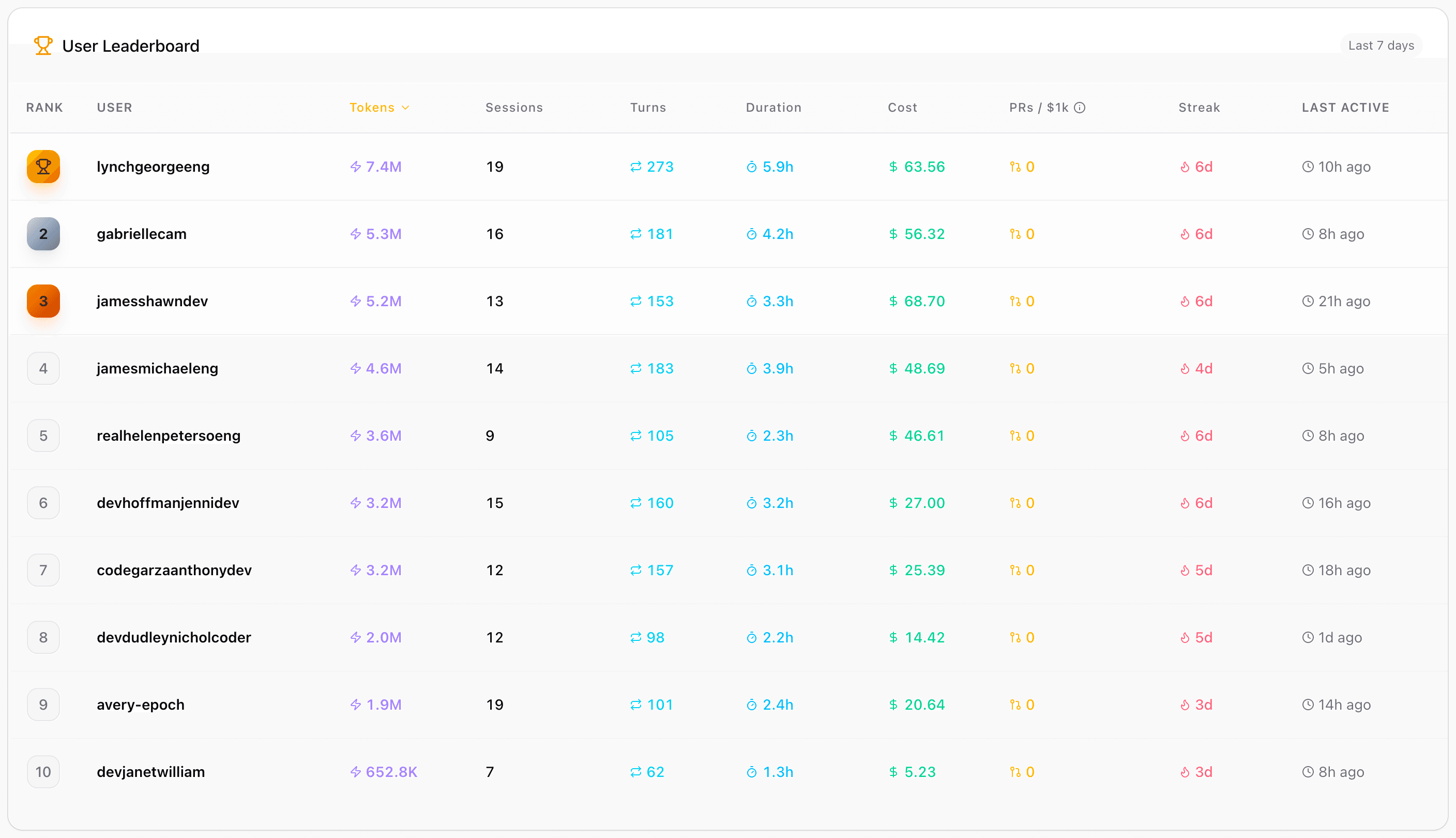
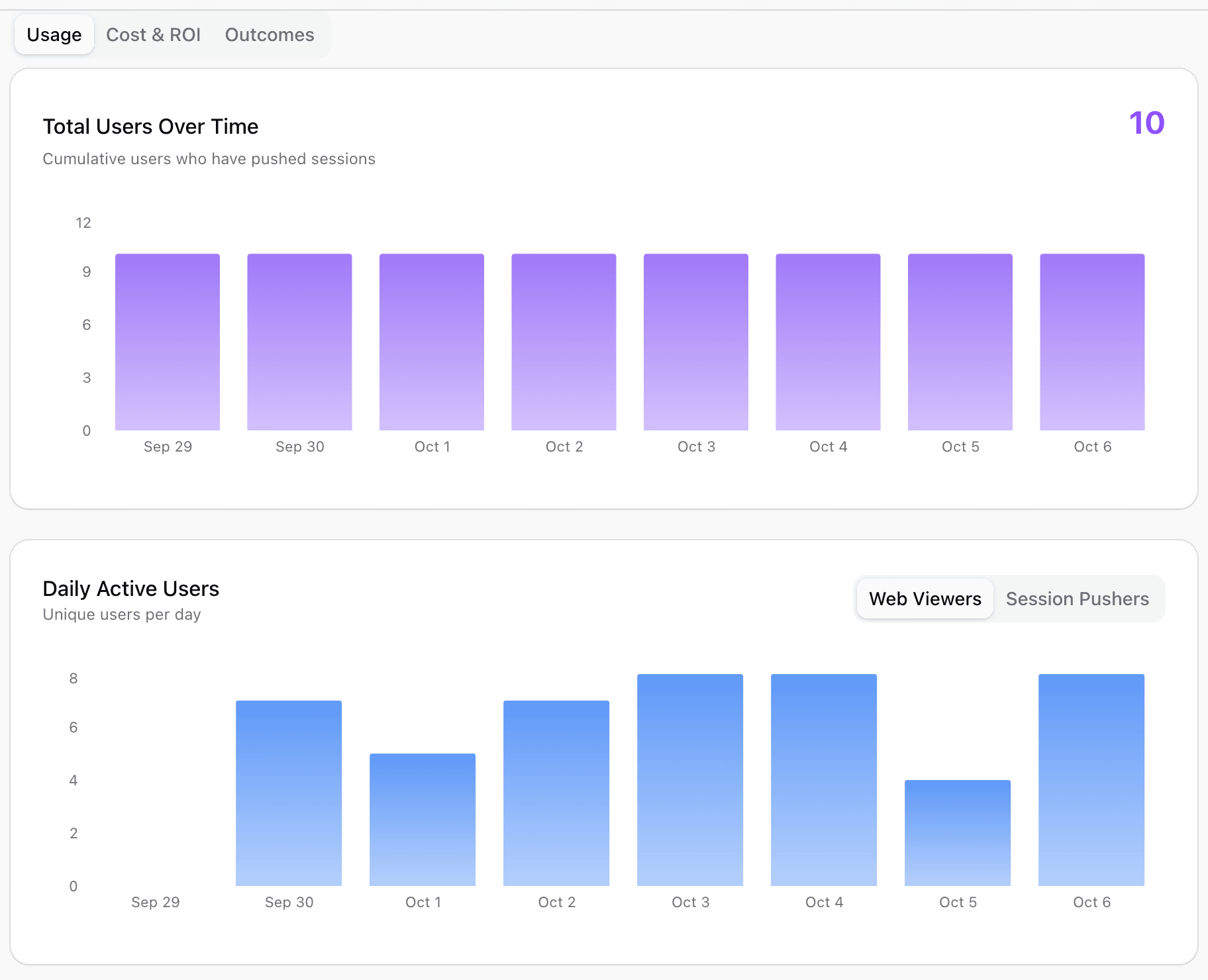
Dès que le service HiveMind commence à recevoir des informations de votre équipe, accédez au tableau de bord HiveMind pour suivre, comprendre et affiner l’utilisation de l’IA par votre équipe au fil du temps.
Depuis le tableau de bord HiveMind, votre équipe peut :
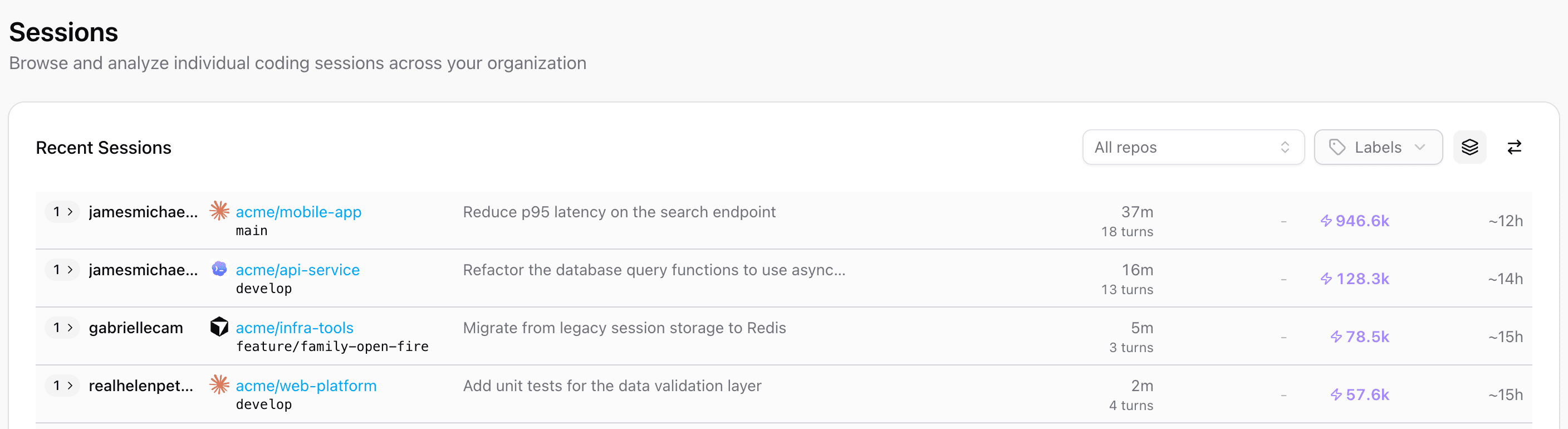
- Voir les sessions de tous les agents : un seul démon capture les sessions de chaque agent pris en charge, sans configuration propre à chaque agent. Une session qu’un agent démarre en tant que sous-processus est liée à sa session parente : les ramifications apparaissent ainsi sous forme d’arborescence plutôt que de sessions sans lien entre elles.
- Organiser et filtrer les sessions : joignez des libellés clé-valeur et des tags à une session, puis restreignez la page Sessions à ce qui vous intéresse. Un ensemble de libellés
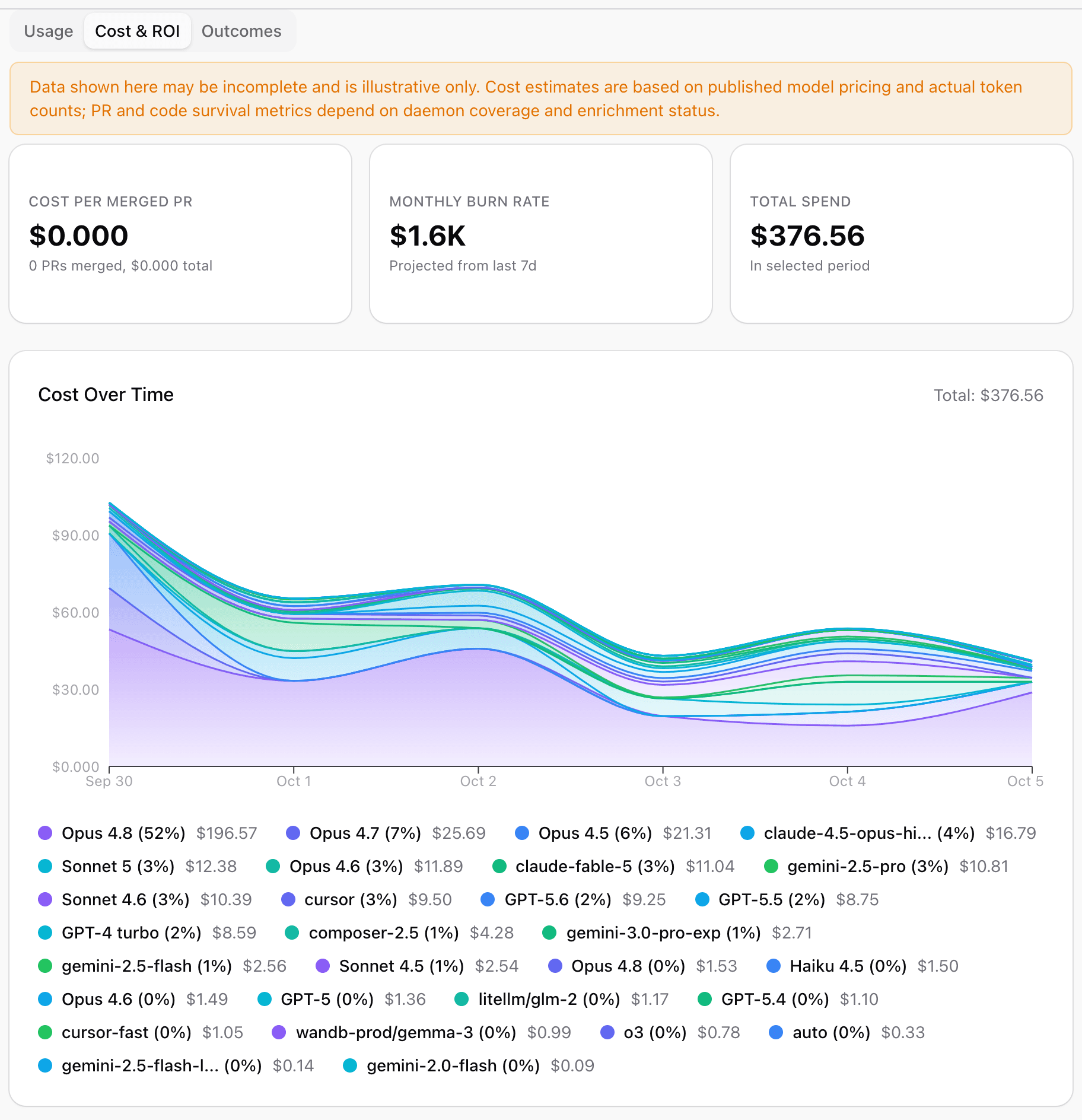
hivemind.*est automatiquement dérivé de chaque session, si bien que le filtrage est utile avant même que quiconque ait ajouté des tags manuellement. Pour ajouter un tag à la session en cours, exécutezhivemind tag. Vous pouvez également modifier les tags depuis la carte Labels de la barre latérale des analyses de session. Pour permettre à un agent de développement d’ajouter des tags à sa propre session, installez la compétencehivemind-tag. Pour plus de détails, consultez Libellés et tags dans la documentation HiveMind. - Suivre les dépenses et l’utilisation : affichez le coût estimé au fil du temps, le coût par modèle et par équipe, l’utilisation des jetons et le coût par pull request fusionnée. L’onglet Timeline d’une session montre comment son travail s’est réparti entre les sous-agents et les runs de flux de travail, ainsi que le coût de chaque partie. Les montants indiqués sont des estimations fondées sur la tarification publiée des modèles et sur le nombre de jetons des sessions, et non les montants facturés par vos fournisseurs d’IA. Pour consulter votre propre utilisation des jetons et votre coût depuis la ligne de commande, exécutez
hivemind usage. - Mesurer les résultats : reliez l’activité des agents aux pull requests, aux taux de fusion et à la part du code écrit par les agents qui est conservée.
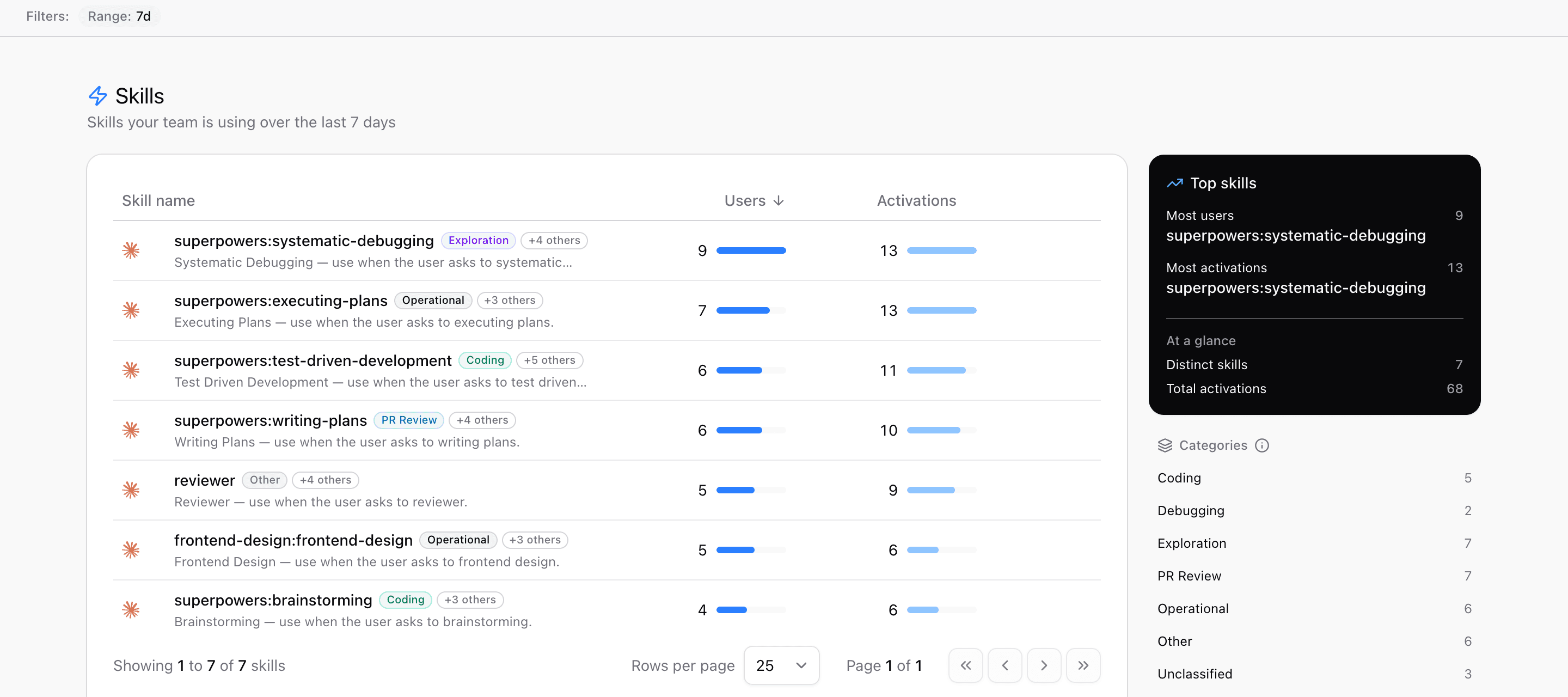
- Suivre les compétences et les commandes slash : un tableau paginé et triable indique ce que votre équipe invoque et dans quelle mesure chaque élément est utilisé, avec des badges de catégorie et des filtres de catégorie à sélection multiple. Prévisualisez une définition, puis copiez-la ou téléchargez-la.
- Réutiliser le travail passé : utilisez
@hiveminddans Claude Code, Codex ou Cursor pour effectuer une recherche dans l’historique des sessions de votre équipe et intégrer le contexte pertinent à votre session actuelle. - Tirer parti de l’historique : importez des sessions existantes depuis des outils locaux comme Claude Code ou Cursor pour tirer de nouvelles analyses de votre utilisation passée de l’IA.
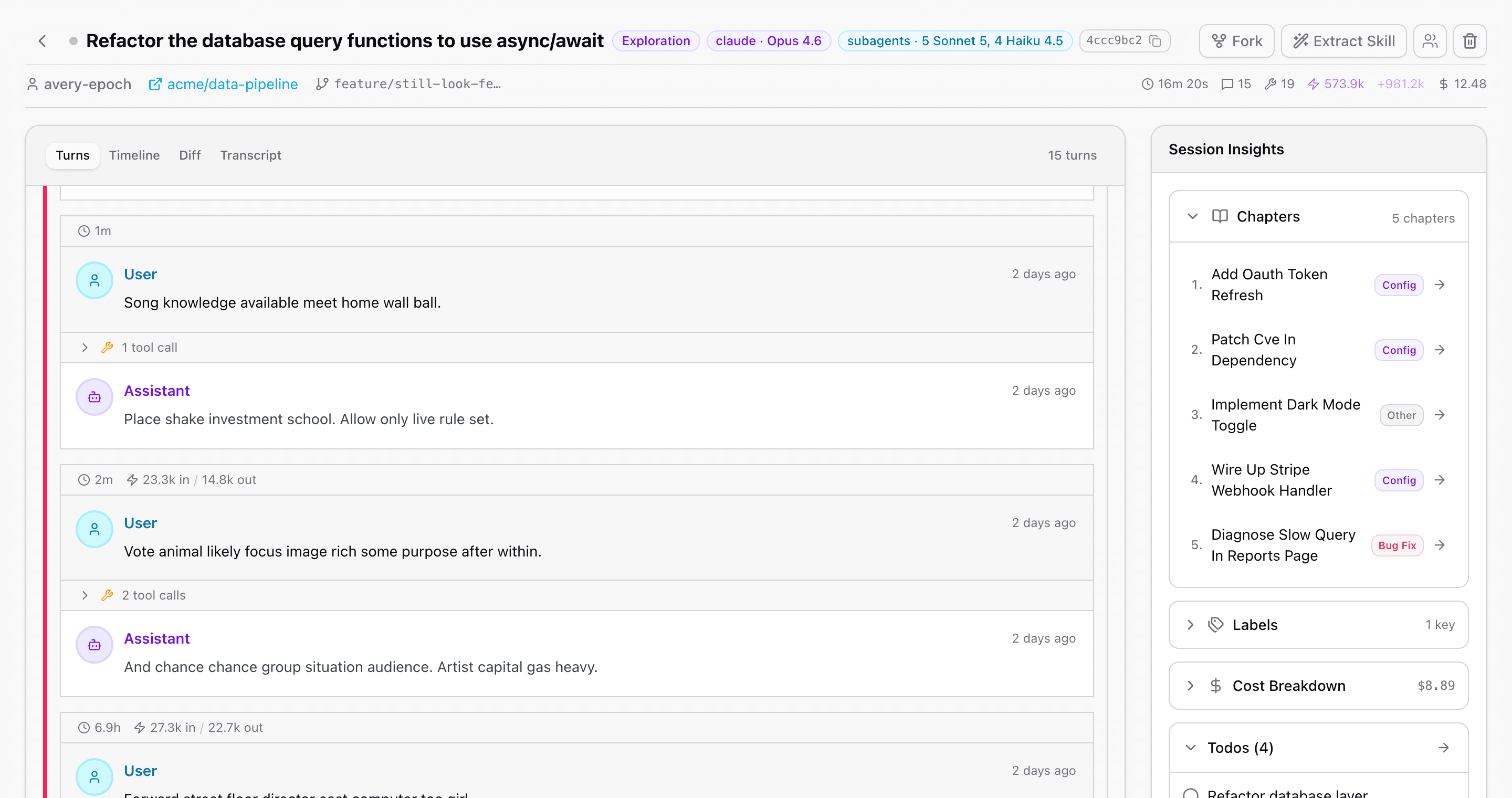
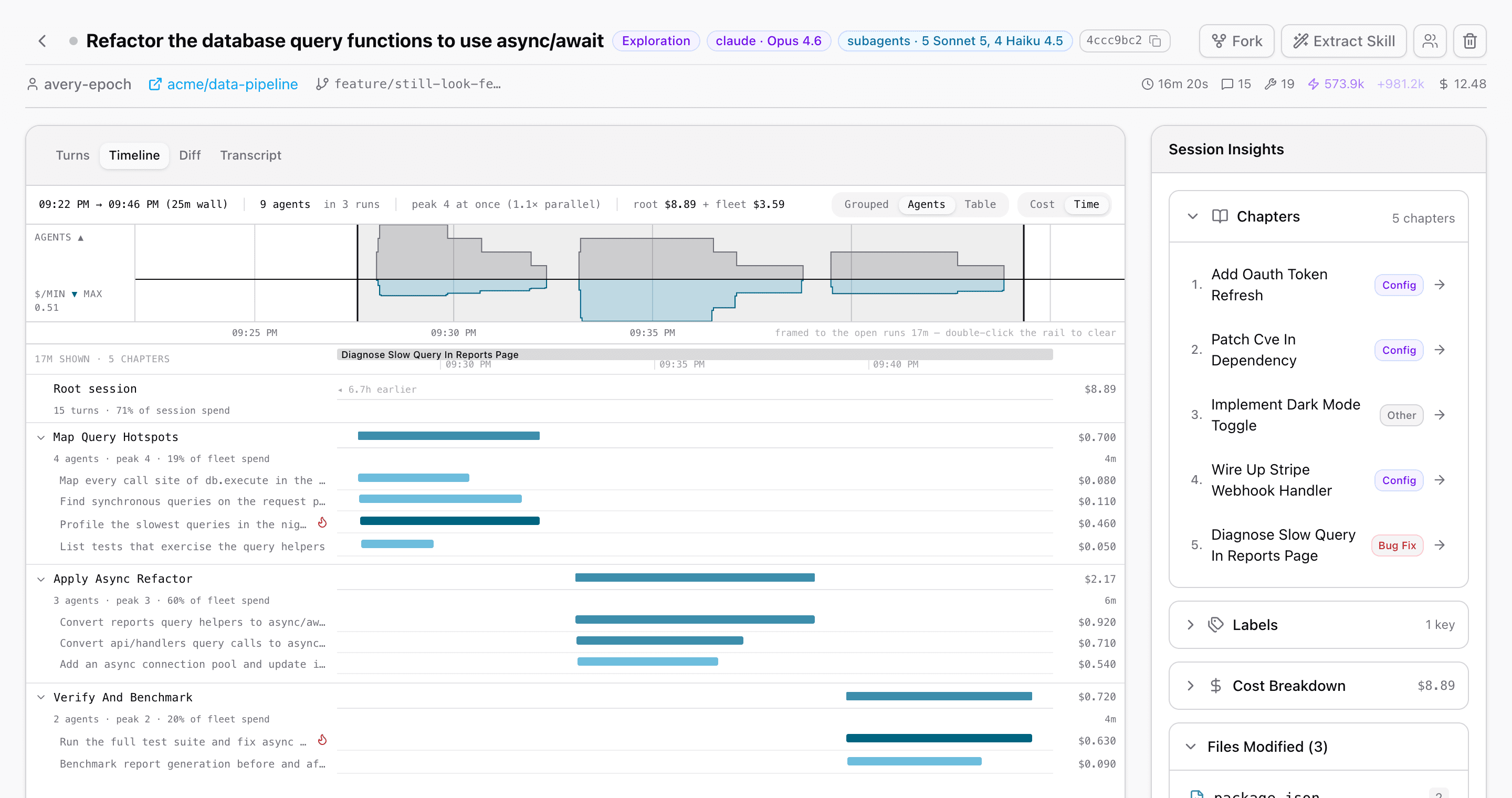
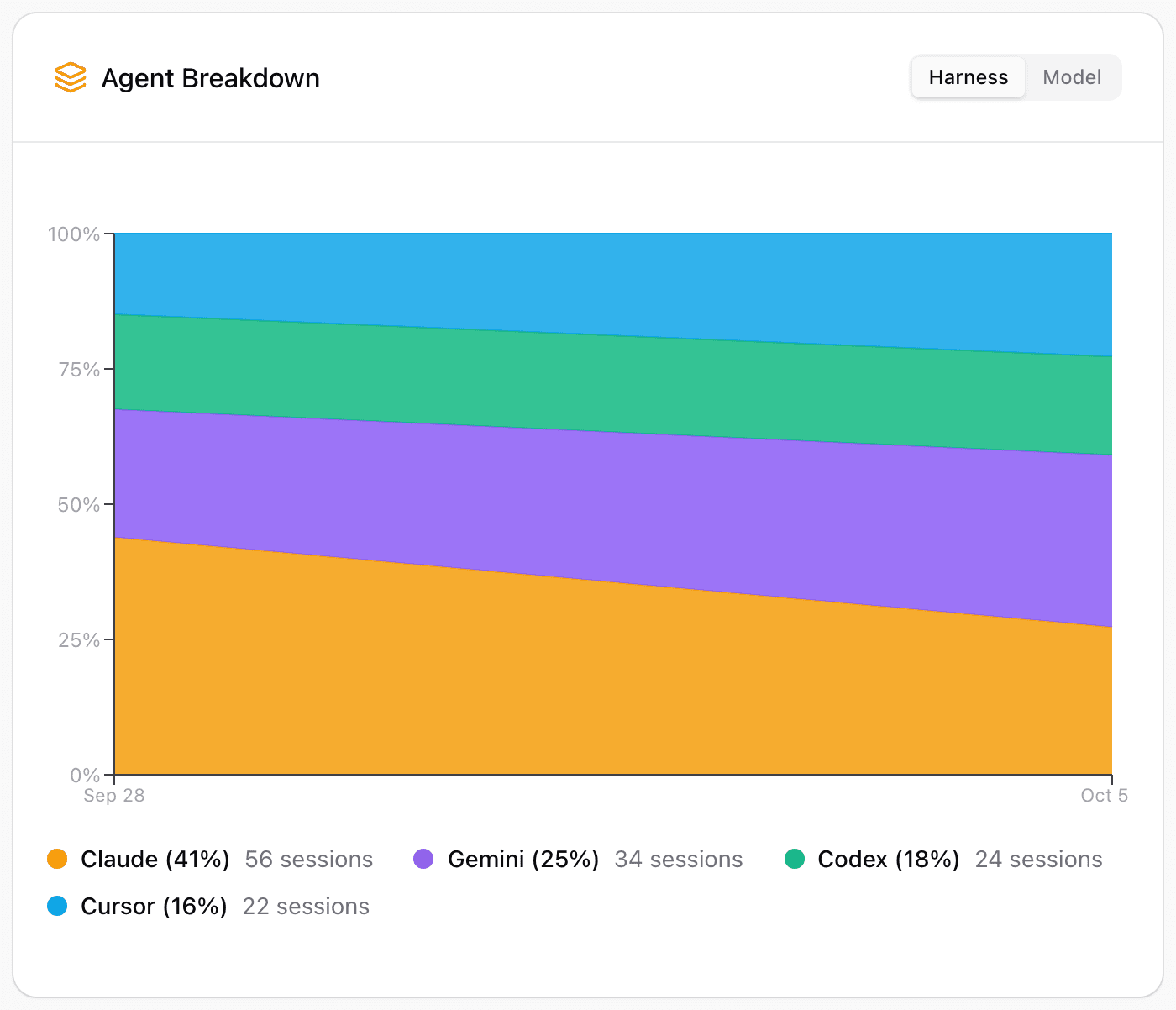
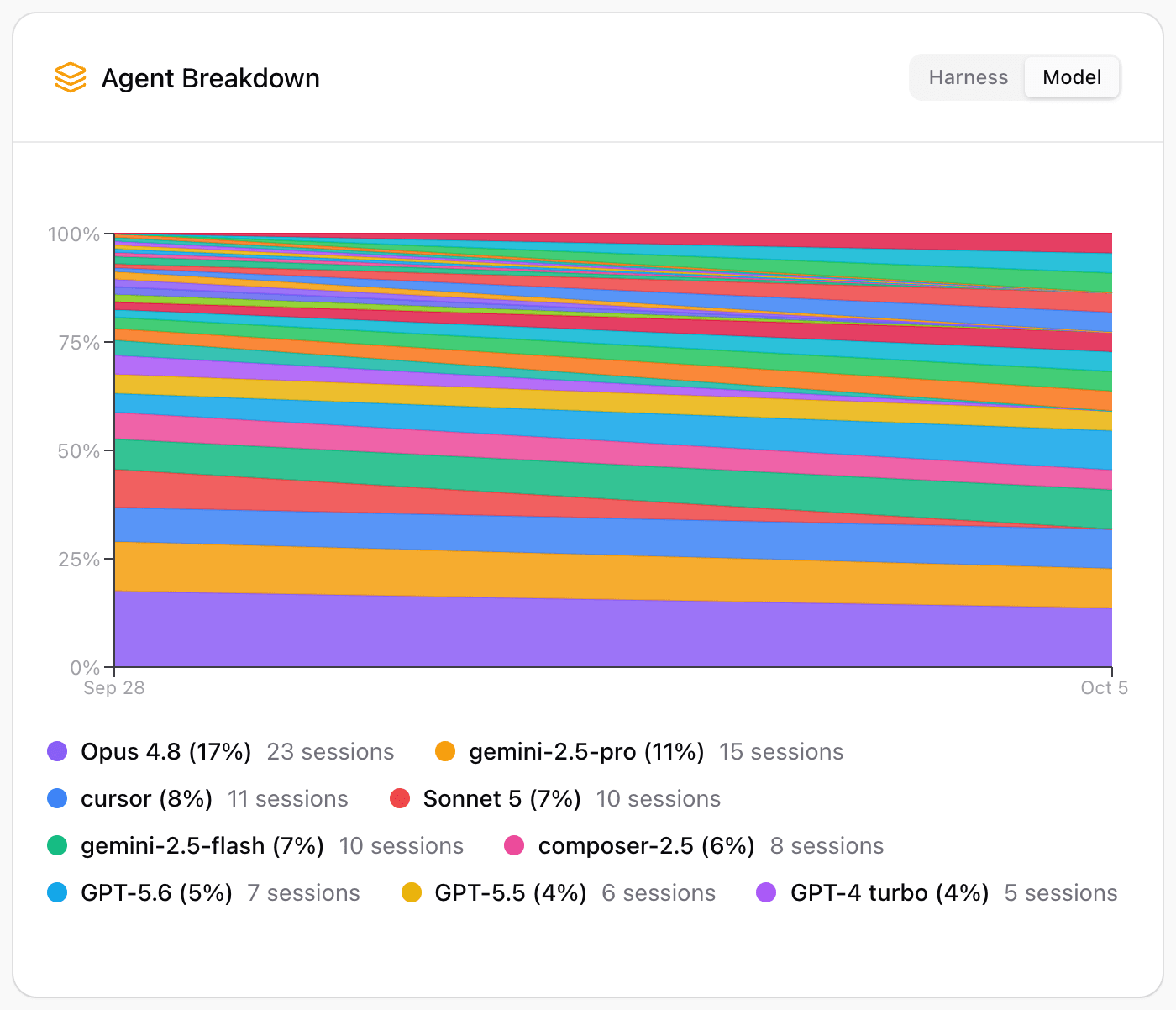
Agents pris en charge
HiveMind capture les sessions de nombreux agents de développement, sans nécessiter de configuration propre à chaque agent. Par exemple :- Claude Code
- Codex
- Cursor
- Gemini CLI
- GitHub Copilot CLI
- OpenCode
- Pi
Auto-héberger HiveMind
Pour exécuter HiveMind sur votre propre infrastructure au lieu d’utiliser le service hébergé, installez la CLIhivemind sur un hôte Linux disposant de Docker et du plugin Compose. Pour une petite équipe, l’hôte doit disposer d’au moins 4 Go de RAM et de 2 vCPU. Exécutez ensuite :
github.com. Les démons récupèrent l’hôte auprès de votre serveur, sans configuration supplémentaire. Si une appliance GitHub Enterprise Server utilise une autorité de certification (CA) privée, chaque développeur doit également définir HIVEMIND_GITHUB_CA_BUNDLE sur le chemin local du fichier PEM.
Pour connecter votre équipe, chaque développeur exécute le script d’installation fourni par votre instance, qui fait pointer le démon vers votre serveur. Remplacez [YOUR-HIVEMIND-DOMAIN] par le domaine de votre instance HiveMind :
HiveMind et Weave
Si vous utilisez déjà W&B Weave, sachez qu’il fonctionne en complément de HiveMind. Les deux outils interviennent à des étapes différentes et répondent à des questions distinctes.- Weave observe le comportement de votre application d’IA en production et assure le suivi des traces de LLM et d’agents, des évaluations et de la qualité.
- HiveMind observe la façon dont votre équipe développe des logiciels avec des agents de développement IA et assure le suivi des sessions, des dépenses et de la productivité.