

Disponible uniquement dans le Cloud mutualisé de W&B.ARIA fonctionne dans les projets d’équipe, et non dans votre entity personnelle. L’administrateur de votre organisation doit également activer Smart features. Voir Gouvernance et sécurité.
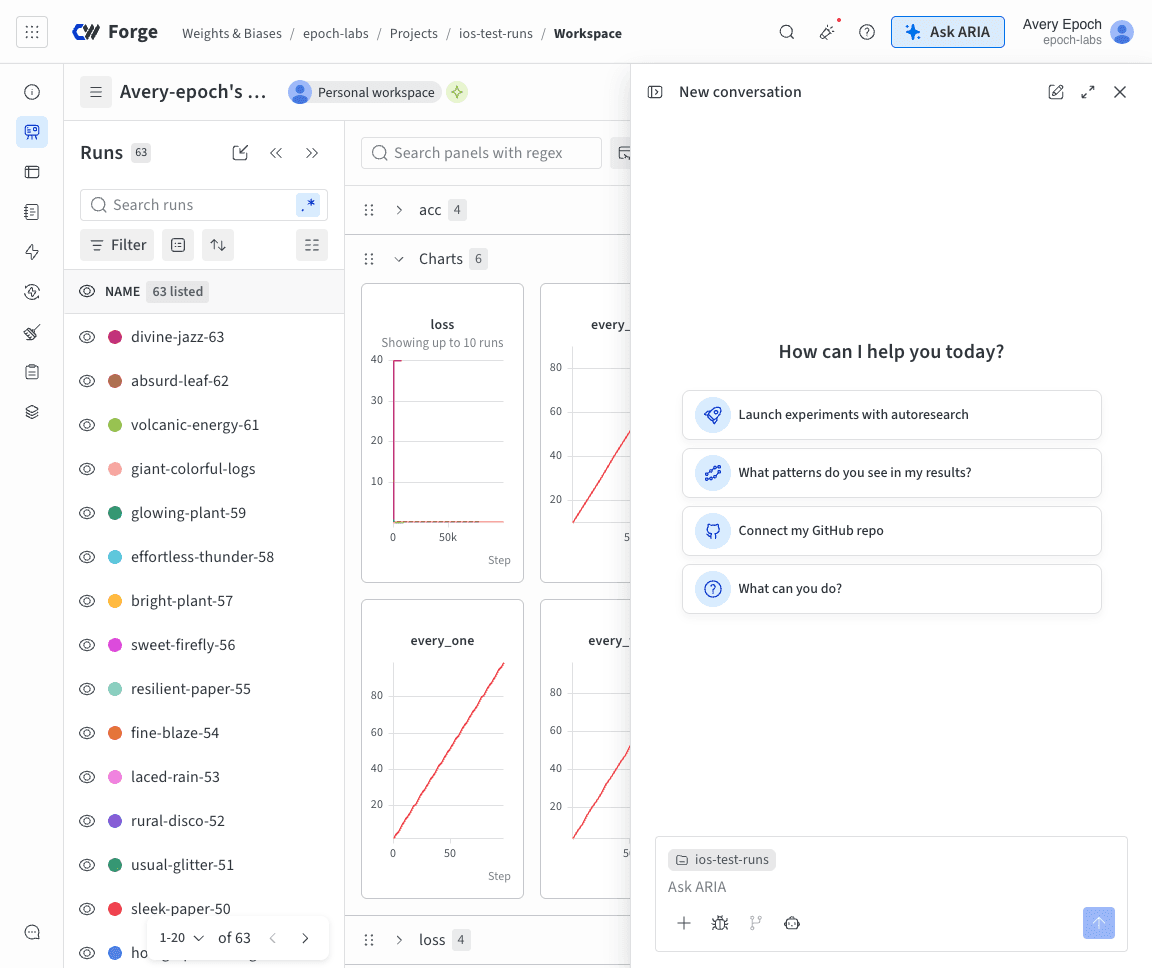
- Analyser des expériences pour dégager des tendances et des enseignements.
- Exécuter des expériences et des sweeps pour tester de nouvelles idées.
- Proposer les prochaines étapes, par exemple en recommandant des hyperparamètres à essayer.
- Créer des graphiques et des panneaux pour visualiser vos données.
- Créer des vues enregistrées et des rapports pour partager vos conclusions avec votre équipe.
- Réagir automatiquement aux événements dans W&B, par exemple en diagnostiquant un run en échec ou en examinant une nouvelle version de modèle.
Démarrage rapide
Pour chat avec ARIA :- Depuis n’importe quel projet, cliquez sur Ask ARIA dans le coin supérieur droit de la page.
- Dans la fenêtre de chat, saisissez votre question ou votre requête. Si vous ne savez pas quoi demander, sélectionnez l’un des prompts suggérés.
- Cliquez sur le bouton Send, symbolisé par une flèche vers le haut, dans le coin inférieur droit de la fenêtre de chat.
Lancer ARIA depuis votre environnement de travail
En plus du bouton Ask ARIA en haut de la page, vous pouvez lancer ARIA à partir de boutons répartis dans W&B. La plupart de ces boutons ouvrent un nouveau chat avec une suggestion dans la zone de message. Vous décrivez ensuite ce que vous souhaitez avant d’envoyer le message.
Pour fournir à ARIA du contexte sur un run précis, un panneau de workspace, ou une trace ou une évaluation W&B Weave, consultez Ajouter du contexte à une conversation.
Suivre la progression d’ARIA
Pendant qu’ARIA travaille, elle diffuse ses réponses en continu : vous pouvez ainsi suivre sa progression étape par étape au lieu d’attendre une réponse complète. Selon la complexité de votre question, ARIA peut mettre quelques instants à terminer. Vous pouvez fermer la fenêtre de chat pendant qu’ARIA travaille et revenir consulter la réponse plus tard, ou mettre votre prochain message en file d’attente sans attendre. Si ARIA a besoin de plus d’informations, elle vous demande des précisions. Pour que vous ne perdiez pas le fil, ARIA affiche des graphiques en courbes et des graphiques à barres directement dans le chat, avec possibilité de les afficher en plein écran. Lorsque vous survolez un run dans la liste des runs de l’onglet Workspace ou Runs, les graphiques de ce run sont mis en évidence dans ARIA ; inversement, lorsque vous survolez un panneau dans ARIA, le run correspondant est mis en évidence dans la liste des runs de l’onglet Workspace.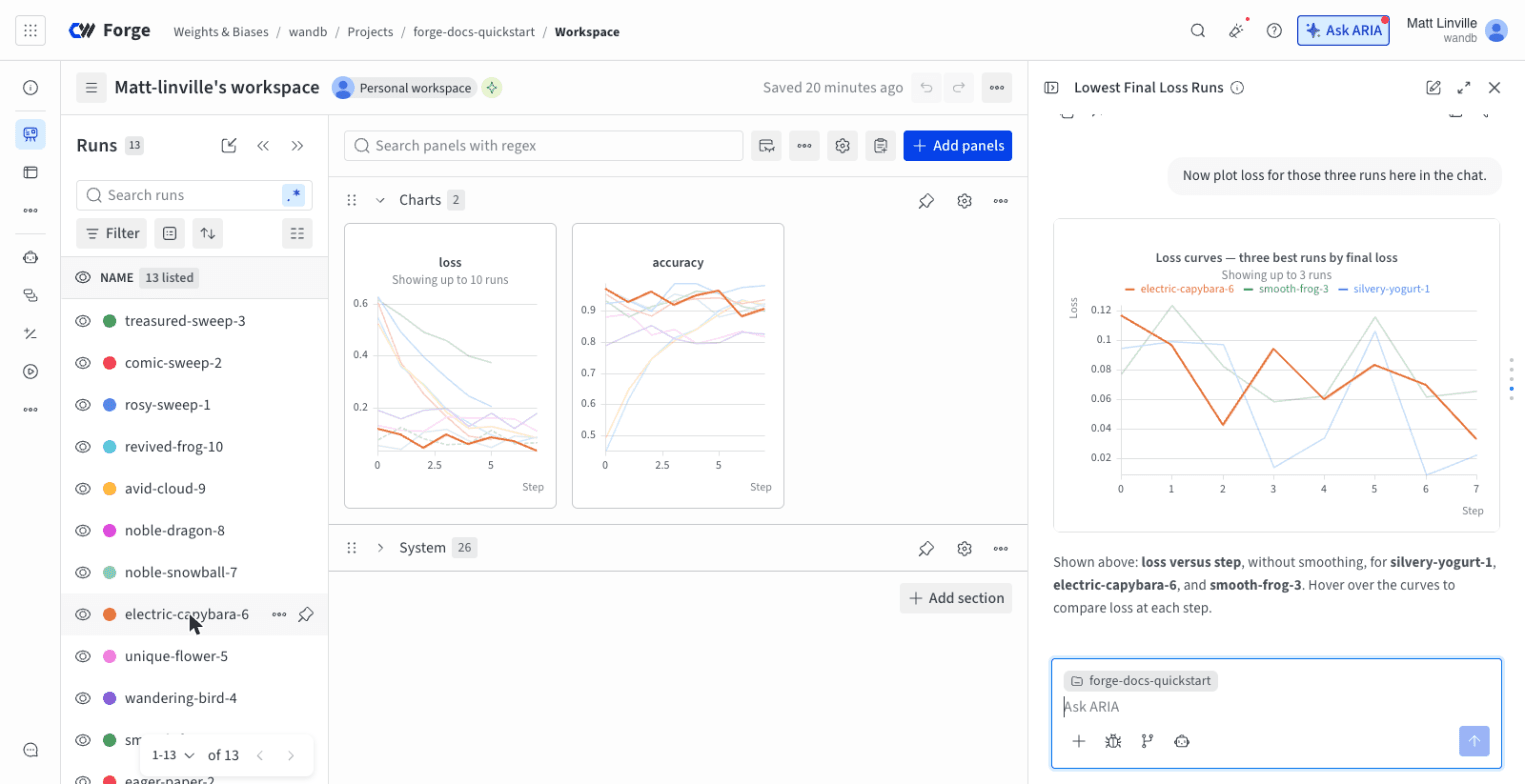
- Les étapes Thinking résument la manière dont ARIA aborde votre question.
- Les étapes shell indiquent quand ARIA effectue une action, par exemple créer un panneau, filtrer des runs, créer et exécuter des scripts Python, etc.
Afficher et gérer les mémoires de projet
ARIA se souvient de ce qu’il apprend. Au fil de votre travail, ARIA rédige des mémoires limitées à votre projet afin de ne pas avoir à redécouvrir de zéro votre configuration, vos conclusions ou vos préférences à chaque nouvelle session. Indiquez-lui une seule fois que votre équipe préfère les graphiques en échelle logarithmique, et il s’en souviendra. Chaque mémoire comporte un nom et une description qui permettent à ARIA de savoir quand la rappeler, ainsi que le texte de la mémoire proprement dit. Tout membre de l’équipe propriétaire du projet peut afficher, modifier ou supprimer des mémoires :- Dans la fenêtre de chat d’ARIA, cliquez sur (Reveal chat history) pour ouvrir la barre latérale de l’historique de conversation.
- Dans la section Customize, cliquez sur Project memory. Toutes les mémoires dont ARIA dispose sur le projet s’affichent.
- Pour modifier une mémoire, cliquez sur . Modifiez les champs Name, Description ou Memory de la mémoire, puis cliquez sur Save.
- Pour supprimer une mémoire, cliquez sur .
Exemples de conversations
Voici des exemples de chats réels avec ARIA, qui illustrent comment interagir avec ARIA et les types de réponses auxquels vous pouvez vous attendre.Exécuter des expériences basées sur les recommandations d'ARIA
Exécuter des expériences basées sur les recommandations d'ARIA
Supposons que vous soyez ingénieur ML et que vous veniez de terminer une série d’expériences. Vous souhaitez savoir quelles devraient être les prochaines étapes pour améliorer les performances de votre modèle.Pour cela, vous accédez au projet dans lequel vous avez journalisé vos runs. Vous ouvrez ARIA et demandez :Voici un exemple de la réponse d’ARIA à cette question. ARIA commence par dérouler plusieurs étapes de raisonnement pour déterminer comment aborder la question. Par souci de concision, seule une partie de son raisonnement est présentée ci-dessous :Vous approuvez la recommandation d’ARIA et lui demandez d’exécuter l’expérience à votre place :ARIA utilise W&B Launch pour exécuter l’expérience dans un environnement sandbox. L’image suivante montre la réponse d’ARIA une fois l’expérience terminée :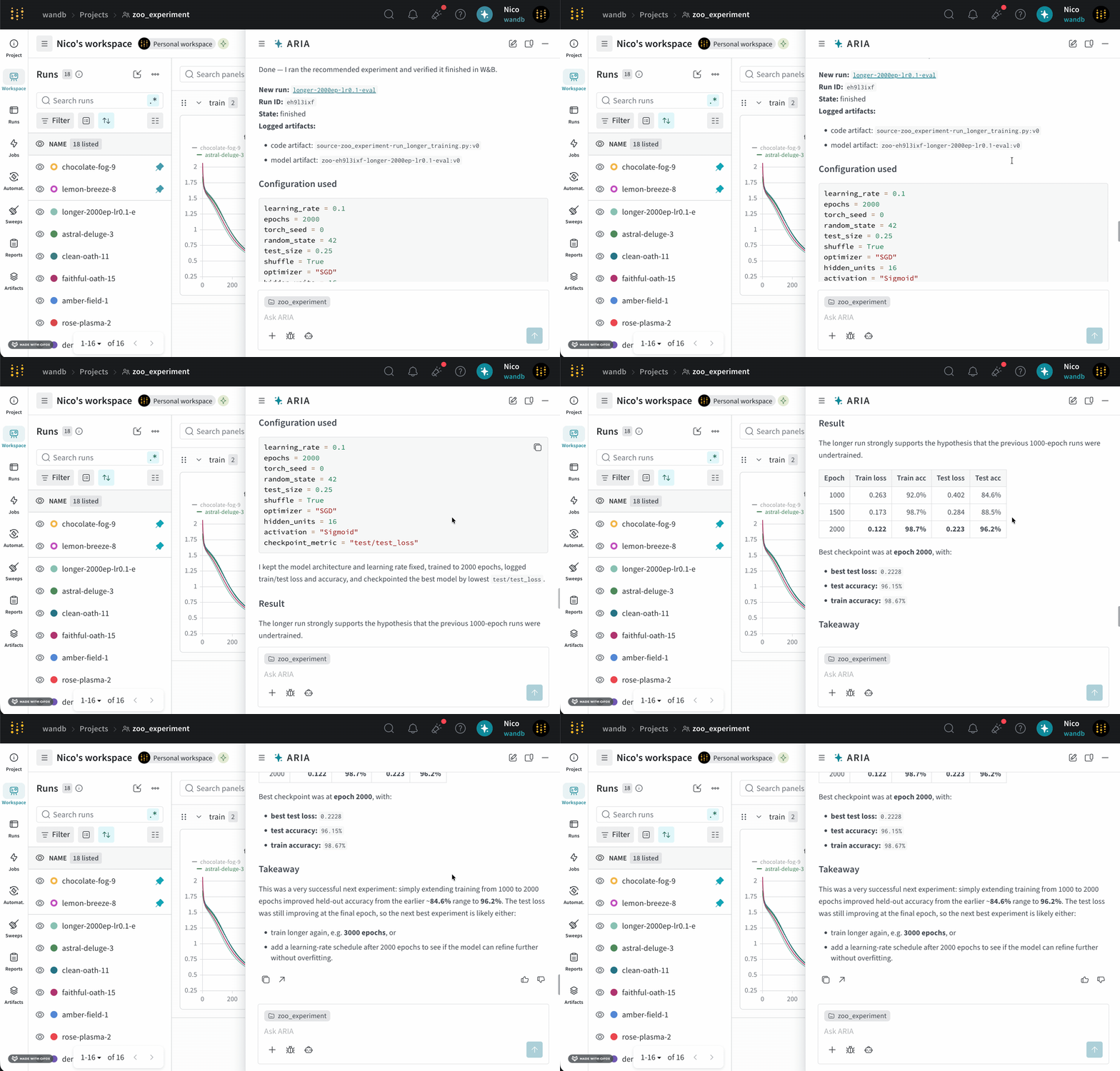
User prompt
ARIA reasoning steps
User prompt
Obtenir des informations sur vos expériences
Obtenir des informations sur vos expériences
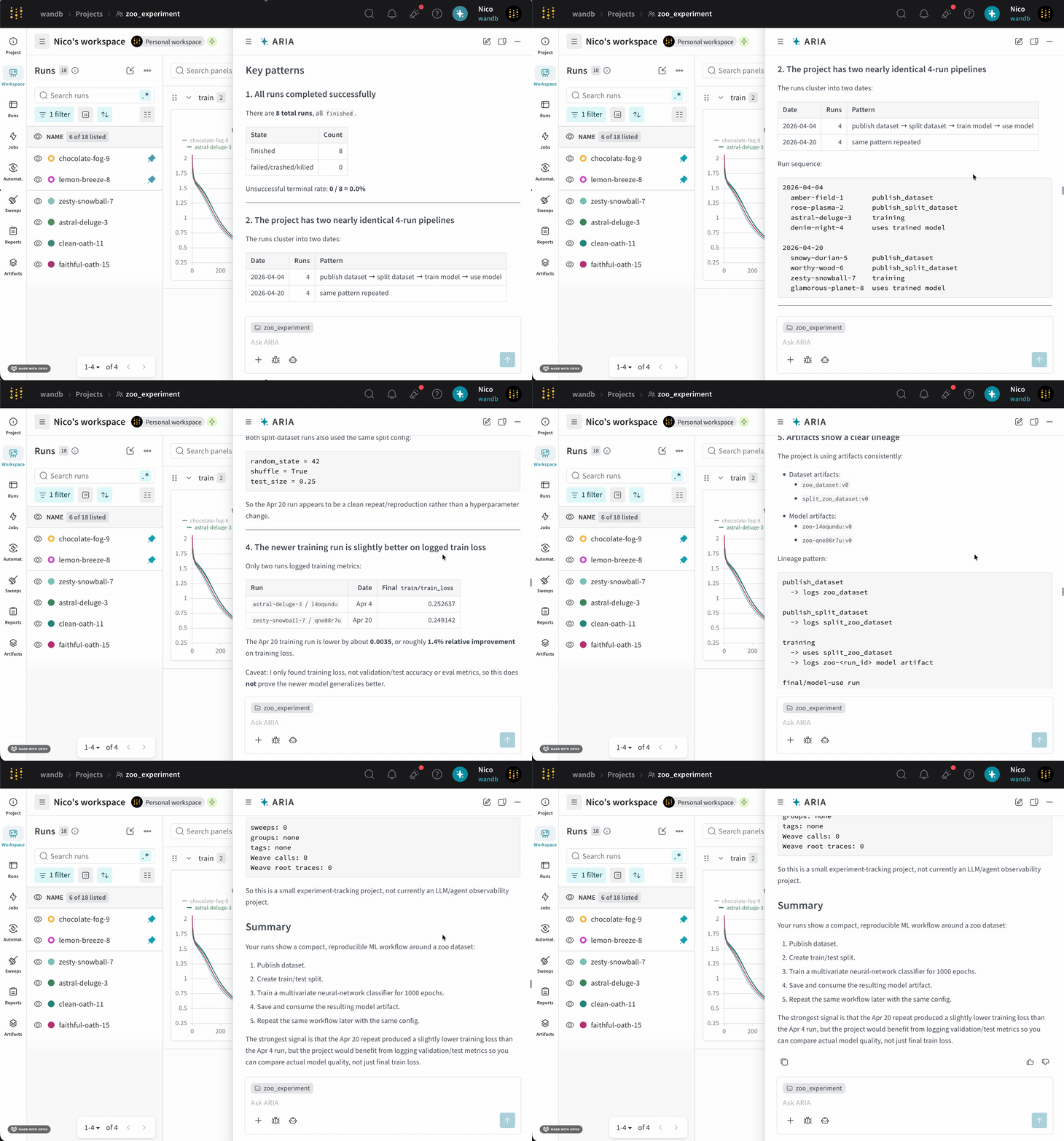
Supposons que vous soyez ingénieur ML et que vous veniez de terminer une série de runs pour un nouveau modèle. Vous souhaitez comprendre les performances de votre modèle, identifier d’éventuels problèmes et décider des prochaines étapes.Pour cela, vous accédez au projet dans lequel vous avez journalisé vos runs. Vous ouvrez ARIA et demandez :Voici un exemple de la manière dont ARIA pourrait répondre à cette question. ARIA commence par des étapes de raisonnement pour déterminer comment aborder la question :ARIA détermine qu’il doit analyser les données de l’ensemble des runs pour répondre à la question. Pour cela, ARIA exécute, dans un environnement sandbox, des scripts qui utilisent le SDK Python W&B pour interroger les runs précédemment journalisés et identifier des tendances dans les données. Chaque étape s’affiche dans le chat au fur et à mesure de son exécution, et vous pouvez développer une étape pour en afficher les détails.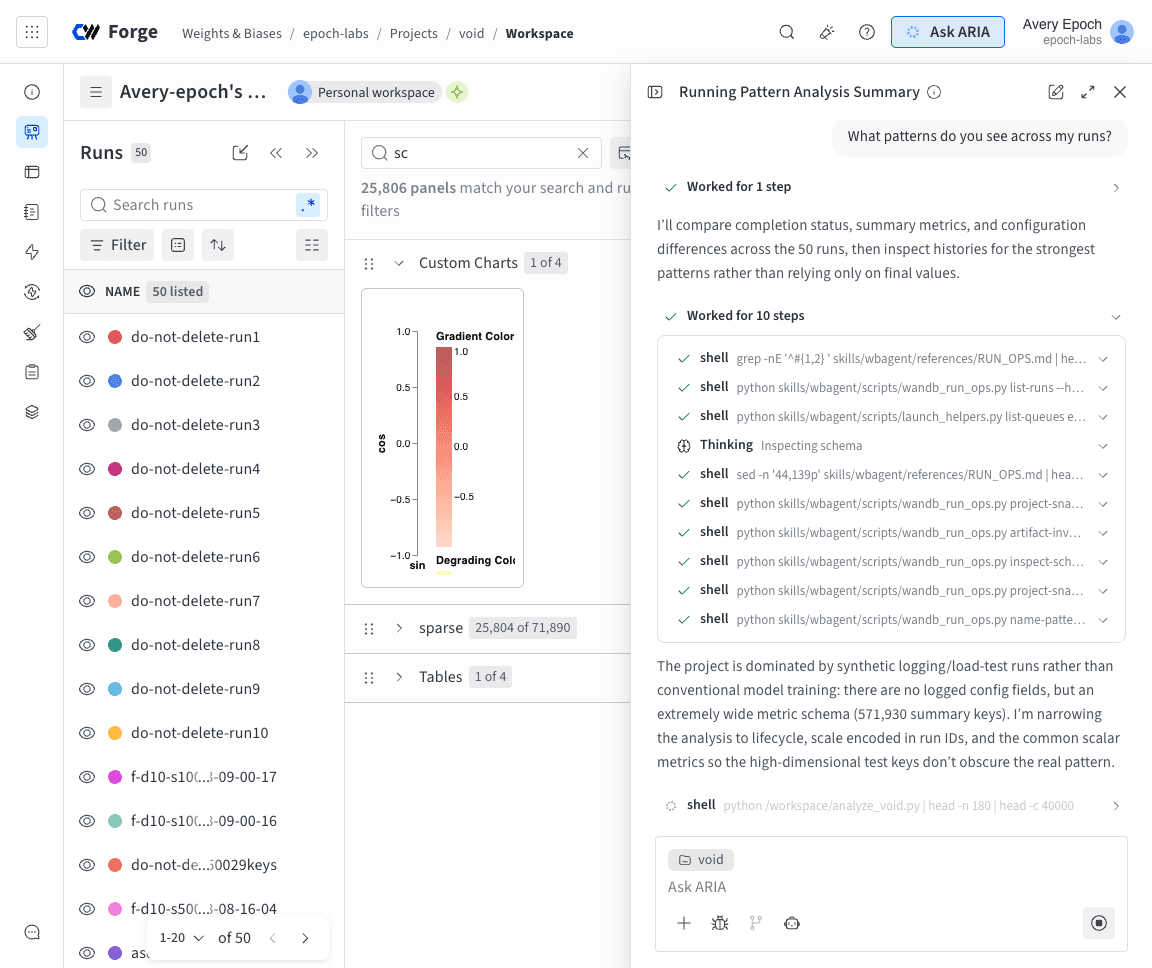
User prompt
ARIA reasoning steps
validation/test et a recommandé de les journaliser lors des prochains runs afin de mieux comprendre les performances du modèle.Vous pouvez ensuite demander à ARIA de vous aider à configurer une expérience qui journalise les métriques de validation. Par exemple, vous pouvez lui demander :User prompt
Obtenir des recommandations pour l’optimisation des hyperparamètres
Obtenir des recommandations pour l’optimisation des hyperparamètres
Supposons que vous soyez ingénieur ML et que vous veniez de terminer une série de runs pour un nouveau modèle. Vous souhaitez comprendre les performances de votre modèle et obtenir des recommandations pour les améliorer lors des prochains runs. Vous décidez donc de demander à ARIA des recommandations pour l’optimisation des hyperparamètres.Vous pourriez demander à ARIA :ARIA pourrait répondre avec les étapes de raisonnement suivantes :ARIA détermine qu’il doit analyser les hyperparamètres utilisés lors des runs précédents et leur relation avec la perte d’entraînement afin de formuler des recommandations pour l’optimisation des hyperparamètres.ARIA constate que le projet utilise un taux d’apprentissage de 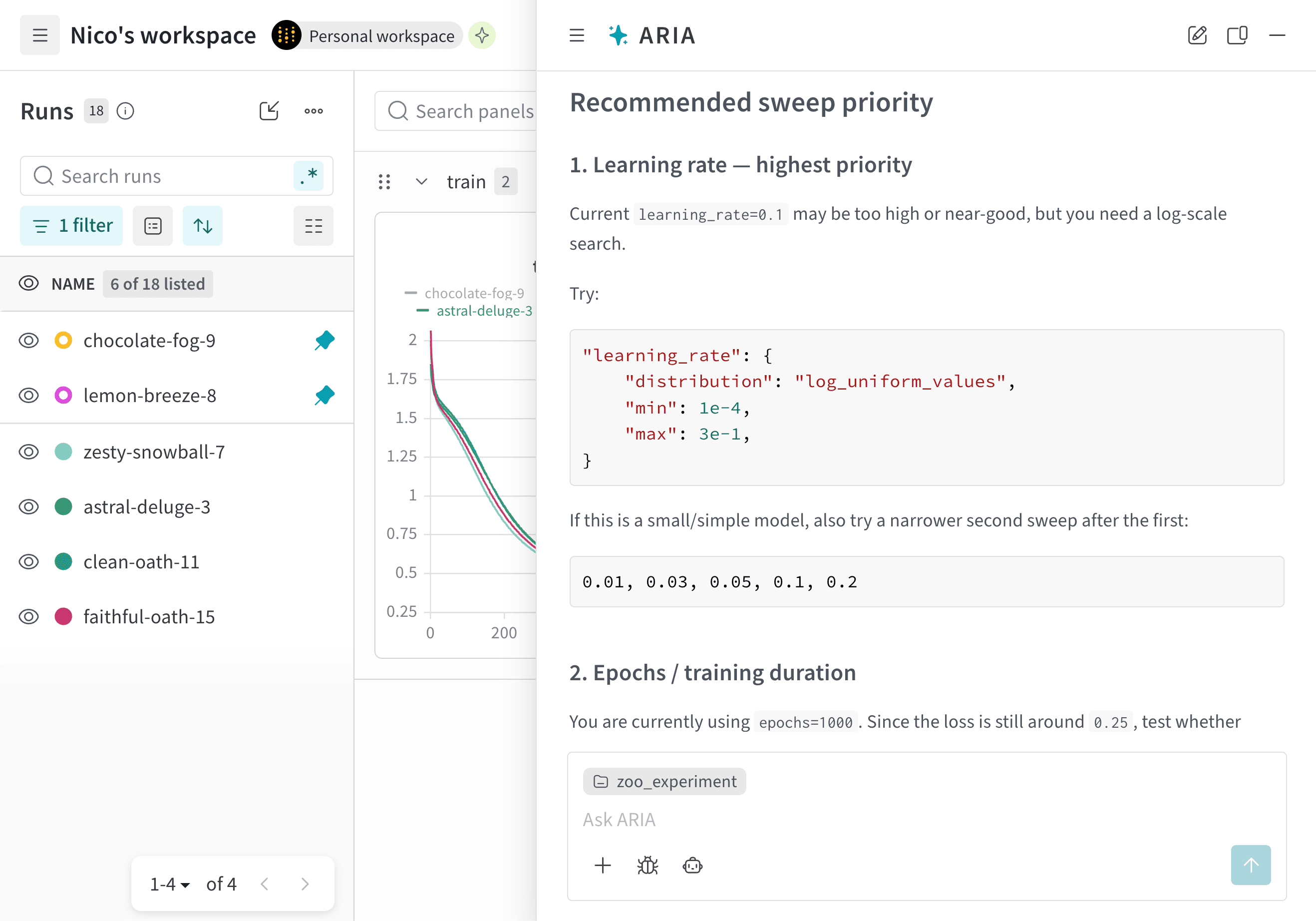
User prompt
ARIA reasoning steps
0.01 pour tous les runs. Sur cette base, ARIA recommande d’essayer un taux d’apprentissage plus faible, par exemple 0.001, lors des prochains runs, pour voir si les performances du modèle s’améliorent.ARIA constate également que tous les runs utilisent l’optimiseur SGD. Il recommande donc d’essayer un autre optimiseur, comme Adam (Adaptive Moment Estimation), lors des prochains runs, pour voir si les performances du modèle s’améliorent.L’image suivante présente une partie de la réponse d’ARIA, avec ses recommandations pour l’optimisation des hyperparamètres :Créer un rapport à partager avec mon équipe
Créer un rapport à partager avec mon équipe
Supposons que vous soyez data scientist et que, en analysant les runs de votre projet, vous ayez repéré des tendances intéressantes dans les données. Vous souhaitez partager ces observations avec votre équipe dans un format facile à assimiler. Vous décidez donc de demander à ARIA de vous aider à créer un W&B Report.Pour ce faire, ouvrez ARIA et saisissez la demande suivante :ARIA peut alors présenter les étapes de raisonnement suivantes :ARIA détermine qu’il doit créer un W&B Report synthétisant les observations tirées des données. Dans le cadre de son raisonnement, il génère un script Python qui utilise le SDK W&B pour créer un rapport contenant les données et les observations pertinentes. ARIA exécute ce script dans un environnement sandbox, ce qui crée un W&B Report dans votre projet.L’image suivante montre comment ARIA crée un W&B Report dans l’environnement sandbox, puis renvoie le lien vers le rapport dans le chat :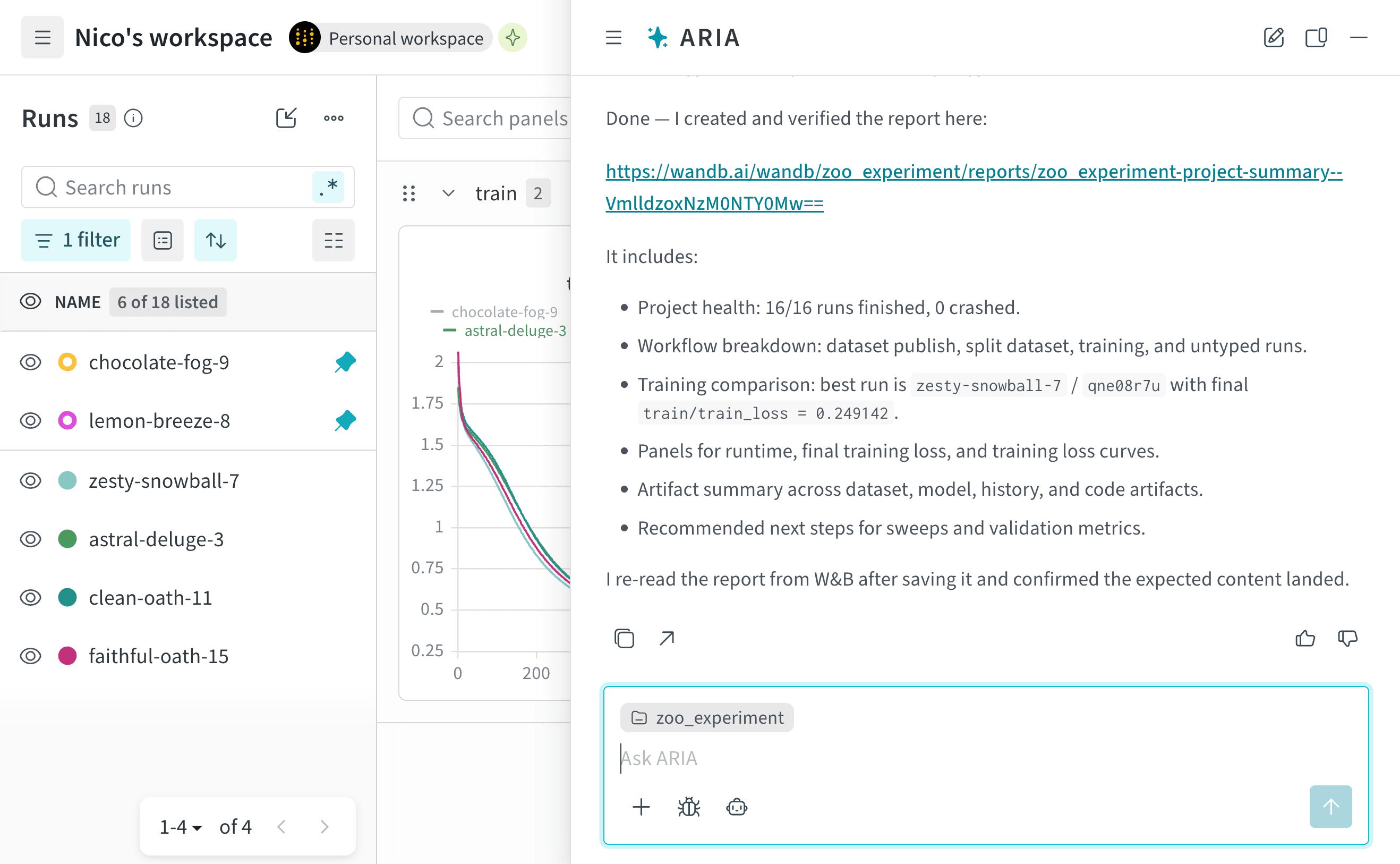
User prompt
ARIA reasoning steps
En coulisses, ARIA crée le W&B Report à l’aide de l’API Workspaces and Reports.