

본인 또는 팀원이 Launch 큐를 미리 설정해 두었는지 확인하세요. 자세한 내용은 Launch 설정을 참조하세요.
큐에 작업 추가하기
W&B App에서 대화형으로 추가하거나, W&B CLI를 사용해 프로그래밍 방식으로 큐에 작업을 추가할 수 있습니다.- W&B App
- W&B CLI
W&B App에서 대화형으로 큐에 작업을 추가하려면 다음 단계를 따르세요.
- Weights & Biases 프로젝트 페이지로 이동하세요.
- 프로젝트 사이드바에서 Jobs를 클릭하세요. 사이드바에 표시되지 않으면 사이드바에서 More ()를 클릭한 다음 Jobs를 클릭하세요.
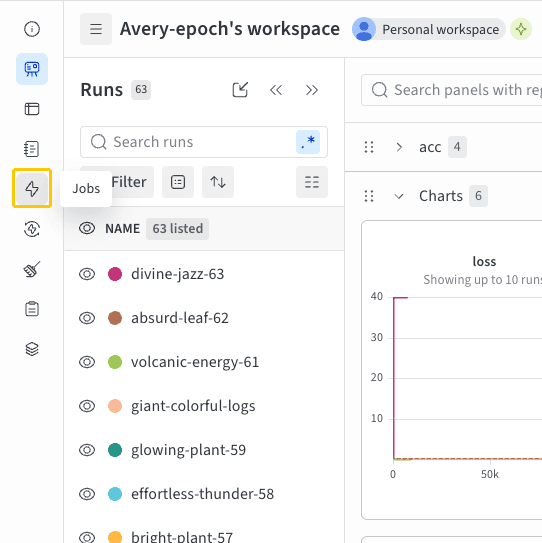
- Jobs 페이지에는 이전에 실행한 W&B run에서 생성된 W&B Launch 작업 목록이 표시됩니다.
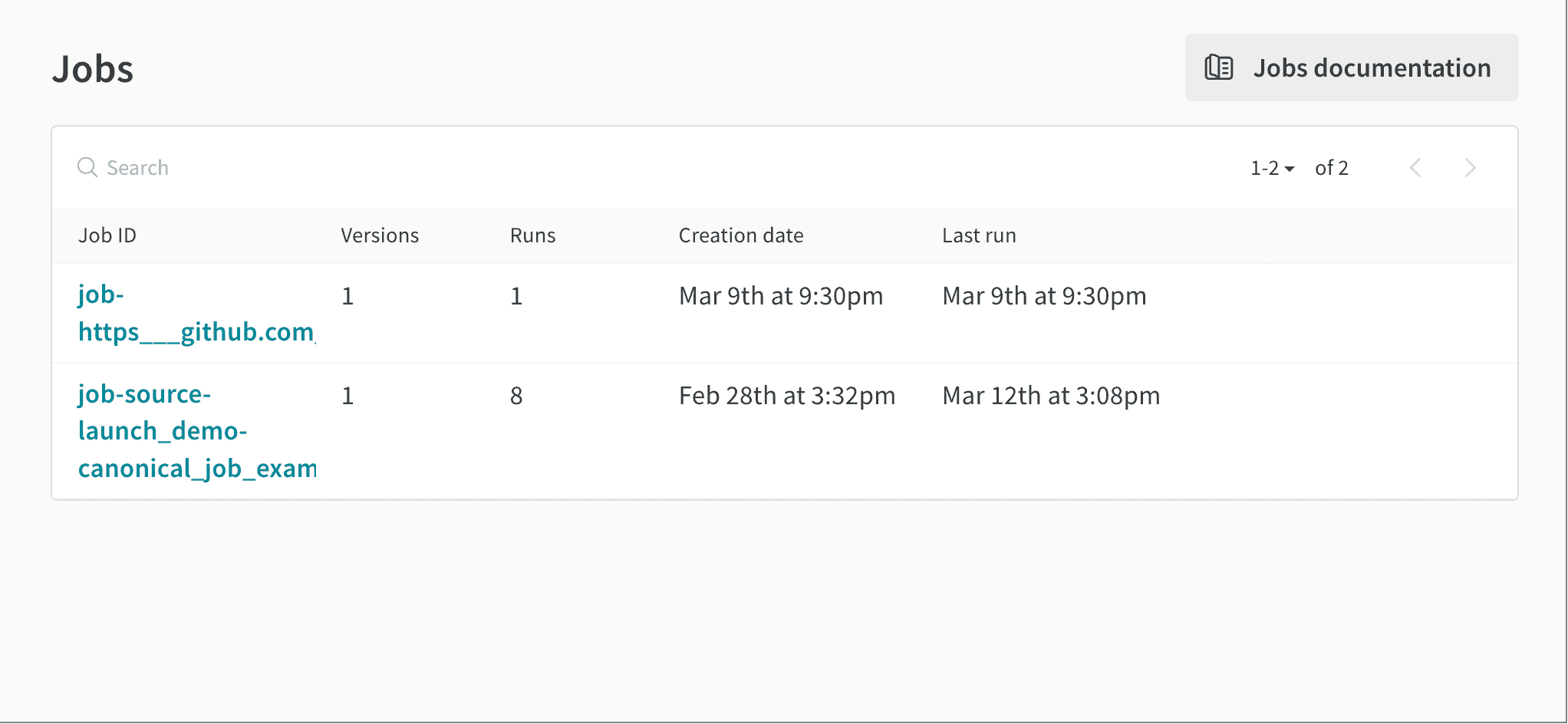
- 작업 이름 옆에 있는 Launch 버튼을 선택하세요. 모달이 표시됩니다.
- Job version 드롭다운에서 사용할 Launch 작업 버전을 선택하세요. Launch 작업은 다른 W&B 아티팩트와 마찬가지로 버전별로 관리됩니다. 작업 실행에 사용하는 소프트웨어 의존성이나 소스 코드를 수정하면 Weights & Biases가 같은 Launch 작업의 새 버전을 생성합니다.
- Overrides 섹션에서 Launch 작업에 설정된 입력값에 새 값을 지정하세요. 주로 재정의하는 항목으로는 새 엔트리포인트 명령, 인수, 새 W&B run의
wandb.Run.config값 등이 있습니다.해당 Launch 작업을 사용한 다른 W&B run의 값을 복사해 붙여 넣으려면 Paste from… 버튼을 선택하세요.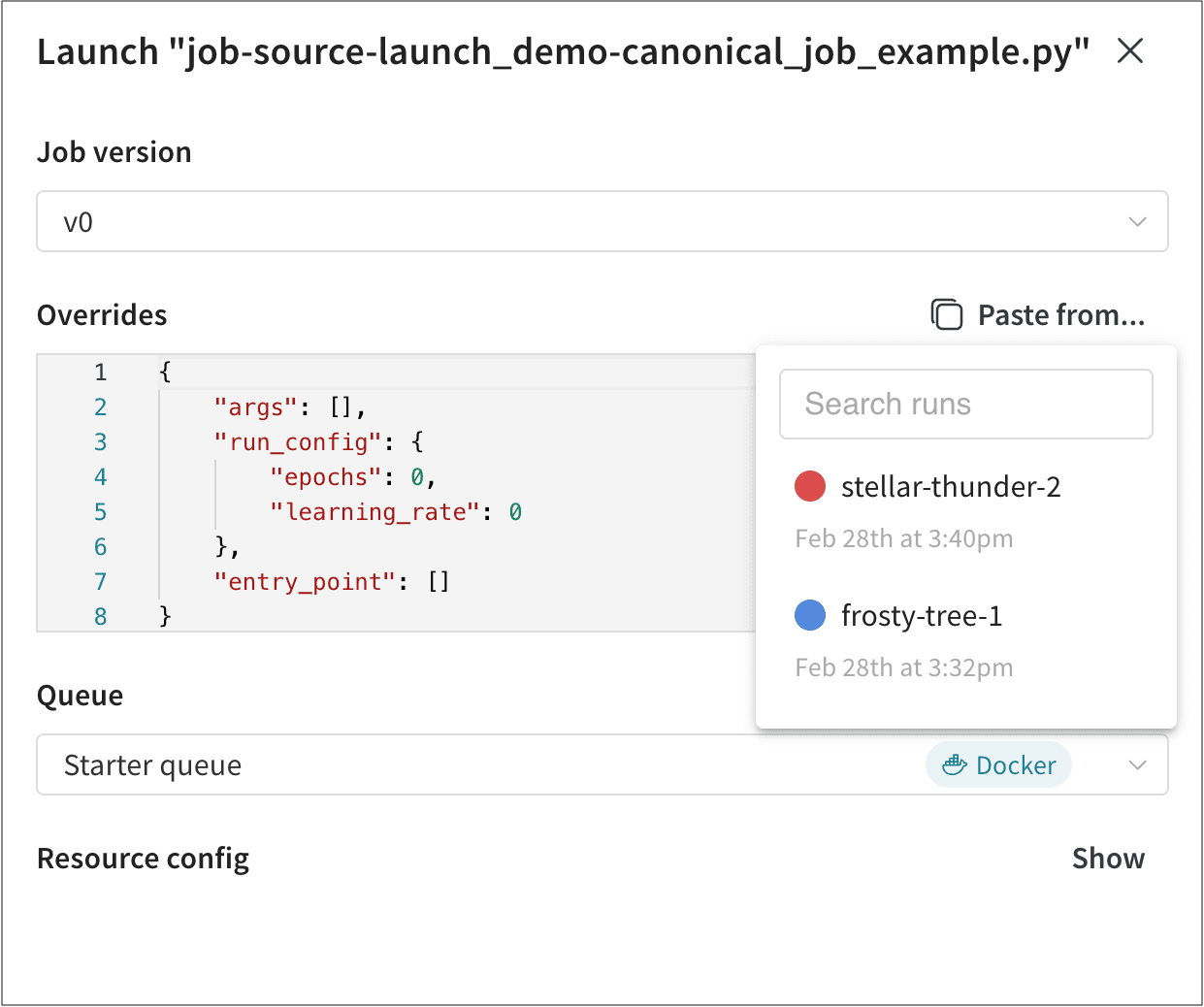
- Queue 드롭다운에서 Launch 작업을 추가할 Launch 큐의 이름을 선택하세요.
- Job Priority 드롭다운에서 Launch 작업의 우선순위를 지정하세요. Launch 큐가 우선순위 지정을 지원하지 않으면 Weights & Biases가 우선순위를
Medium으로 설정합니다. - 선택: 이 단계는 팀 관리자가 큐 설정 템플릿을 만든 경우에만 수행하세요. Queue Configurations 필드에서 팀 관리자가 만든 설정 옵션의 값을 지정하세요. 예를 들어 다음 이미지는 팀 관리자가 팀에서 사용할 수 있는 AWS 인스턴스 유형을 설정한 모습입니다. 이 경우 팀 구성원은 모델 학습에 사용할 컴퓨팅 인스턴스 유형으로
ml.m4.xlarge또는ml.p3.xlarge중 하나를 선택할 수 있습니다.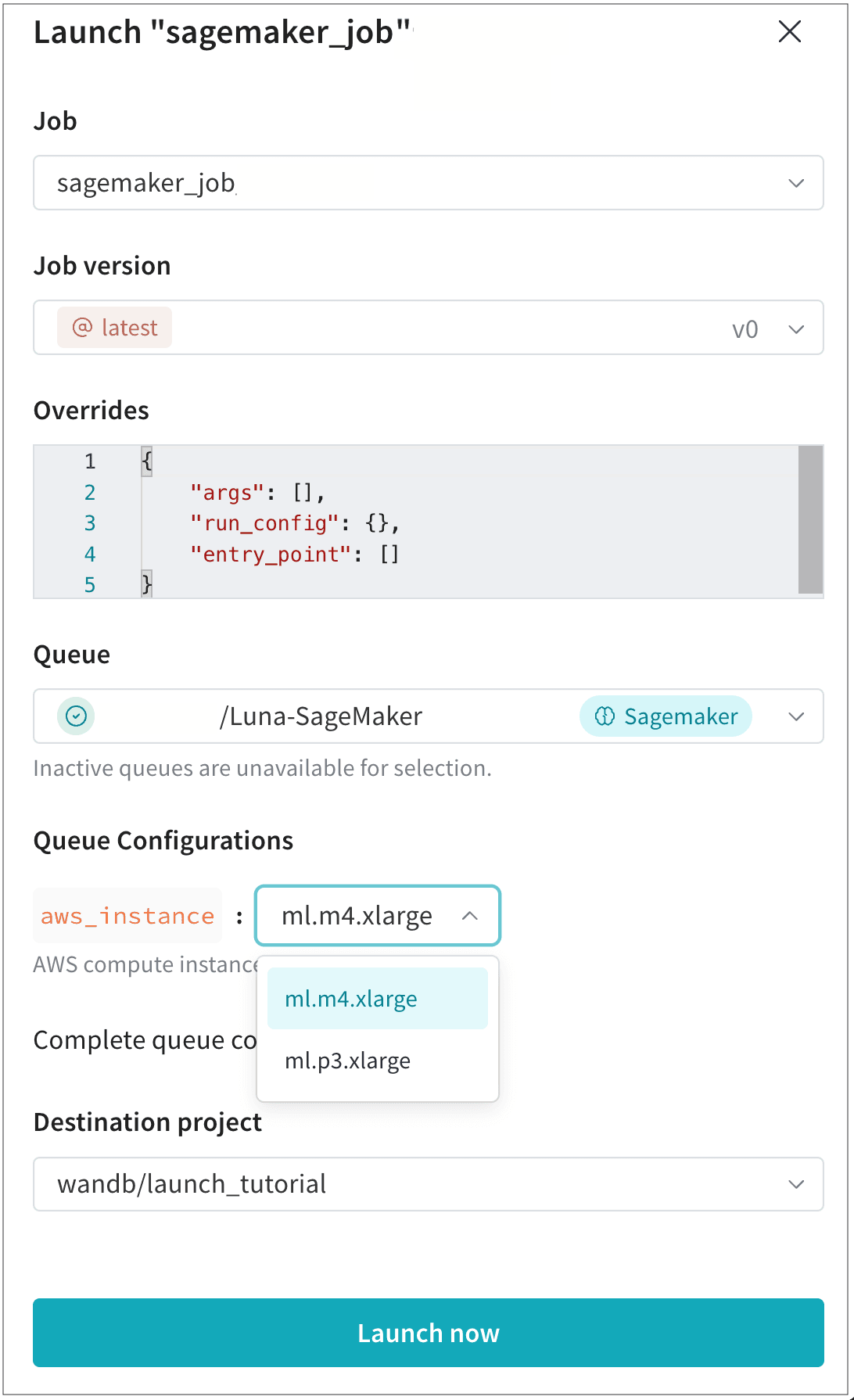
- 실행 결과 run이 표시될 Destination project를 선택하세요. 이 프로젝트는 큐와 같은 entity에 속해야 합니다.
- Launch now 버튼을 선택하세요.