

Slack 애플리케이션 만들기
W&B Server는 맞춤형 Slack 애플리케이션을 통해 알림을 전달합니다. 알림을 받을 Slack 워크스페이스에 애플리케이션을 만들려면 다음 절차를 따르세요.-
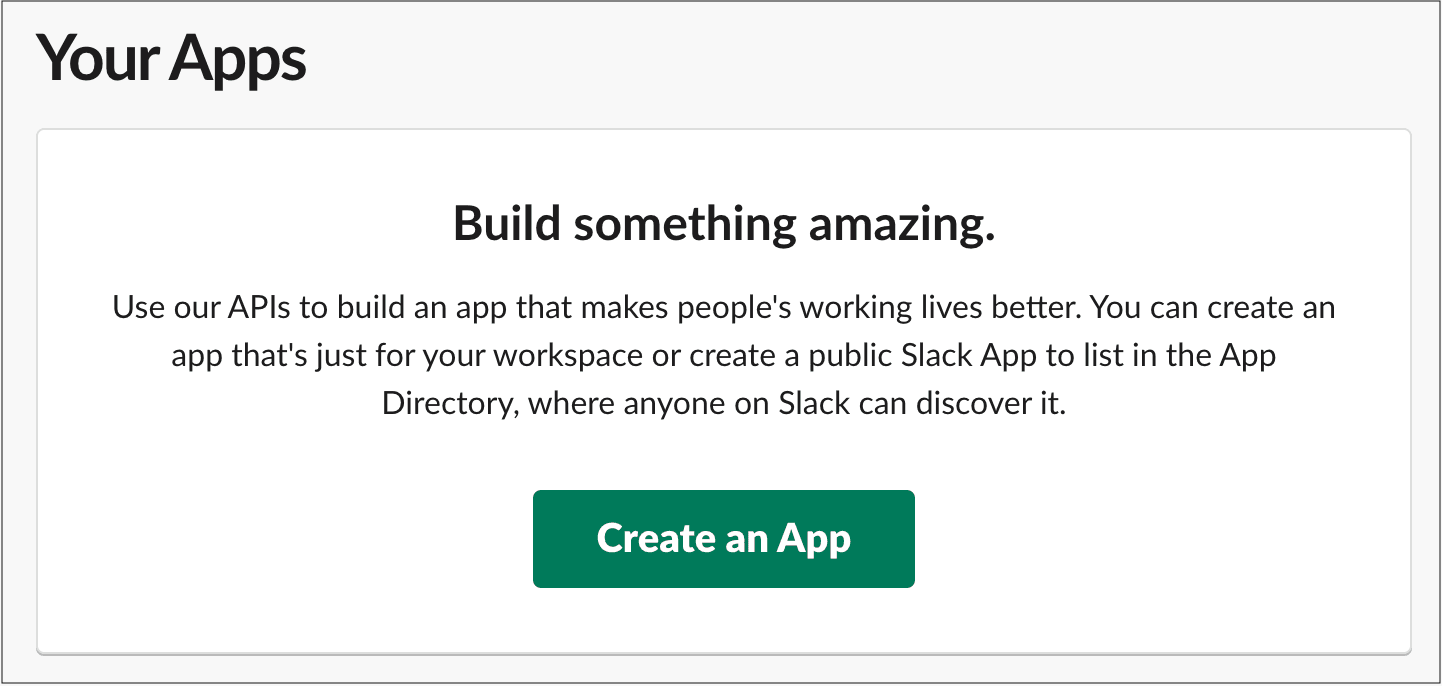
https://api.slack.com/apps에 접속하여 Create an App을 선택하세요.
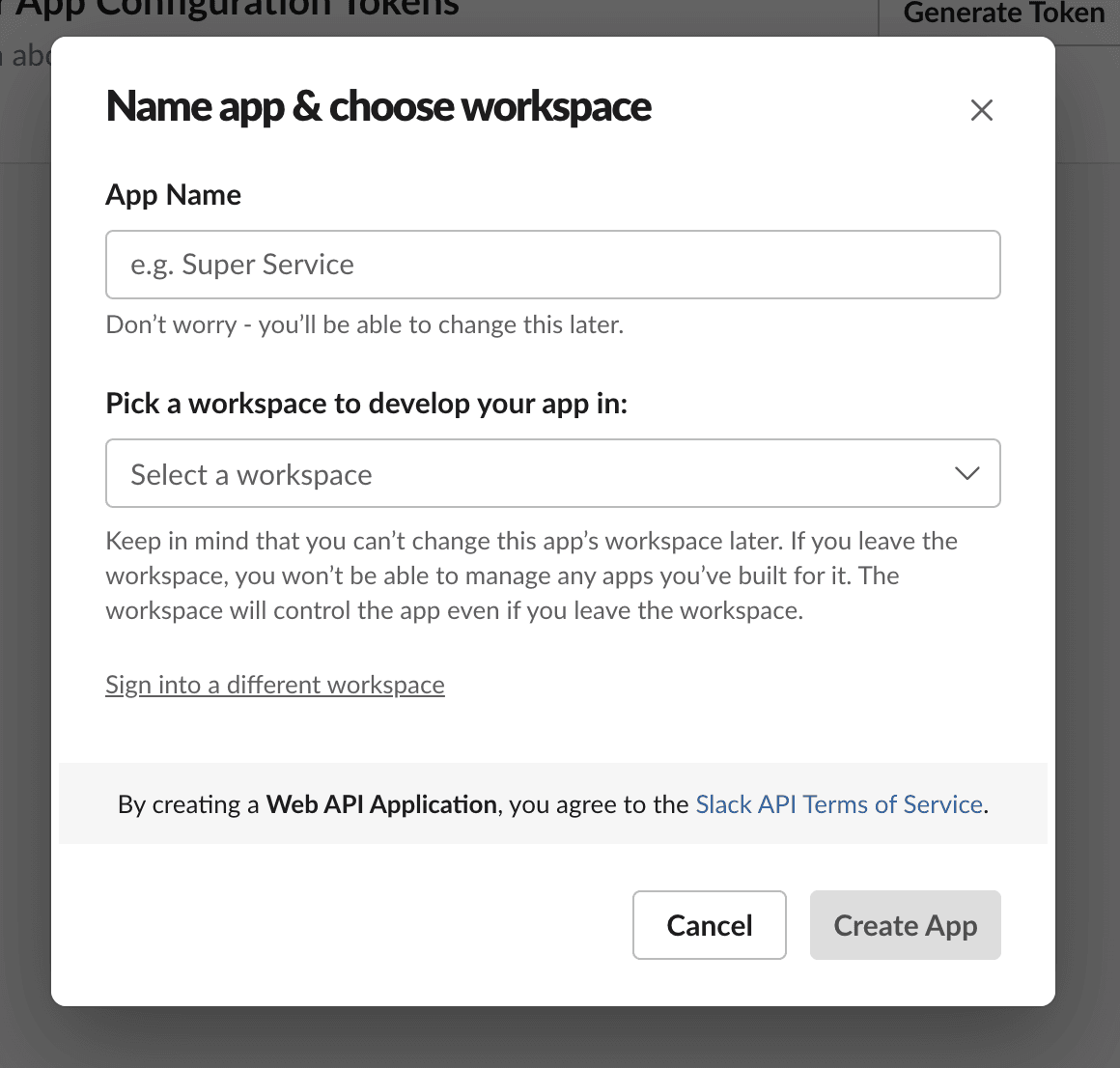
- App Name 필드에 앱 이름을 입력하세요.
-
앱을 개발할 Slack 워크스페이스를 선택하세요. 사용하는 Slack 워크스페이스가 알림을 받을 워크스페이스와 동일한지 확인하세요.
Slack 애플리케이션 설정하기
Slack 애플리케이션을 생성한 후, 메시지를 게시하고 OAuth 핸드셰이크 중 Weights & Biases에서 리디렉션을 수락할 수 있는 권한을 부여하세요.-
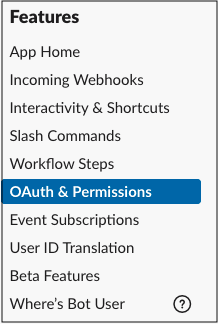
왼쪽 사이드바에서 OAuth & Permissions를 선택하세요.
-
Scopes 섹션에서 봇에
incoming_webhook범위를 부여하세요. 범위는 개발 워크스페이스에서 액션을 수행할 수 있는 권한을 앱에 부여합니다. 봇을 위한 OAuth 범위에 대한 자세한 내용은 Slack API 문서의 Understanding OAuth scopes for bots를 참조하세요.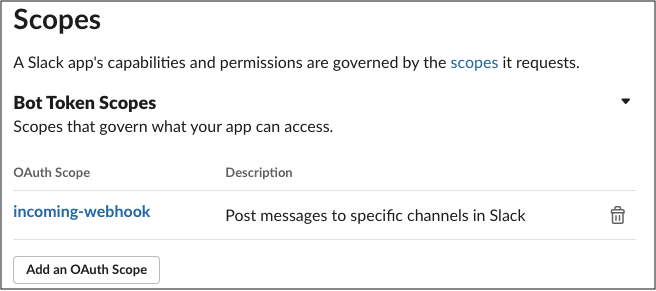
-
Redirect URL을 Weights & Biases 설치 위치를 가리키도록 설정하세요. 로컬 시스템 설정에서 호스트 URL로 설정한 것과 동일한 URL을 사용하세요. 인스턴스에 대한 DNS 매핑이 다른 경우 여러 URL을 지정할 수 있습니다.
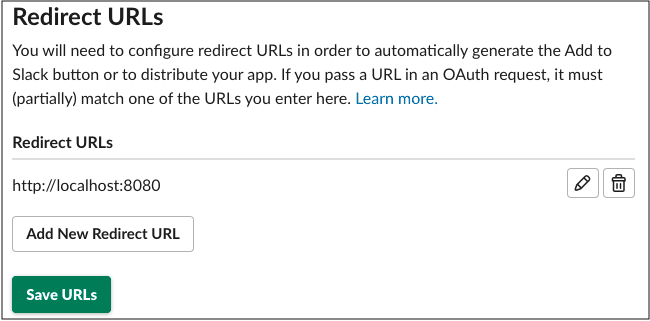
- Save URLs를 선택하세요.
- 선택 사항: Restrict API Token Usage에서 Weights & Biases 인스턴스에 대해 허용 목록에 추가할 IP 또는 IP 범위를 지정하세요. 허용된 IP 주소를 제한하면 Slack 애플리케이션을 보호하는 데 도움이 됩니다.
Slack 애플리케이션을 Weights & Biases에 등록하기
Weights & Biases가 알림을 전송하는 데 사용할 수 있도록 설정한 Slack 애플리케이션을 Weights & Biases 인스턴스에 등록하세요.- 배포에 따라 Weights & Biases 인스턴스의 System Settings 또는 System Console 페이지로 이동하세요.
-
현재 열려 있는 시스템 페이지에 따라 다음 옵션 중 하나를 따르세요:
-
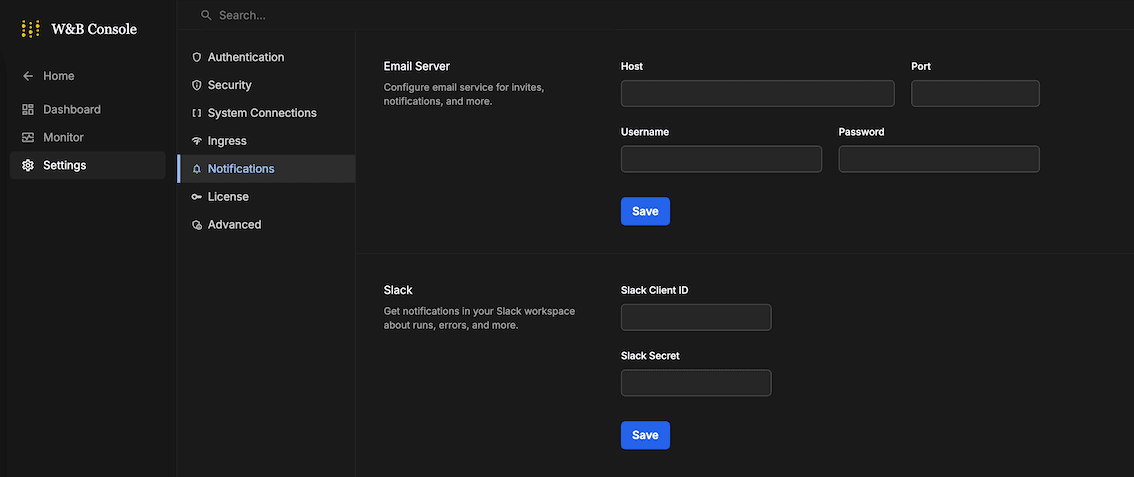
System Console에 있는 경우: Settings로 이동한 다음 Notifications로 이동하세요.
-
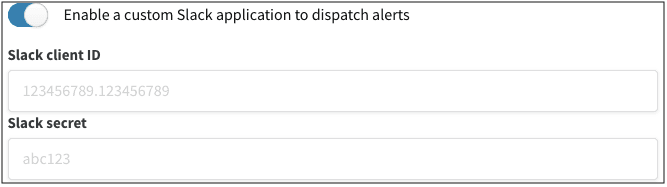
System Settings에 있는 경우: Enable a custom Slack application to dispatch alerts를 켜서 맞춤형 Slack 애플리케이션을 활성화하세요.
-
System Console에 있는 경우: Settings로 이동한 다음 Notifications로 이동하세요.
- Slack client ID와 Slack secret을 입력한 다음 Save를 선택하세요. 애플리케이션의 클라이언트 ID와 시크릿을 찾으려면 Settings의 Basic Information으로 이동하세요.
- 모든 기능이 작동하는지 확인하려면 W&B 앱에서 Slack 인테그레이션을 설정하세요.