

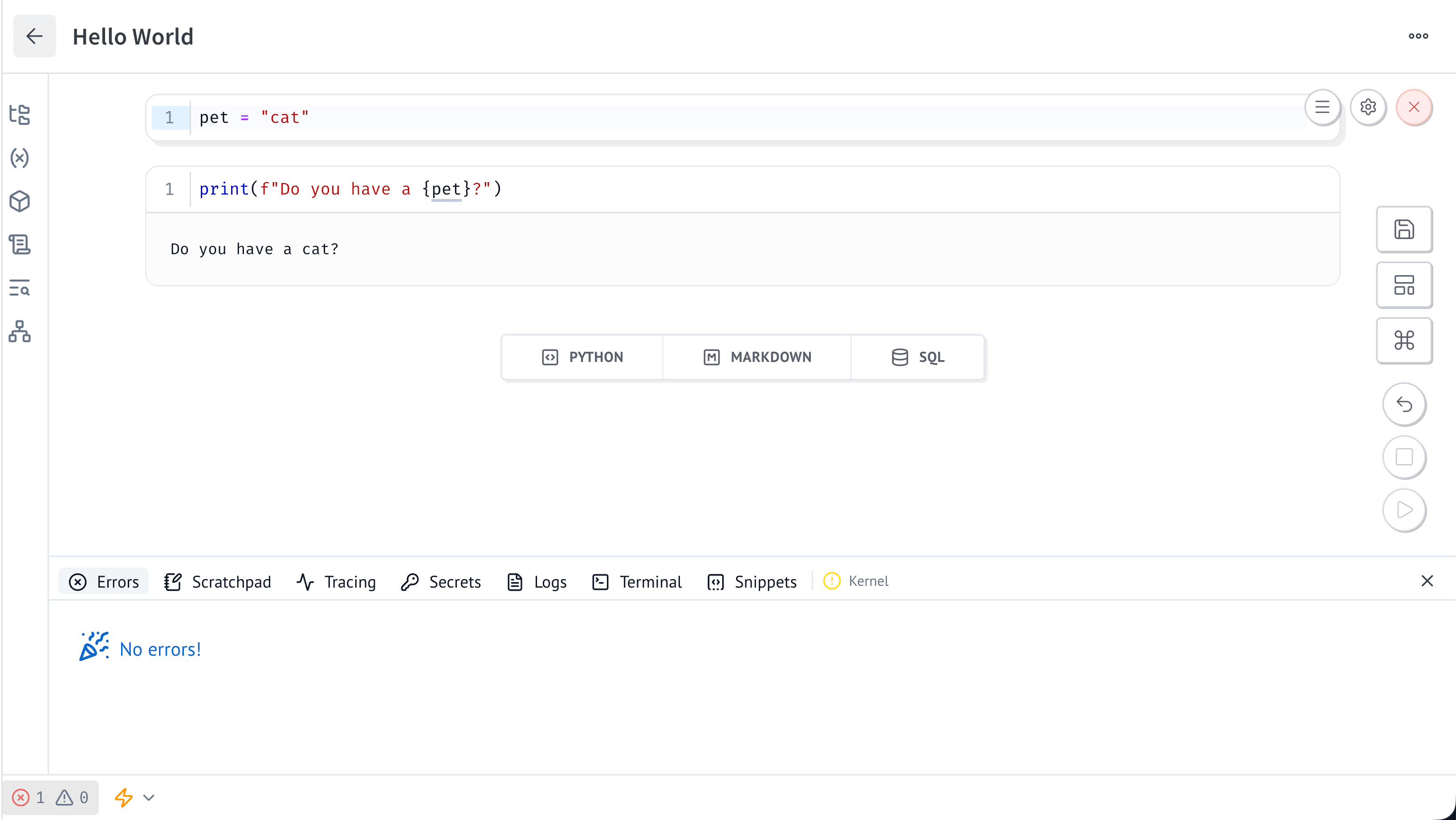
개발자 패널 열기
다음 방법 중 하나를 사용하세요:- 노트북 푸터에서 개발자 패널을 선택하세요.
- macOS에서는 Command+J, Windows 또는 Linux에서는 Ctrl+J를 누르세요. 이 단축키는 패널을 열거나 닫습니다.
오류 및 경고 검사
오류 탭은 노트북 전체에서 오류와 경고를 표시합니다. 여기에는 Python 예외, 구문 오류, 순환, 유효하지 않은 반응형 의존성, 여러 셀에 정의된 변수가 포함됩니다.스크래치패드 사용
스크래치패드 탭을 사용하여 노트북의 반응형 그래프에 추가하지 않고 임시 Python 코드를 실행하세요. 스크래치패드는 노트북 셀에서 정의된 변수에 액세스할 수 있습니다. 노트북 셀과 달리, 스크래치패드는 고유한 전역 변수 이름을 강제 적용하지 않습니다. 스크래치패드에서 정의된 코드와 변수는 저장되지 않습니다. 유지하려는 코드는 노트북 셀에 복사하세요. 스크래치패드 코드를 실행하려면 macOS에서는 Command+Enter를, Windows 또는 Linux에서는 Control+Enter를 누르세요. 또는 Run()을 선택하세요. 스크래치패드 출력은 코드 오른쪽에 표시됩니다.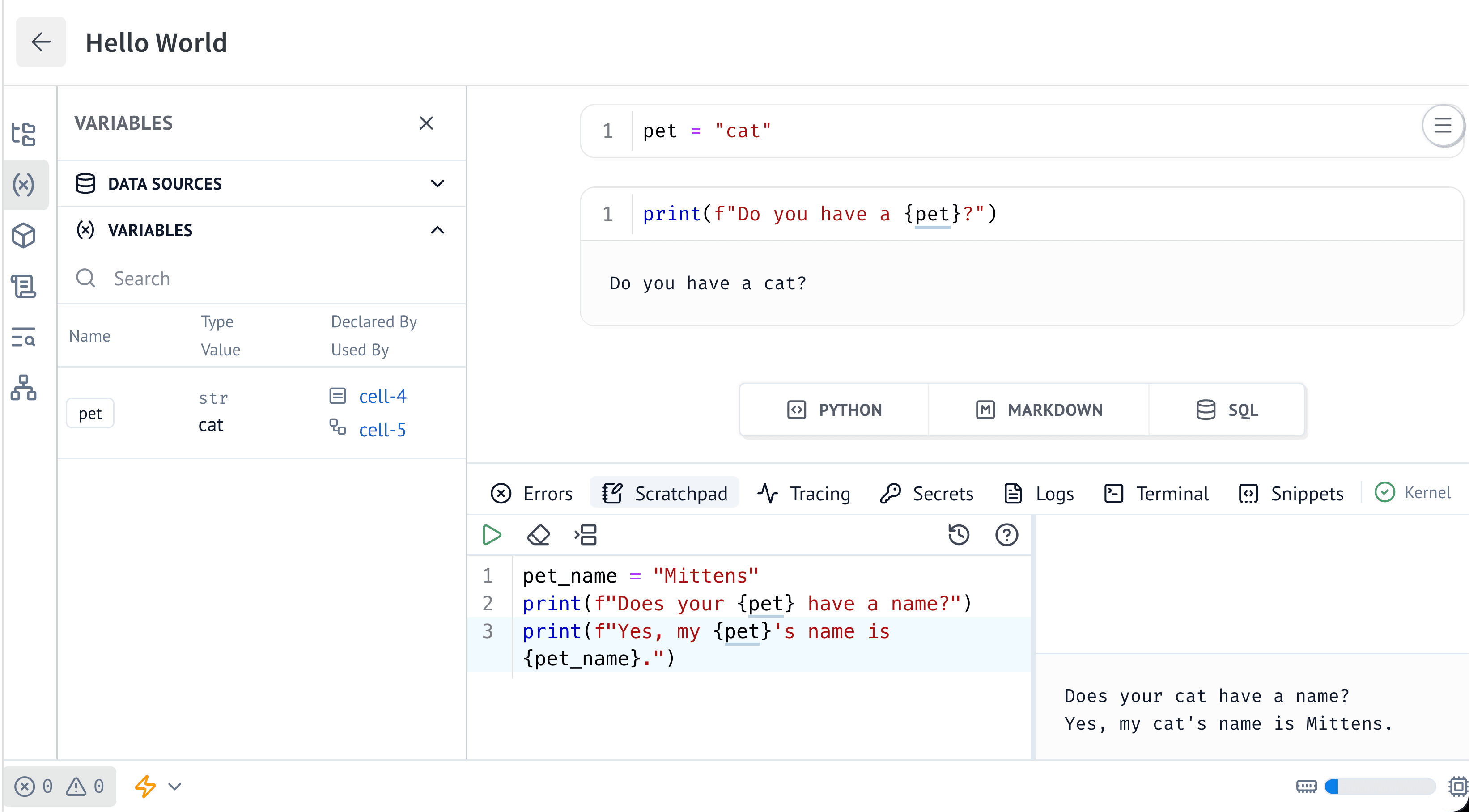
실행 트레이스 검사
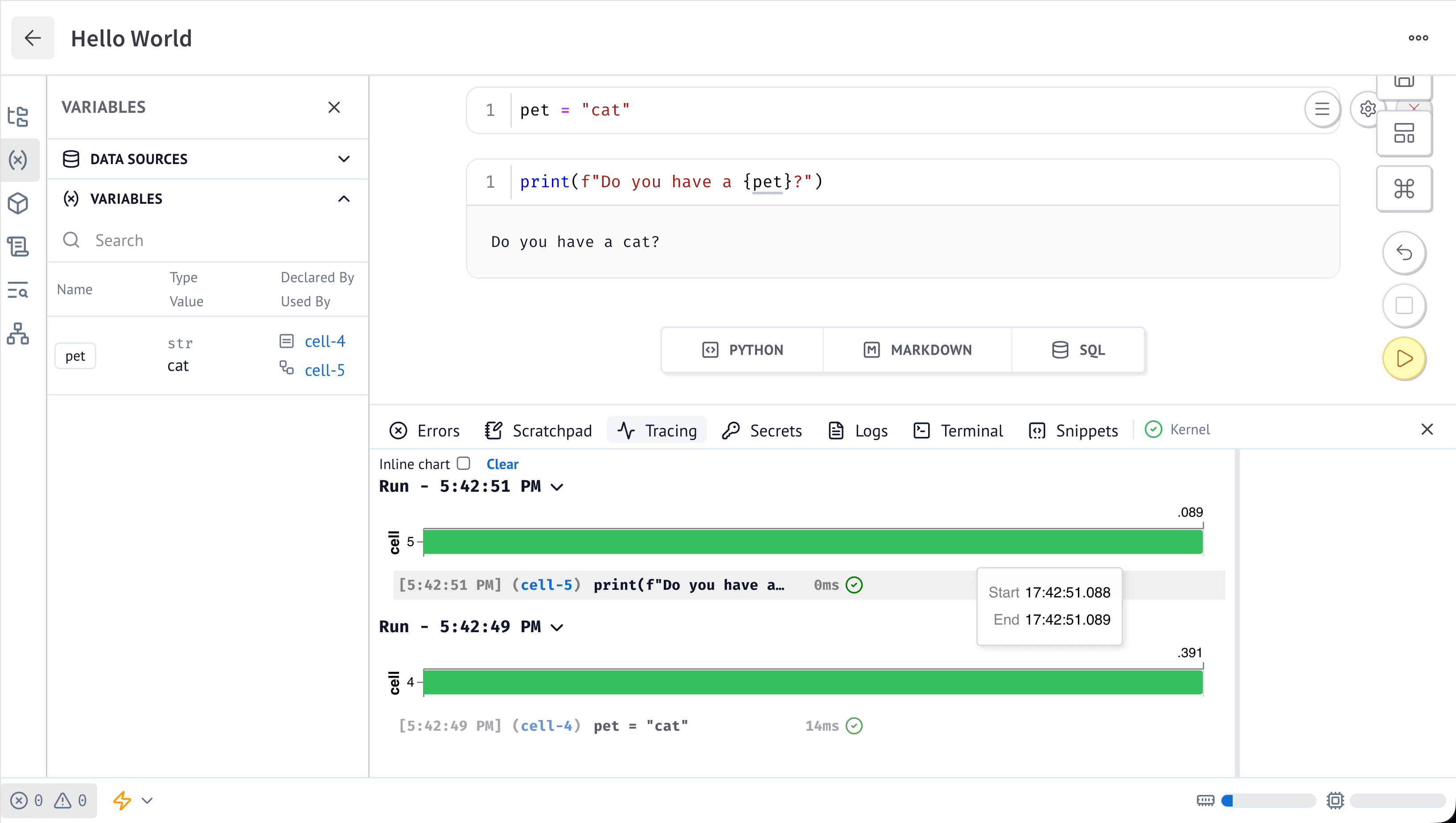
Tracing 탭을 사용하여 셀 실행의 순서와 지속 시간을 확인하세요. 트레이스를 사용하면 느리거나 실패한 셀을 파악하고, 반응형 실행 이벤트 중에 어떤 셀이 실행되었는지 확인할 수 있습니다. 각 Run 제목 아래에는 동일한 실행 이벤트 중에 실행된 셀이 그룹화되어 있습니다. 가로 막대는 각 셀이 실행된 시점과 함께 해당 이벤트 내 다른 셀 대비 지속 시간을 보여 줍니다. 각 항목에는 셀 링크, 코드 미리 보기, 지속 시간, 상태 아이콘이 표시됩니다. 상태 아이콘은 실행의 성공, 실패 또는 중단 여부를 나타냅니다. 지속 시간은 반올림되므로 짧은 실행은0 ms로 표시될 수 있습니다. 트레이스 항목에 마우스를 올리면 정확한 시작 및 종료 시간을 확인할 수 있습니다. 셀 링크를 선택하면 해당 노트북 셀이 열립니다.
표시된 트레이스 이력을 지우려면 Clear를 선택하세요. 이력을 지워도 노트북 셀이나 변수는 삭제되지 않습니다.
Inline chart를 활성화하면 해당 노트북 셀 옆에 실행 타이밍이 표시됩니다.
다음 이미지는 개발자 패널에서 Tracing 탭이 열린 “Hello World” 노트북을 보여 줍니다. cell-4는 pet 변수를 정의하고, cell-5는 이 변수를 사용하여 “Do you have a cat?”이라는 출력을 생성합니다. 두 셀 모두 성공적으로 완료되었습니다. 트레이스에는 cell-4의 지속 시간이 14 ms, cell-5의 지속 시간이 0 ms로 표시됩니다. 툴팁에는 cell-5의 정확한 시작 및 종료 시간이 표시됩니다.
로그 뷰
Logs 탭을 사용하여 노트북 셀과 스크래치패드의 표준 출력(stdout)과 표준 오류(stderr)를 확인하세요. 로그를 사용하여 명확한 인라인 오류를 생성하지 않는 실행 실패를 조사하세요.
다음 이미지는 해당 노트북 셀이 [5:42:51 PM]에 "Do you have a cat?" 출력을 로깅한 것을 보여줍니다.
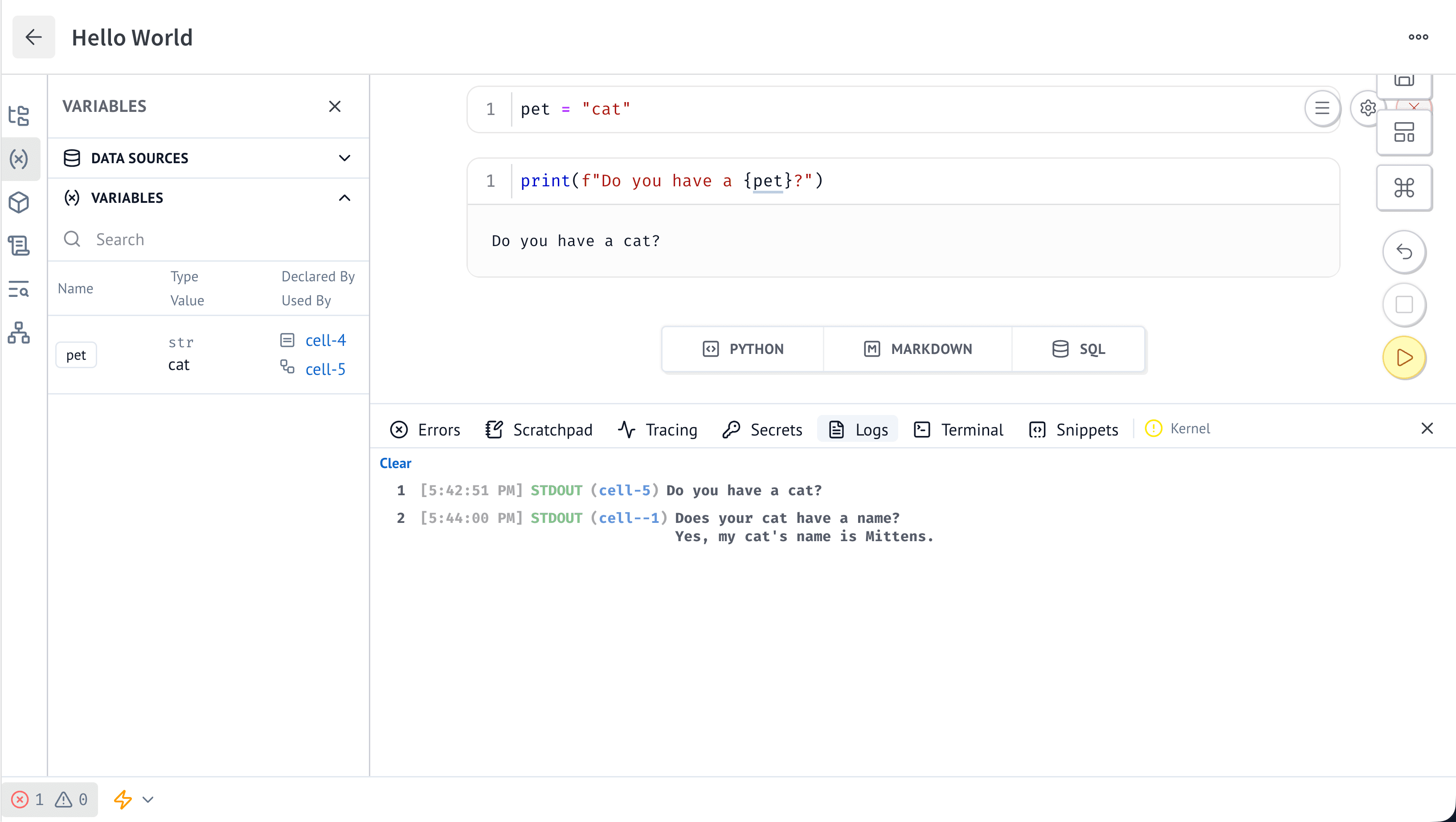
Logs 탭에는 스크래치패드에서의 출력과 오류도 포함됩니다. 이미지에서
[5:44:00 PM]의 항목은 cell--1로 식별되며 스크래치패드에서 온 것입니다.